Accueil
» 🎮 Esport
»
Meilleur réglage de fréquence d'images pour Brawl Stars sur tablette
Meilleur réglage de fréquence d'images pour Brawl Stars sur tablette
Pour une tablette compatible 120 Hz, commencez par activer l'option de taux de rafraîchissement adaptatif ou élevé. Conservez-la uniquement si Brawl Stars reste fluide, sans surchauffe ni consommation excessive de batterie. Attention : un écran 120 Hz n'implique pas automatiquement un affichage à 120 images par seconde (IPS). Le taux de rafraîchissement de l'écran correspond au nombre de mises à jour de l'écran par seconde ; les IPS du jeu correspondent au nombre d'images générées par l'application. Ces deux paramètres sont liés, mais distincts.
Les notes de Supercell concernant Brawl Stars (mars 2021) indiquent que les appareils Android à fréquence de rafraîchissement élevée sont pris en charge automatiquement lorsque le fabricant active cette option pour le jeu. Ces notes mentionnent 90, 120, 144 et 240 Hz, mais ne garantissent pas que chaque tablette, version du système d'exploitation ou version du jeu utilisera chaque fréquence. La documentation publique de Supercell ne propose pas de réglage universel des graphismes ou du nombre d'images par seconde (FPS) pour toutes les tablettes. Consultez d'abord les paramètres système de votre tablette et n'utilisez une option en jeu que si elle est disponible dans votre version.
Exemple (hypothétique) : Maya possède une tablette Android dont l’écran est compatible avec une fréquence de rafraîchissement de 120 Hz. Sa partie de Brawl Stars est fluide par moments, mais sa réactivité se dégrade en fin de session. Elle devrait vérifier les paramètres de rafraîchissement de sa tablette et les paramètres spécifiques au jeu, comparer le mode adaptatif au mode normal à 60 Hz dans des conditions similaires, et choisir le mode qui offre une réactivité constante sans surchauffe. Cet exemple est donné à titre indicatif et ne constitue ni un test officiel ni une garantie concernant une tablette en particulier.
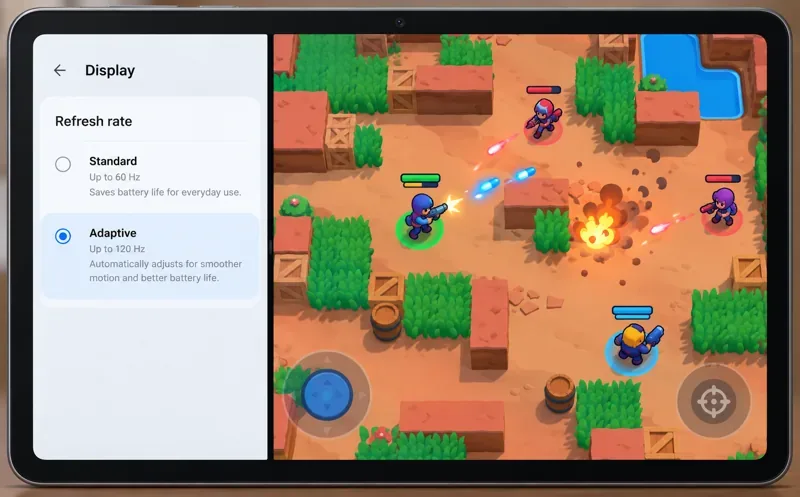
Un exemple générique de type Android montre un choix de taux de rafraîchissement à côté du jeu ; les intitulés des menus et les modes disponibles varient selon la tablette, et il ne s’agit pas d’un paramètre du jeu Brawl Stars.
Recommandation rapide par type de tablette
Situation de la tablette
Choix de départ
Quand le changer
Tablette Android avec écran 90 ou 120 Hz
Adaptatif ou Élevé, si le système le propose pour Brawl Stars
Utilisez le mode Standard ou 60 Hz si le jeu saccade, si la tablette chauffe ou si l'autonomie de la batterie devient un problème.
Tablette Android dont l'option de jeu est absente ou limitée à 60 Hz
Laissez le comportement système par défaut en place
Consultez les paramètres d'affichage ou le tableau de bord du jeu pour connaître la fréquence de rafraîchissement souhaitée. Si aucune option n'est disponible, il est possible que le jeu ne soit pas compatible avec une fréquence plus élevée sur ce modèle.
iPad avec ProMotion
Laissez le comportement d'affichage automatique
iPadOS gère ProMotion de manière dynamique. Il n'existe pas d'option universelle permettant à l'utilisateur de forcer l'affichage de Brawl Stars à une fréquence d'images spécifique.
Tablette avec écran 60 Hz
Mode standard ou par défaut
Un réglage de fréquence de rafraîchissement plus élevé ne peut pas faire en sorte qu'un écran 60 Hz affiche 90 ou 120 rafraîchissements distincts par seconde.
Où trouver le contrôle du taux de rafraîchissement
Sur Android, ouvrez les paramètres système de votre tablette et recherchez la section Affichage , Fluidité des mouvements ou une option similaire relative au taux de rafraîchissement. Les fabricants utilisent des appellations différentes et peuvent proposer un paramètre spécifique à chaque application dans un Game Booster ou sur le tableau de bord d'un jeu. Si une liste de paramètres par application est disponible, sélectionnez Brawl Stars et choisissez l'option la plus élevée prise en charge ou l'option Adaptative. Si le système ne propose qu'un mode d'affichage général, testez le mode Élevé ou Adaptatif et vérifiez si Brawl Stars en bénéficie.
Ne modifiez pas plusieurs options de performance simultanément. Dans l'exemple de Maya, elle peut d'abord activer le mode Adaptatif/Élevé de l'écran, puis fermer et rouvrir le jeu. Si sa tablette possède un profil spécifique à l'application, elle peut le vérifier séparément. Cela permet de déterminer plus facilement si le paramètre de jeu du fabricant, le mode d'affichage global ou aucun des deux n'a d'incidence sur le jeu.
Sur un iPad Pro doté de la technologie ProMotion, Apple décrit le taux de rafraîchissement comme dynamique : l’écran et le système peuvent basculer entre les fréquences prises en charge, et l’application ne peut pas imposer un taux de rafraîchissement spécifique. Laissez iPadOS gérer ce comportement. Sur d’autres iPad, la fréquence de rafraîchissement maximale de l’écran peut être de 60 Hz, il se peut donc qu’aucune option de rafraîchissement élevé ne soit disponible.
Privilégiez la fluidité et la stabilité au plus grand nombre.
Un taux de rafraîchissement plus élevé peut rendre les mouvements plus fluides, mais il sollicite davantage l'appareil. Les recommandations de Google pour le développement de jeux Android indiquent que le système peut réduire le taux de rafraîchissement en raison de la batterie ou de la température, et qu'un taux élevé peut consommer plus d'énergie et générer plus de chaleur. Un taux plus bas et stable peut offrir une meilleure expérience qu'un taux plus élevé sujet à des pertes d'images répétées. L'objectif pratique est d'obtenir des mouvements fluides pendant toute la durée d'une partie, et non d'afficher le chiffre le plus élevé possible dans un menu.
Pour la tablette 120 Hz hypothétique de Maya, le mode Adaptatif est un choix judicieux dans un premier temps, car il laisse le système gérer l'écran au lieu de maintenir constamment le mode le plus élevé. Si elle constate que le jeu reste fluide et que la tablette reste confortable à tenir, elle peut conserver ce mode. Si l'appareil chauffe, que le nombre d'images par seconde devient irrégulier ou que la consommation de la batterie est inacceptable, le mode Standard/60 Hz est une solution de repli raisonnable. Il s'agit d'un compromis, et non d'un réglage optimal universel.
Comment juger si le cadre a été utile
Comparez le comportement d'une même partie avant et après avoir modifié un seul paramètre. Utilisez un mode entraînement ou une partie amicale, en conservant les graphismes et les autres paramètres de l'appareil inchangés, et observez les mouvements lors des phases calmes et des combats intenses. Répétez la comparaison après quelques minutes de jeu sur la tablette ; les performances peuvent varier une fois l'appareil chaud.
Recherchez un mouvement fluide : les déplacements des personnages et le défilement doivent être constants et réguliers, et pas seulement pendant les premières secondes.
Soyez attentif aux chutes d'images : de brèves pauses ou une animation irrégulière pendant les effets suggèrent que la tablette pourrait ne pas maintenir sa fréquence cible.
Vérifiez la température et le confort : si la tablette devient inconfortablement chaude ou si la batterie se décharge beaucoup plus rapidement, réduisez le mode de rafraîchissement ou revenez au mode adaptatif.
Interprétez les compteurs avec précaution : un affichage indiquant « 120 Hz » peut signaler le mode de l’écran et non le nombre d’images par seconde (IPS) réellement affichées dans Brawl Stars. N’utilisez un compteur de performances de jeu que si votre tablette en propose un qui mesure les IPS de l’application.
Si la tablette de Maya affiche toujours 60 FPS avec un écran 120 Hz sélectionné, elle ne doit pas en conclure qu'il y a un problème. Le fabricant n'a peut-être pas activé le taux de rafraîchissement élevé pour Brawl Stars sur ce modèle, le système d'exploitation peut imposer une limite de puissance ou de température, ou la version actuelle du jeu peut utiliser une fréquence d'images inférieure. Les notes de mise à jour officielles précisent que la compatibilité dépend de l'activation par le fabricant ; une spécification d'écran plus élevée ne garantit donc pas à elle seule un nombre d'images par seconde plus élevé en jeu.
Erreurs courantes à éviter
Confondre taux de rafraîchissement et FPS : un écran 120 Hz peut se rafraîchir jusqu’à 120 fois par seconde, alors que l’application peut afficher moins d’images.
Recherche d'un curseur graphique universel : les notes officielles actuelles ne mentionnent pas de menu graphique/FPS unique pour Brawl Stars sur tablette. Les options de menu peuvent varier selon la plateforme et la version.
Forcer des paramètres non pris en charge : évitez les clients de jeu modifiés, les outils de déverrouillage de frame nécessitant un accès root et les outils non officiels prétendant contourner la compatibilité de l’appareil. Ils peuvent engendrer une instabilité ou des risques pour votre compte.
Tests effectués avec l'économiseur de batterie activé sans en tenir compte : les modes d'économie d'énergie peuvent limiter le taux de rafraîchissement ou les performances des jeux. Si vous comparez différents modes, veillez à conserver le même réglage d'alimentation de la tablette pour chaque test.
Liste de contrôle pratique
Veuillez vérifier la fréquence de rafraîchissement réelle de l'écran de la tablette dans les spécifications du fabricant.
Sur Android, vérifiez l'affichage et les paramètres de rafraîchissement spécifiques à chaque jeu ; essayez les options Adaptative ou Élevée uniquement si elles sont proposées.
Sur iPad ProMotion, laissez iPadOS gérer l'actualisation de manière dynamique.
Comparez des séquences de jeu similaires de Brawl Stars en modifiant un seul paramètre à la fois.
Ne conservez ce réglage que si le mouvement reste constant et si la chaleur et la consommation de la batterie restent acceptables.