Accueil
» 🎮 Esport
»
Meilleur mixage audio pour casque Halo Infinite : bruits de pas et explosions de bouclier
Meilleur mixage audio pour casque Halo Infinite : bruits de pas et explosions de bouclier
Vous entendez distinctement votre propre fusil, mais le bruit de l'ennemi qui surgit au coin de la rue est à peine audible. Puis, un bouclier se brise en plein échange de tirs, et vous ne parvenez pas à déterminer si le bruit provient de votre cible ou des dégâts subis par votre Spartan. Augmenter le volume du casque amplifie les explosions sans pour autant faciliter la distinction entre les différents signaux sonores.
Pour Halo Infinite, le meilleur réglage audio de départ pour casque est le préréglage audio compétitif officiel : privilégiez les effets sonores et les effets de détection des impacts, supprimez la musique et les bruits ambiants, et commencez en mode dynamique. Ajustez ensuite le volume selon votre confort d'écoute et vérifiez que votre casque reçoit les bons canaux. Un bon réglage doit vous permettre d'identifier un événement et sa provenance, plutôt que d'augmenter simplement le volume de tous les sons.
Ce guide se base sur la documentation officielle en date du 7 octobre 2026. Les recommandations ci-dessous constituent des points de départ et ne garantissent ni des gains de performance mesurés ni qu'une configuration de casque convienne à tous. Les illustrations des paramètres présentent les commandes concernées ; l'agencement des menus peut varier selon la plateforme et la version du logiciel.
Pourquoi les bruits de pas et les claquements de bouclier se perdent
Deux problèmes différents peuvent se ressembler. En cas de masquage, un signal parvient à votre casque, mais les bruits parasites le rendent difficile à percevoir. En cas de problème de sortie, les sons provenant de certaines directions peuvent être anormalement faibles ou mal acheminés. L'égalisation ne permet pas de résoudre systématiquement un problème d'acheminement des canaux.
Les bruits de pas sont également soumis à des limites de gameplay intentionnelles. Les notes de patch historiques de la Saison 3 mentionnent une distance maximale audible réduite, des bruits de pas ennemis plus forts à proximité et une atténuation du son lorsque les ennemis sont obstrués. Ces notes expliquent pourquoi un adversaire caché peut avoir un son différent d'un adversaire se trouvant à proximité ; elles n'établissent pas de distance d'audibilité universelle actuelle. Voir les modifications audio et de déplacement de la Saison 3 originale .
Le bruit d'un bouclier qui se brise indique les dégâts subis, tandis que les bruits de pas signalent un mouvement. Les deux sont nécessaires, mais un mélange qui exagère chaque impact peut distraire le joueur. Adaptez le son à l'effet visuel du bouclier et à la situation avant de supposer qu'un son particulier signifie que votre cible est prête à vous achever.
Étape 1 : Appliquer une base audio propre au jeu
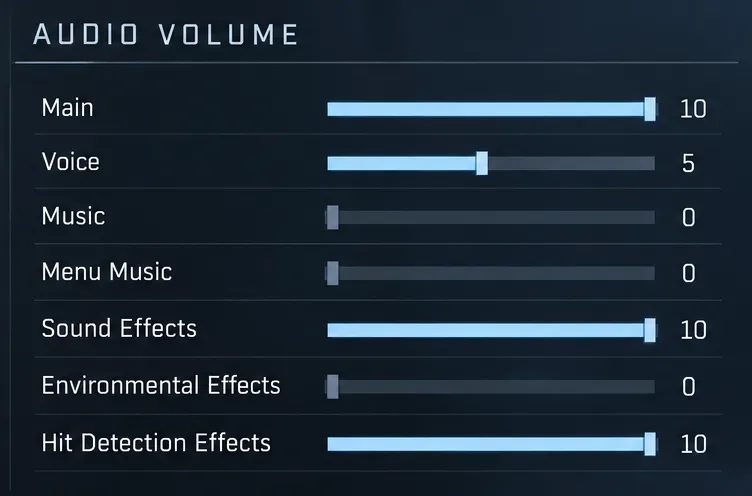
Ouvrez les Paramètres et sélectionnez Audio. Commencez avec les valeurs suivantes fournies par l'équipe Competitive Insights de Halo Studios. Il s'agit des valeurs des curseurs en jeu, et non des pourcentages du volume du casque.
Paramètre
valeur initiale
Principal
10
Voix
5
Musique
0
Musique du menu
0
Bruitage
10
Effets environnementaux
0
Effets de détection des impacts
10
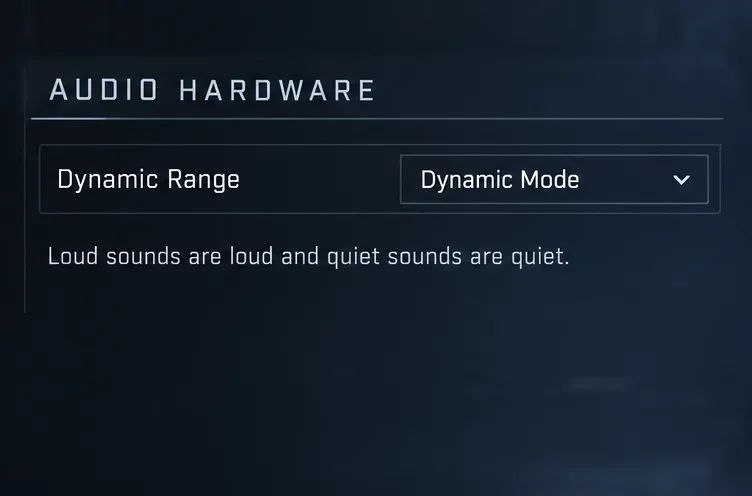
Plage dynamique
Mode dynamique
L'équipe met l'accent sur les effets sonores et la détection des impacts pour les signaux de combat. Elle tient également compte des différences entre les casques et les amplificateurs de mixage. Consultez les paramètres et commentaires officiels pour la compétition .
Commencez par définir le niveau de volume de référence pour la concurrence, puis réglez un niveau de sortie confortable pour votre casque.
Réglez le volume d'écoute de votre appareil à un niveau confortable avant de commencer une partie. Le volume principal à 10 ne signifie pas que le volume du casque doit être au maximum. Baissez le volume sonore si les tirs d'armes vous semblent excessifs.
L'assistance Halo décrit les effets sonores comme le contrôle principal des effets du jeu, incluant les sons d'ambiance et les alertes de détection des impacts. Les effets de détection des impacts gèrent les retours sonores lors des dégâts infligés, subis et des éliminations. Maintenir ce curseur à un niveau élevé tout en baissant les effets sonores peut donc nuire au résultat. Le guide officiel des paramètres du jeu ne mentionne pas de curseur de volume séparé pour les bruits de pas ennemis ou le bruit des boucliers. Il n'est pas possible de contrôler indépendamment ces deux sons.
Étape 2 : Comparer le mode dynamique au mode compressé
La plage dynamique désigne la différence entre les sons faibles et forts. Le mode dynamique de Halo préserve ce contraste ; le mode compressé uniformise le mixage pour rendre les sons audibles à faible volume. La compression modifie le volume relatif, et non les règles du jeu concernant l'audibilité d'un son lointain ou obstrué.
Commencez par le mode dynamique et ne comparez le mode compressé qu'après avoir conservé les autres paramètres constants.
Commencez par le mode Dynamique, car il est recommandé pour la compétition. Essayez le mode Compressé si les signaux faibles restent difficiles à entendre à un volume de sortie confortable. Conservez tous les autres paramètres inchangés pendant la comparaison.
Votre situation
Que tenter
Ce qu'il faut surveiller
Chambre calme avec signalétique claire à proximité
Mode dynamique en premier
La question de savoir si le mouvement reste discernable pendant le tir
Jeu à faible volume où les signaux discrets disparaissent
Mode compressé
La question de savoir si des détails audibles supplémentaires deviennent une distraction
Les bruits arrière ou latéraux disparaissent systématiquement.
Vérifiez ensuite le routage de sortie
Un défaut directionnel qu'aucun des deux modes ne corrige
Il existe une alternative légitime propre au fabricant : SteelSeries recommande le mode compressé pour sa configuration Halo Infinite Sonar. Ce conseil décrit un flux de traitement particulier. Il ne prouve pas que la compression soit meilleure pour tous les casques, tout comme les préréglages concurrents ne peuvent pas prédire les préférences de chaque utilisateur.
Étape 3 : Corrigez la sortie audio et le positionnement avant d’ajouter des effets.
Si le son d'un adversaire situé juste derrière vous est beaucoup plus faible que celui du même adversaire devant vous, arrêtez de régler le mixage. Testez d'abord la configuration de sortie. Sauvegardez votre configuration actuelle pour pouvoir la restaurer.
Sur Xbox
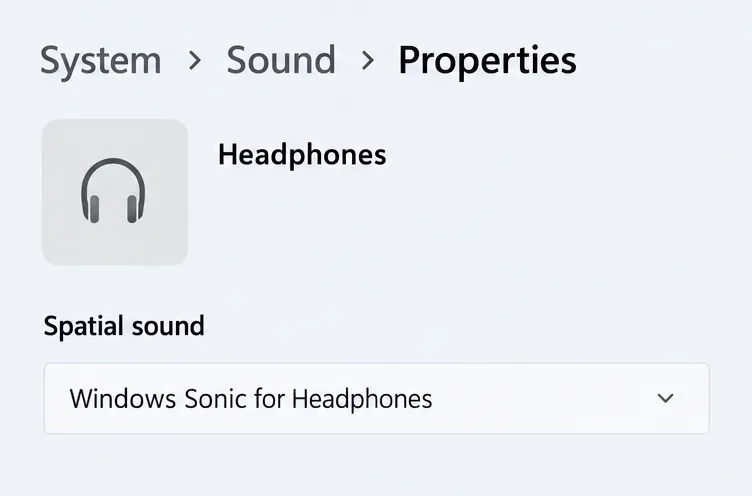
Fermez Halo Infinite, puis ouvrez les Paramètres Xbox, Général, Volume et sortie audio. Dans la section Audio du casque, testez Stéréo non compressé. L'assistance Halo mentionne également Windows Sonic pour casque comme format alternatif pour résoudre les problèmes de son latéral ou arrière.
Sur PC Windows
Vérifiez que Windows envoie bien le son au casque que vous utilisez. Pour résoudre les problèmes de canal audio, ouvrez Paramètres, Système, Son, puis Paramètres audio supplémentaires. Sélectionnez le périphérique de lecture, choisissez Configurer si disponible, et vérifiez que l'option Stéréo est activée. Certains périphériques ne proposent pas cette option.
Redémarrez le jeu après avoir modifié la configuration de sortie audio. Si le problème persiste, suivez les instructions relatives aux pilotes de votre périphérique dans l'article de dépannage audio du support Halo . Vous y trouverez notamment une solution de contournement via une connexion analogique 3,5 mm pour les casques PC concernés ; utilisez-la comme option de diagnostic si votre matériel la prend en charge.
Windows Sonic est une comparaison optionnelle une fois que la sortie stéréo ordinaire fonctionne correctement.
Une fois que le son stéréo classique fonctionne correctement, vous pouvez le comparer à une option audio spatiale. Microsoft documente Windows Sonic dans les paramètres audio spatiaux de votre périphérique de sortie, dans ses instructions relatives au son spatial Windows .
Pour une comparaison objective, désactivez l'effet de son surround virtuel supplémentaire de l'application du casque lors du test d'un format spatial de plateforme. Il s'agit d'une méthode de dépannage visant à réduire les variables, et non d'une affirmation selon laquelle toutes les combinaisons sont incompatibles. Conservez le format qui vous permet de distinguer facilement l'avant, l'arrière, la gauche et la droite.
Étape 4 : Équilibrer la communication, puis envisager l’intelligence émotionnelle optionnelle.
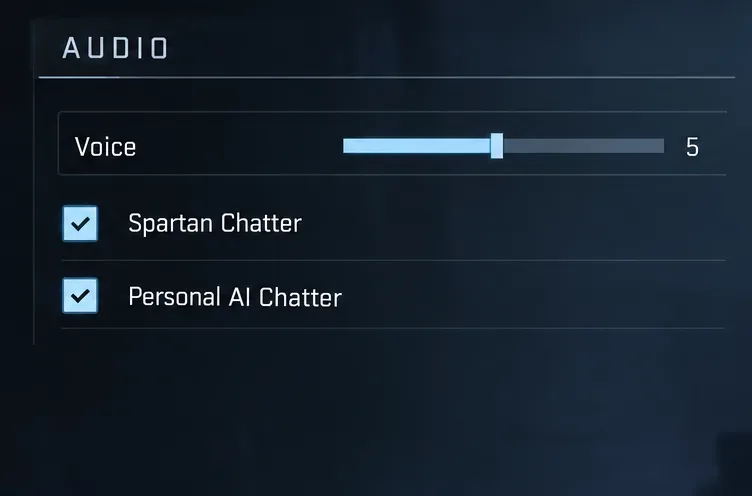
Laissez les commentaires Spartan Chatter et Personal AI Chatter activés initialement, comme le recommande la configuration par défaut. Leurs annonces peuvent fournir des informations de localisation ou d'objectif. Le niveau 5 de la voix est un bon point de départ ; évaluez si les messages vocaux ne concurrencent pas les indications dont vous avez besoin.
Activez initialement les commentaires informatifs et vérifiez que les dialogues ne masquent pas les indications de mouvement.
Vérifiez séparément le réglage de l'équilibre jeu/chat de votre casque, s'il en possède un. Un équilibre trop marqué autour du chat peut atténuer le son du jeu avant qu'il n'atteigne vos oreilles. Demandez à un coéquipier de parler pendant un test de mouvement répétitif, puis ajustez le volume jusqu'à ce que les annonces et les mouvements environnants restent intelligibles. Le volume du chat vocal en jeu correspond au volume des dialogues ; ne le considérez pas comme un réglage principal pour le chat vocal externe.
L'égalisation (EQ) modifie le niveau des bandes de fréquences. Utilisez-la uniquement après avoir effectué le mixage et la sortie de base. Commencez par un profil neutre et désactivez l'amplification des basses. Si le son de votre casque est trop résonnant, essayez une légère réduction des basses avant d'augmenter les aigus. Si le résultat est un son faible, agressif ou difficile à localiser, annulez la modification.
Aucune source consultée pour ce guide n'établit de bande de fréquence universelle permettant d'isoler les bruits de pas ou les explosions de bouclier dans Halo Infinite. Ces deux effets sonores s'accompagnent d'autres effets, et la réponse du casque varie. Une amplification excessive des bruits de pas peut également accentuer les tirs. Évitez de copier une courbe d'égalisation importante sans la comparer à votre réglage de base inchangé.
Si vous utilisez déjà Sonar, son guide d'utilisation propose un préréglage Halo Infinite dans l'onglet Gaming, permettant des réglages d'égalisation plus poussés. Utilisez ce préréglage comme point de départ. Avant toute évaluation, assurez-vous que le son du jeu est bien acheminé via Sonar Gaming et comparez les résultats à un volume sonore perçu similaire.
Vérifiez si le nouveau mélange est réellement efficace.
Utilisez une partie personnalisée privée avec un partenaire consentant plutôt que de vous baser sur des parties publiques sans rapport avec le sujet pour évaluer les paramètres. Veillez à ce que la carte, l'arme, l'itinéraire et le volume sonore restent les mêmes. Cette procédure est une suggestion de test d'écoute, et non une valeur de référence établie.
Déplacement : Demandez à votre partenaire de répéter un court parcours à proximité, devant, à côté et derrière vous. Annoncez la direction avant de regarder.
Obstruction : Répétez le trajet en passant devant une porte ou à couvert. Attendez-vous à des différences ; vérifiez si la direction reste utile plutôt que d’exiger un volume sonore identique.
Brise-bouclier : Tirez sur votre partenaire et comparez le son avec la brèche visible dans son bouclier. Ensuite, inversez les rôles pour apprendre à distinguer les dégâts infligés de vos propres signaux de dégâts.
Chevauchement des combats : Répétez la vérification des mouvements tout en tirant brièvement. Déterminez si vous pouvez toujours détecter les mouvements sans gêner les tirs.
Communication : Répétez l'opération avec un langage normal de la part des coéquipiers et vérifiez que les annonces essentielles restent intelligibles.
Notez chaque configuration et ce que vous avez correctement identifié. Modifiez une variable, répétez les mêmes vérifications et conservez le réglage uniquement si l'identification s'améliore de façon constante. Terminez par des tests classiques pour confirmer que le mixage reste satisfaisant sur une session prolongée.
Si les sons provenant d'une direction sont toujours absents, retournez à la section de dépannage des sorties audio. Si les signaux sonores sont présents mais trop forts, vérifiez le mode dynamique ou compressé ainsi que l'équilibre jeu/chat. Le mixage idéal pour le casque est celui qui vous permet de percevoir clairement les mouvements à proximité et les ruptures de bouclier à un volume confortable, tout en conservant une communication efficace.