Accueil
» 🎮 Esport
»
Est-il possible de désactiver l'aberration chromatique dans la configuration d'Apex Legends ?
Est-il possible de désactiver l'aberration chromatique dans la configuration d'Apex Legends ?
Aucune commande de configuration officielle et vérifiée pour Apex Legends, parmi les sources consultées pour ce guide, ne permet de désactiver l'aberration chromatique. Les instructions actuelles d'EA concernant les paramètres PC ne mentionnent aucune option dédiée à la désactivation de l'aberration chromatique. Si vous cherchez une ligne à copier dans un fichier de configuration, il est conseillé de commencer par vérifier l'effet observé et de vous assurer que la commande proposée est bien compatible avec Apex.
Ce guide explique comment examiner votre configuration, protéger vos paramètres actuels et tester les alternatives prises en charge pour une meilleure compréhension. Les sources ont été vérifiées le 7 octobre 2026. Ce guide ne prétend pas que toutes les options de rendu internes aient été examinées, et aucun test n'a été effectué sur une version actuelle du jeu. Une commande non documentée ne doit pas être présentée comme une solution confirmée.
À quoi ressemble l'aberration chromatique ?
L'aberration chromatique est un phénomène de franges colorées : des contours de couleurs différentes apparaissent légèrement séparés le long du bord d'un objet. En photographie, elle résulte d'une mise au point différente des couleurs par l'objectif ; certains jeux vidéo peuvent imiter cet effet visuel. L'explication d'Adobe concernant l'aberration chromatique décrit ce phénomène de franges colorées, notamment autour des contours à fort contraste.
Plusieurs autres problèmes peuvent rendre Apex flou sans pour autant produire ce motif. L'anticrénelage lisse les contours crénelés et peut modifier la netteté apparente. La résolution adaptative ajuste la résolution de rendu pour atteindre un objectif de performance. Le bloom est la lueur autour des zones lumineuses. Les traînées de mouvement, le flou général et les halos lumineux sont des symptômes différents ; désactiver l'un d'eux ne prouve pas que l'aberration chromatique a été désactivée.
Ce que vous remarquez
Que faut-il examiner en premier ?
Franges de couleurs distinctes le long des bords fixes
Capturez l'effet et vérifiez s'il apparaît dans l'image enregistrée.
L'ensemble de la scène s'adoucit lors des sessions de jeu exigeantes.
Paramètres de résolution et de résolution adaptative
Les contours paraissent lisses mais moins nets.
Comparez les options d'anticrénelage disponibles
Les traînées apparaissent principalement lorsque la caméra se déplace.
Comparez une image fixe avec une animation sur l'écran.
Les objets brillants ont de larges halos.
Distinguez la lueur des franges colorées avant de tenter une correction.
Ce qu'un fichier de configuration peut et ne peut pas faire
Un fichier de configuration , souvent appelé fichier .config, stocke les paramètres sous forme de texte. Une commande est une instruction que le jeu doit reconnaître pour pouvoir être exécutée. Saisir un nom apparemment convaincant et un zéro dans un fichier texte ne crée pas une nouvelle commande graphique.
Un fichier autoexec est un script de configuration conçu pour s'exécuter automatiquement. Sa présence ne prouve ni qu'il est chargé, ni que chaque instruction est acceptée, ni même qu'une instruction acceptée produit l'effet désiré. Ce sont des questions distinctes. De même, un fichier qui reste inchangé après le lancement ne prouve pas que le moteur de rendu a utilisé son contenu.
Commencez par consulter le guide des paramètres PC d'Apex Legends d'EA . Il décrit le menu Vidéo et plusieurs options de netteté, mais ne propose aucune commande pour corriger l'aberration chromatique. Les instructions vérifiées ici s'arrêtent là.
Étape 1 : Notez le symptôme et protégez vos paramètres
Choisissez un emplacement précis et reproductible, comme un endroit calme du stand de tir, et visez une zone à fort contraste. Capturez le centre et la périphérie de la zone de vision. Pour les comparaisons, conservez votre position, votre direction de visée, votre arme et votre champ de vision inchangés. Le champ de vision correspond à la portion de la scène visible à travers l'objectif de la caméra.
Notez si le problème apparaît à l'arrêt, en rotation ou uniquement lors de l'utilisation d'une capacité. Si une image enregistrée est nette mais que l'affichage présente des traînées pendant le mouvement, il convient d'examiner l'affichage ou le comportement en mouvement plutôt que de modifier immédiatement une commande de franges colorées.
Enregistrez vos paramètres vidéo actuels et vos options de lancement personnalisées. Ces options sont des arguments transmis au jeu au démarrage. Quittez Apex avant d'examiner les fichiers locaux. Copiez tout fichier que vous souhaitez analyser dans un dossier de sauvegarde distinct, en conservant son nom d'origine et en notant son emplacement initial. Travaillez à partir de vos propres fichiers plutôt que de les remplacer par un pack de configuration téléchargé.
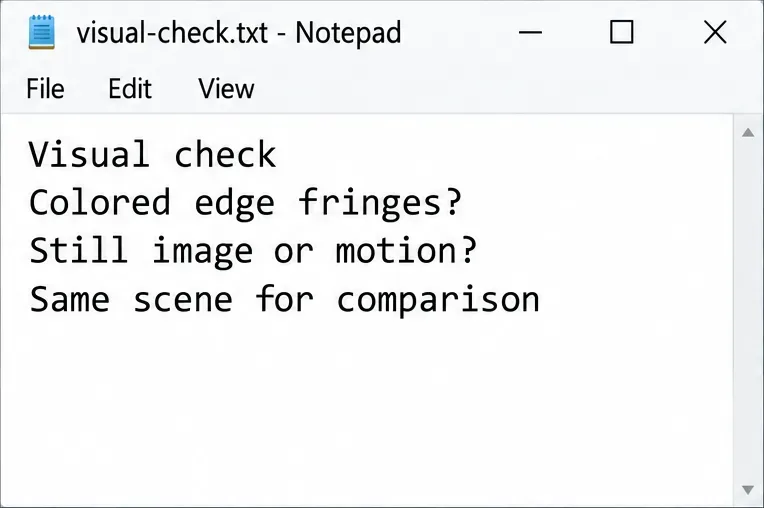
Une note de vérification visuelle répertorie les observations à consigner avant d'examiner une configuration d'Apex Legends.
Étape 2 : Trouvez vos fichiers et examinez une copie.
Sous Windows, l'emplacement le plus courant pour les paramètres locaux est : ` /usr/local %USERPROFILE%\Saved Games\Respawn\Apex\local/`. Vous pouvez coller ce chemin dans la barre d'adresse de l'Explorateur de fichiers. `/usr/ %USERPROFILE%local/` est une variable Windows représentant votre dossier utilisateur. Ce chemin est à vérifier, mais ne constitue pas une garantie : l'emplacement des dossiers enregistrés et l'organisation des fichiers peuvent varier, et le guide des paramètres d'EA ne le mentionne pas.
Si le dossier existe, recherchez vos videoconfig.txtfichiers existants settings.cfg. Ne créez pas de fichier ou de dossier manquant simplement parce qu'un ancien tutoriel le demande. Un fichier autoexec personnalisé, si vous en avez installé un précédemment, peut se trouver dans les fichiers d'installation du jeu ; examinez uniquement la configuration que vous pouvez identifier comme étant la vôtre.
Afficher les extensions de fichiers avant d'ouvrir ou d'enregistrer un fichier. Une extension de fichier est le suffixe, comme .txt.c ou .txt .cfg, qui identifie le type de fichier. Microsoft explique comment accéder à l'option Affichage > Afficher > Extensions de noms de fichiers dans son guide de l'Explorateur de fichiers Windows . Cela permet de distinguer un fichier de configuration légitime d'un fichier enregistré par erreur avec une .txtextension supplémentaire.
Ouvrez une copie de sauvegarde dans un éditeur de texte brut comme le Bloc-notes. Examinez son contenu sans modifier les guillemets, les accolades ni les paramètres non pertinents. L'objectif immédiat est de comprendre ce qui s'y trouve, et non d'y insérer une clé de suppression au hasard.
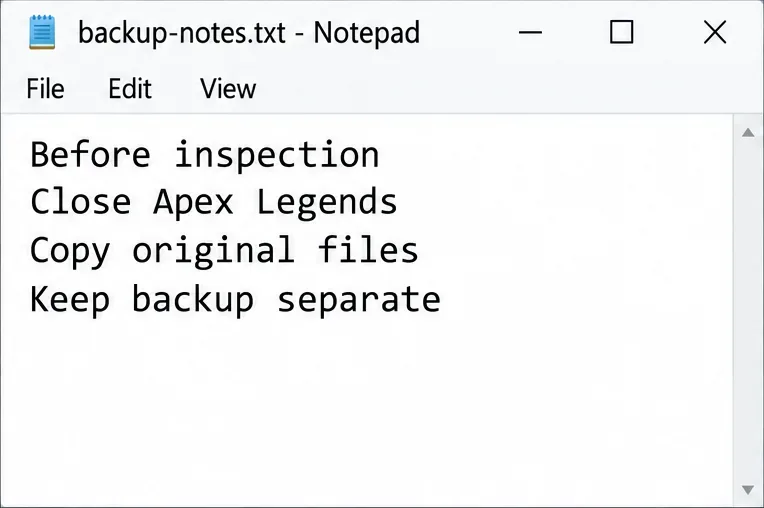
Une note de sauvegarde résume les préparatifs à effectuer avant d'inspecter vos fichiers de configuration locaux.
Étape 3 : Vérifiez toute commande proposée avant de l’utiliser.
Pour toute commande relative à l'aberration chromatique, consultez une explication récente et spécifique à Apex Legends fournie par EA ou Respawn, précisant les fonctionnalités de la commande et les jeux compatibles. Une commande copiée d'un autre moteur de jeu, un ancien message de forum ou un long pack d'optimisation ne constituent pas une preuve suffisante de son comportement actuel.
Les termes « chroma », « bloom », « blur » ou « post-traitement » ne sont pas interchangeables. Le post-traitement désigne les effets appliqués à l’image rendue. Même un outil de post-traitement général fonctionnel ne garantit pas la suppression sélective de l’aberration chromatique tout en préservant le reste de l’image.
Ne confondez pas l'éclairage périphérique avec le rendu de l'image. La documentation d'EA sur les paramètres d'accessibilité PC décrit les effets lumineux comme un éclairage coloré lié au jeu sur les claviers, souris et autres périphériques compatibles. Désactiver cette option concerne l'éclairage matériel, et non les contours colorés de l'image du jeu.
Comme aucune instruction de suppression spécifique n'a pu être vérifiée, ce guide ne recommande pas d'ajouter une ligne de configuration ni un argument de lancement à cet effet. Conservez le fichier d'origine intact. Si vous avez déjà ajouté une ligne à titre expérimental, utilisez votre sauvegarde antérieure pour annuler cette manipulation (Apex fermé) ; évitez de supprimer l'intégralité de votre dossier de paramètres.
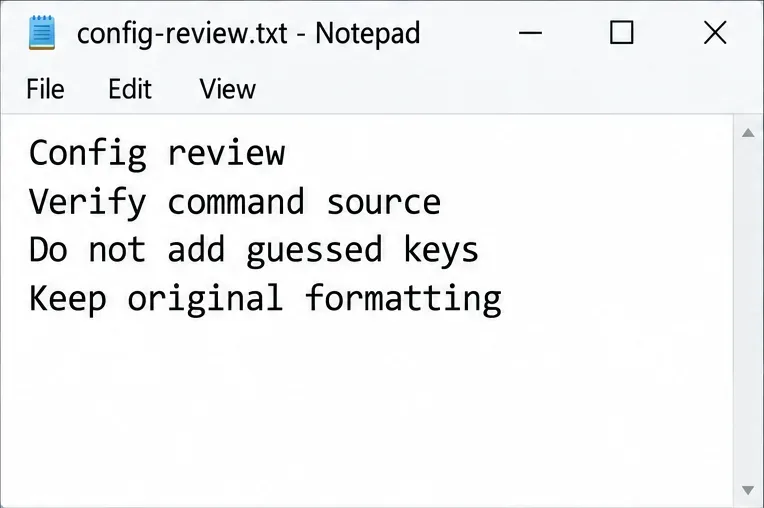
Une note de révision de configuration souligne l'importance de la vérification des sources et de la préservation du format de texte original.
Étape 4 : Tester les paramètres de clarté pris en charge et comparer
Retournez dans Paramètres > Vidéo . Pour une netteté optimale, EA recommande le format d'image et la résolution par défaut de votre moniteur, avec l'option « Résolution adaptative » désactivée, sauf en cas de chutes fréquentes de fréquence d'images. Comparez avec l'anticrénelage désactivé si vous souhaitez évaluer son impact sur la netteté des contours. Ces paramètres sont documentés et ne remplacent pas une option de correction de l'aberration chromatique vérifiée.
Apportez une modification, appliquez-la, puis revenez au même point de vue. Avec l'anticrénelage désactivé, vérifiez si les contours crénelés ou le scintillement ajoutés sont plus gênants que la douceur d'origine. Avec la résolution adaptative désactivée, observez si une image plus nette se fait au détriment des performances de votre système. Ne conservez ce réglage que si le compromis vous convient.
Comparez des captures en pleine résolution à la même échelle. Évitez de comparer une image compressée provenant des réseaux sociaux à une capture directe, ou de modifier la luminosité et l'angle de prise de vue entre les échantillons. Notez précisément ce qui s'est amélioré : netteté des contours, homogénéité de l'image, fluidité des mouvements ou aberrations chromatiques. « C'est mieux » est utile pour exprimer une préférence, mais cela n'indique pas quel aspect a changé.
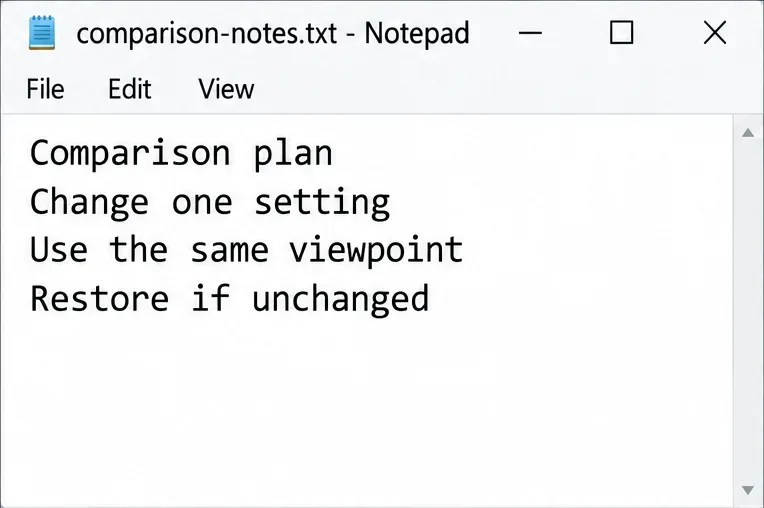
Une note comparative permet de concentrer le test des paramètres sur une seule modification et un point de vue cohérent.
Erreurs à éviter
L'absence de modification du fichier est considérée comme une preuve de succès. Le texte enregistré et le comportement d'affichage réel constituent des preuves distinctes.
Rendre les fichiers en lecture seule pour forcer un paramètre inconnu. Empêcher l'écriture ne permet pas de faire fonctionner une commande non prise en charge et peut compliquer les modifications de paramètres ultérieures.
L'application d'un pack de configuration volumineux complique le dépannage en raison des modifications apportées aux graphismes, aux commandes et à l'audio, qui sont sans rapport avec le reste du système.
Pour supprimer un effet, remplacez tous les paramètres. Conservez votre configuration de référence et annulez uniquement l'expérience que vous avez effectuée.
Promet une augmentation du nombre d'images par seconde. Aucun gain de performance mesuré ni aucun résultat de suppression confirmé ne sont établis ici.
Quand arrêter de modifier et demander de l'aide
Si des franges colorées persistent sur une capture d'écran directe après avoir vérifié les paramètres compatibles, enregistrez cette capture en indiquant votre plateforme, la version du jeu, les paramètres graphiques et une description des moments où le problème apparaît. Contactez l'assistance EA pour savoir si un contrôle est disponible pour cet effet. Un rapport de symptômes clair est plus utile qu'une liste de commandes non vérifiées.
Si une configuration expérimentale provoque un problème de lancement, commencez par restaurer vos fichiers de sauvegarde et vos options de lancement précédentes. En cas de problème d'installation ou de chargement dans l'application EA, consultez le guide de dépannage officiel d'EA pour le téléchargement et le chargement , qui explique comment réparer les fichiers du jeu. La réparation est un outil de récupération, et non une méthode pour supprimer un effet visuel.
La solution pratique consiste à conserver votre configuration, à vérifier la compatibilité actuelle de chaque commande et à utiliser les commandes vidéo documentées pour corriger le problème que vous avez identifié. En attendant la confirmation d'une commande dédiée à l'aberration chromatique pour Apex, coller une ligne de correction ne serait qu'une supposition.