Accueil
» 🎮 Esport
»
Équilibre audio dans Free Fire : Meilleurs niveaux de départ pour les coups de feu et les bruits de pas
Équilibre audio dans Free Fire : Meilleurs niveaux de départ pour les coups de feu et les bruits de pas
Dans Free Fire, si les tirs couvrent les bruits de pas ennemis, augmenter le volume ne fait généralement qu'empirer les choses sans pour autant améliorer la perception des bruits de pas. Commencez par un niveau sonore modéré pour les effets du jeu, baissez le volume de la musique et ajustez le chat vocal séparément si votre version le permet. Il n'existe pas de pourcentage universel permettant de rendre les bruits de pas plus forts que les tirs : le mixage du jeu, les haut-parleurs du téléphone, les écouteurs et le bruit ambiant ont tous une incidence.
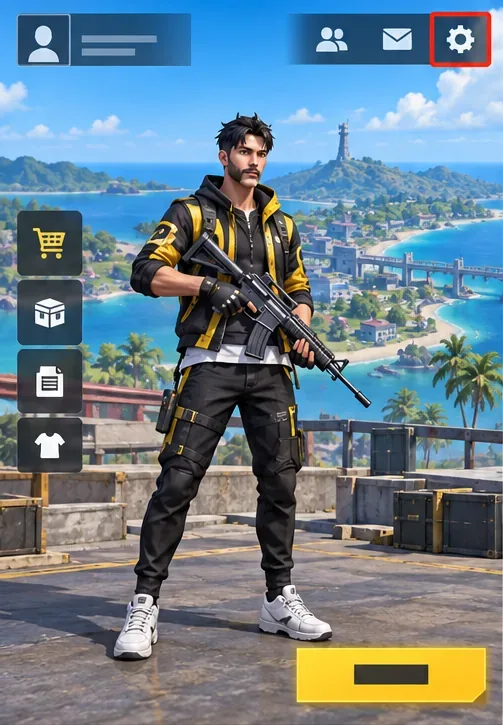
Un écran d'accueil conceptuel met en évidence l'icône des paramètres permettant d'accéder aux options du jeu.
Le mixage sonore correspond à l'équilibre entre différentes sources audio. Un effet sonore (SFX) est un son non musical du jeu, comme un tir d'arme ou le déplacement d'un personnage. Un canal séparé est un curseur indépendant pour une catégorie sonore. Les instructions d'assistance actuelles de Garena confirment que Free Fire propose une section Paramètres → Audio pour les options de chat vocal et de microphone, mais la documentation officielle consultée pour ce guide ne mentionne pas de curseurs séparés pour les tirs et les bruits de pas, ni de pourcentage recommandé pour chaque son. Les valeurs ci-dessous constituent un profil de départ, et non un test de performance ou un préréglage Garena.
Dans de nombreuses configurations, les effets sonores de combat partagent le même mixage audio que le jeu. Si tel est le cas pour votre panneau audio, baisser les effets sonores atténue à la fois les tirs et les pas ; cela ne les rééquilibre pas de manière sélective. L'appareil et la version du jeu peuvent influencer l'affichage des commandes ; utilisez donc celles qui apparaissent dans votre application. Garena a ajusté les effets sonores des armes et de l'environnement dans les notes de patch précédentes, ce qui constitue une raison supplémentaire de vérifier votre équilibre après une mise à jour majeure.
Contrôle
Point de départ suggéré
Ce que cela change
Sortie casque ou téléphone
Environ 40 à 60 % de la capacité maximale de l'appareil
Niveau sonore global perçu par vos oreilles
Effets sonores du jeu (le cas échéant).
Environ 60 à 70 % de sa plage de réglage.
Coups de feu, bruits de pas et autres effets sonores se produisent simultanément sur un même canal.
Musique, si affichée
0 à 15 % pour les matchs compétitifs
Musique de fond, donc moins susceptible de masquer les signaux plus discrets.
Chat vocal, si affiché
Environ 35 à 50 %, puis ajuster en fonction des indications claires.
Les voix des coéquipiers, indépendamment des effets dans les configurations avec une commande séparée
Ces pourcentages correspondent à des points de départ pratiques pour les curseurs, et non à des mesures en décibels. L'Organisation mondiale de la santé recommande de ne pas dépasser 60 % du volume maximal des appareils audio personnels, par mesure de précaution générale. Le niveau sonore indiqué à 60 % sur un téléphone ne garantit pas un niveau de pression acoustique optimal, et le pourcentage affiché sur le curseur d'un jeu ne correspond pas à la puissance de sortie réelle de l'appareil. Commencez par un volume modéré et évitez de mettre le téléphone au maximum pour couvrir un environnement bruyant.
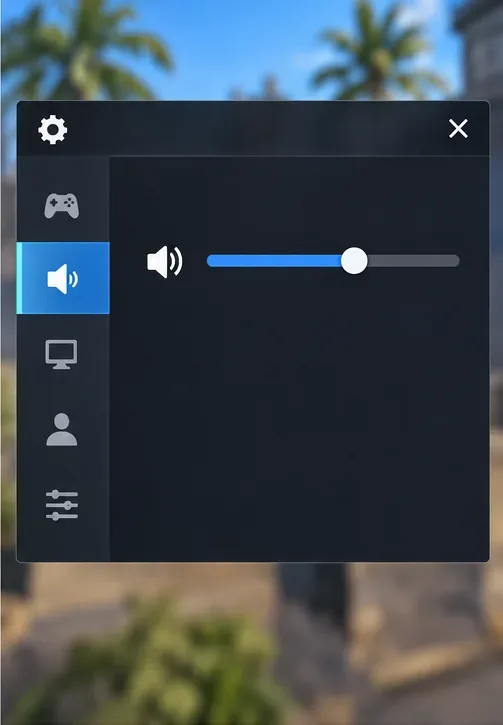
L'onglet haut-parleur mis en évidence représente la section Audio ; les commandes et la disposition sont conceptuelles et peuvent différer de la version actuelle du jeu.
Quel équipement un débutant devrait-il installer en premier ?
Avant toute modification, notez le volume actuel de votre téléphone et les paramètres du jeu. Utilisez le même casque et la même zone de jeu pour comparer les changements. Un casque stéréo confortable peut faciliter la perception des signaux gauche/droite, mais aucun casque ne peut révéler les sons que le jeu ne transmet pas clairement. Si vos écouteurs intra-auriculaires ont des basses prononcées ou un préréglage d'égalisation « gaming », essayez d'abord le mode neutre ; un traitement sonore important peut modifier l'équilibre entre les tirs puissants et les bruits de mouvement plus discrets.
1. Ouvrez les options audio
Depuis le lobby, appuyez sur l'icône des paramètres (roue dentée), puis ouvrez Audio. La page d'assistance de Garena utilise ce chemin pour les paramètres du micro et du chat vocal. Les intitulés des menus peuvent varier selon les versions de Free Fire, les régions ou la configuration de l'appareil ; recherchez donc la section Haut-parleur ou Audio plutôt que de vous fier à une position précise sur l'écran.
2. Réduisez les distractions avant d'augmenter les effets
S'il y a un curseur de musique séparé, réduisez-le au minimum ou coupez-le pour les parties classées. Commencez par régler les effets sonores à un niveau moyen (environ 60-70 % si le curseur est exprimé en pourcentage). N'oubliez pas qu'un niveau élevé d'effets sonores n'améliore pas la perception des bruits de pas par rapport aux coups de feu. Il augmente le volume de l'ensemble des effets, y compris les tirs et les explosions.
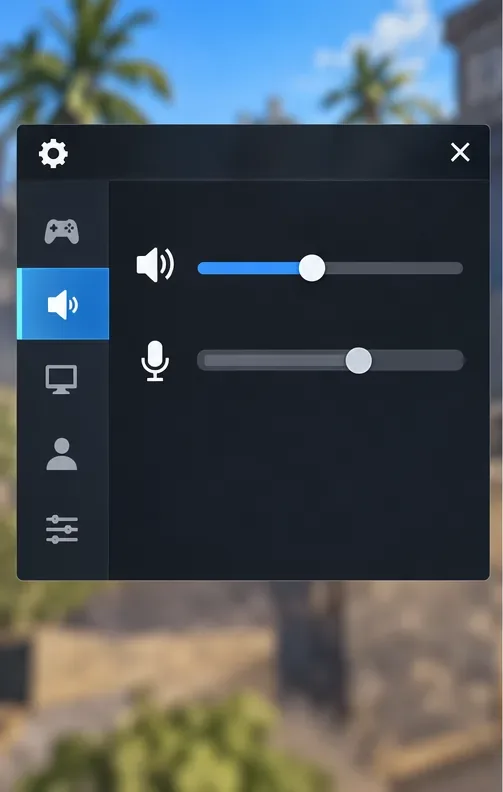
Une commande de microphone séparée permet de régler le chat vocal ; elle permet de garder les annonces des coéquipiers claires sans augmenter tous les effets sonores de combat.
3. Activez le chat vocal uniquement lorsque vous vous sentez à l'aise avec les effets.
Lors d'une partie sans pression avec un coéquipier, configurez le chat vocal pour que les communications soient claires sans avoir à augmenter le volume principal de votre téléphone. Les instructions d'assistance de Garena indiquent que le menu Audio, le chat vocal, le microphone et le canal vocal sont les commandes pertinentes pour le micro. Si le jeu propose un curseur de chat vocal dédié, ajustez-le séparément ; sinon, utilisez les commandes disponibles sur votre appareil ou via le chat. Demandez à vos coéquipiers de parler à un volume normal et coupez le micro si le bruit est gênant plutôt que d'augmenter le volume de tous les autres sons pour compenser.
4. Tester le mélange de manière reproductible
Jouez une courte partie d'entraînement, amicale ou sans enjeu dans une zone familière. Écoutez les mouvements sans tirer, puis comparez-les au son de votre arme et à celui d'un combat à proximité. Ne modifiez qu'un seul paramètre à la fois. Si le jeu utilise un seul canal d'effets partagé, une légère réduction du volume (environ cinq points) peut améliorer le confort sonore global, mais ne permet pas de rendre les bruits de pas plus forts que les tirs. Après chaque modification, effectuez le même test d'écoute avant d'en ajuster un autre.
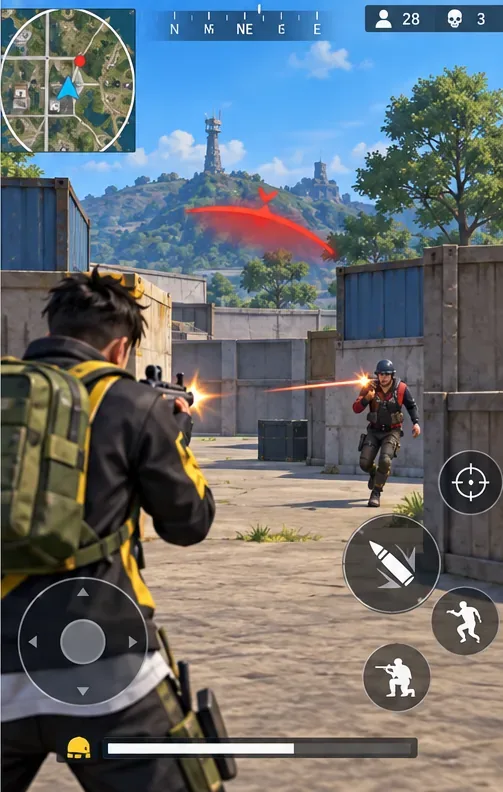
Une alerte de tir directionnel s'affiche pendant un échange de tirs ; Garena a documenté ce signal visuel, bien que sa disponibilité puisse varier selon la version ou le mode de jeu.
Utilisez des indices visuels lorsque le son ne suffit pas.
L'audio n'est qu'une source d'information parmi d'autres. Garena a mentionné une alerte directionnelle de tir à l'écran dans les notes de patch de Rampage pour les joueurs incapables de déterminer la direction d'un attaquant par le son. Cette note datant d'une mise à jour antérieure, vérifiez votre menu Paramètres actuel pour trouver une option d'alerte de tir, plutôt que de supposer que son nom ou sa disponibilité est inchangé. Si elle est présente, activez-la et considérez-la comme un indice supplémentaire, et non comme un substitut à l'écoute. La mini-carte, l'indicateur de direction des dégâts, les annonces des coéquipiers et les mouvements à l'écran peuvent également vous aider à confirmer ce que vous avez entendu.
Erreurs courantes à éviter
Tout régler au maximum peut rendre les tirs rapprochés fatigants sans pour autant améliorer la netteté des bruits de pas. Maintenez une position confortable pour votre appareil et commencez par optimiser les commandes du jeu.
Vous vous attendez à un curseur de réglage du rapport entre les coups de feu et les bruits de pas ? Les sources officielles consultées n'en font pas mention. Consultez la page Audio ; si les canaux séparés sont absents, inutile de chercher une commande cachée : utilisez le mixage partagé.
Modifier plusieurs paramètres à la fois ne vous permettra pas de savoir lequel a été efficace. Ajustez un seul curseur ou paramètre de l'appareil, puis répétez le même test rapide.
Utiliser un volume sonore élevé pour couvrir le bruit ambiant : déplacez-vous dans un endroit plus calme ou utilisez plutôt un casque audio adapté. L’OMS recommande de baisser le volume d’écoute et de faire des pauses régulières pour s’éloigner des sons forts.
En supposant que toutes les armes aient le même son : les notes de patch de Garena décrivent des ajustements spécifiques aux effets sonores de chaque arme. Après les mises à jour, vérifiez à nouveau vos préférences sonores, car le mixage peut changer.
Comment savoir si la configuration fonctionne
Un bon réglage vous permet de percevoir les mouvements sans que les tirs habituels ne vous gênent. Lors d'une partie courte, vérifiez si vous pouvez identifier la provenance d'un son (gauche ou droite), entendre les annonces habituelles d'un coéquipier et continuer à jouer sans bourdonnement, pression ou gêne dans les oreilles. Si vous n'entendez les bruits de pas qu'en augmentant le volume au-delà d'un niveau confortable, baissez-le et fiez-vous davantage aux indices visuels ; n'augmentez pas le volume indéfiniment. En cas de bourdonnement persistant ou d'audition étouffée, arrêtez l'écoute et consultez un professionnel.