L'erreur « Impossible de télécharger les fichiers de mise à jour » dans FFXIV est presque toujours due à un téléchargement de mise à jour bloqué, corrompu ou interrompu, et non à un problème avec votre compte. Elle apparaît généralement lorsque le lanceur tente de mettre à jour le jeu et qu'un élément (votre antivirus, un fichier de mise à jour résiduel ou votre réseau) interfère. La bonne nouvelle, c'est que ce problème est facilement résolvable en quelques minutes. Ce guide présente les cinq solutions qui permettent de le résoudre pour la grande majorité des joueurs PC, dans l'ordre où vous devriez les essayer.
Ce dont vous aurez besoin
Avant de commencer, assurez-vous de disposer d'un compte Windows avec droits d'administrateur, d'une connexion internet stable et de quelques gigaoctets d'espace disque libre pour le téléchargement du correctif. La plupart de ces solutions ne nécessitent pas de réinstaller le jeu ; c'est une solution de dernier recours. Suivez les étapes dans l'ordre et essayez de relancer FFXIV après chacune d'elles ; de nombreux joueurs parviennent à se reconnecter après les deux ou trois premières étapes.
Comment résoudre l'erreur « Impossible de télécharger les fichiers de correctif »
-
Étape 1 : Lancez le lanceur FFXIV en tant qu’administrateur
Le programme d'installation a besoin de l'autorisation d'écrire de nouveaux fichiers dans le dossier du jeu. Si Windows bloque cet accès en écriture, le téléchargement échoue immédiatement. Fermez complètement FFXIV, puis faites un clic droit sur l'icône du lanceur FFXIV (ou sur le raccourci Square Enix / FINAL FANTASY XIV) et choisissez « Exécuter en tant qu'administrateur » . Acceptez l'invite du Contrôle de compte d'utilisateur et laissez le programme d'installation réessayer.
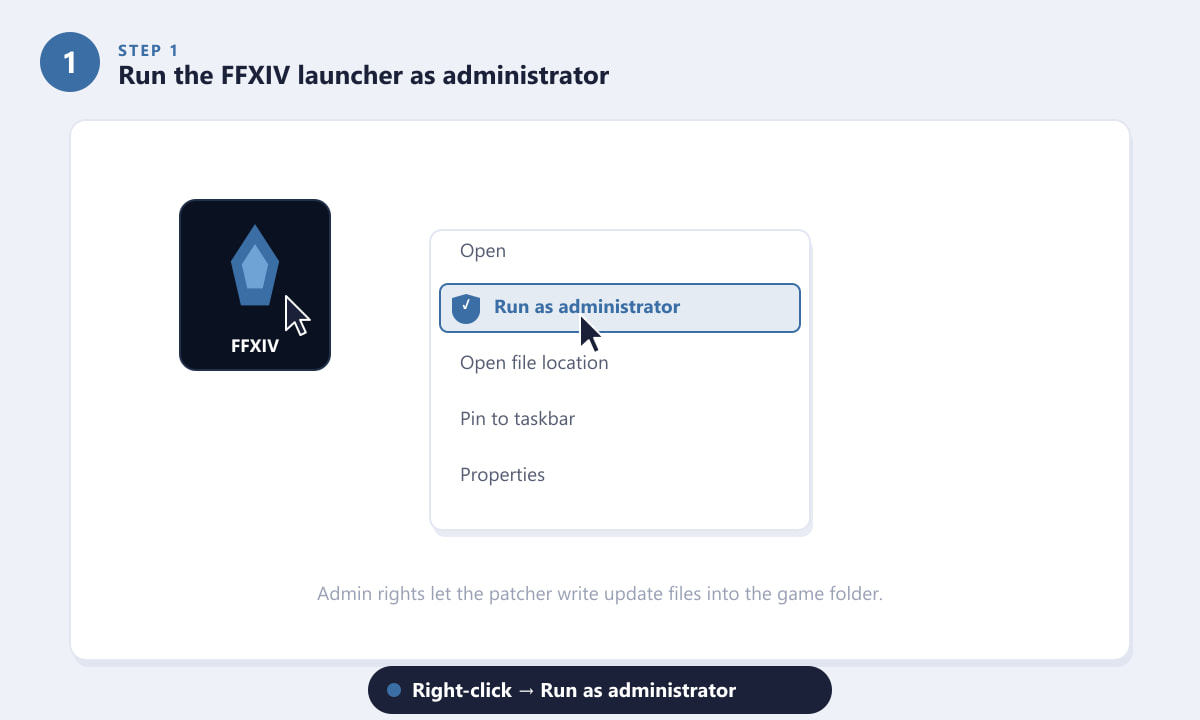
Faites un clic droit sur le lanceur et sélectionnez « Exécuter en tant qu'administrateur » avant d'appliquer le correctif. -
Étape 2 : Ajoutez FFXIV à la liste blanche de votre antivirus et de votre pare-feu.
Un logiciel de sécurité trop zélé est la cause la plus fréquente de cette erreur. Les antivirus bloquent ou mettent en quarantaine le programme de mise à jour pendant son téléchargement, ce qui corrompt la mise à jour. Ajoutez une exclusion pour le dossier FFXIV et autorisez les fichiers suivants dans votre pare-feu : ffxivboot.exe , ffxivboot64.exe , ffxivlauncher64.exe et ffxiv_dx11.exe . Autorisez-les sur les réseaux privés et publics. Si vous utilisez un antivirus tiers, le désactiver temporairement pendant l'installation de la mise à jour permet de vérifier rapidement s'il est à l'origine du problème.
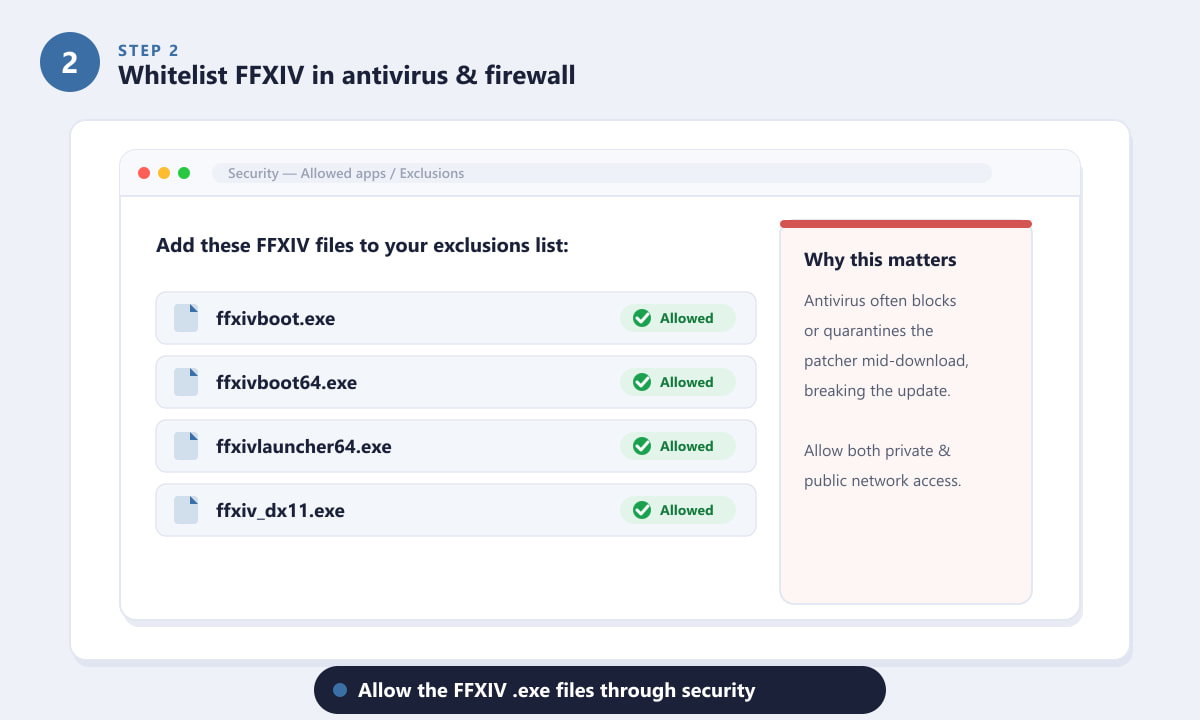
Ajoutez les fichiers .exe de FFXIV à la liste d'exclusions de votre antivirus et à la liste d'autorisation de votre pare-feu. -
Étape 3 : Supprimer les fichiers de correctifs résiduels corrompus
Un fichier de patch partiellement téléchargé ou endommagé ne fonctionnera pas à chaque tentative de reprise du lancement. Supprimer les fichiers résiduels force un téléchargement complet. Accédez à votre dossier d'installation, généralement ...\SquareEnix\FINAL FANTASY XIV - A Realm Reborn , et recherchez le cache de téléchargement. Supprimez tous les fichiers .patch (et les fichiers .patch.tmp partiels ) qui s'y trouvent. Ne supprimez pas le dossier du jeu ni les données principales du jeu ; supprimez uniquement les fichiers de patch temporaires. Relancez le jeu : le programme de mise à jour les téléchargera à nouveau.
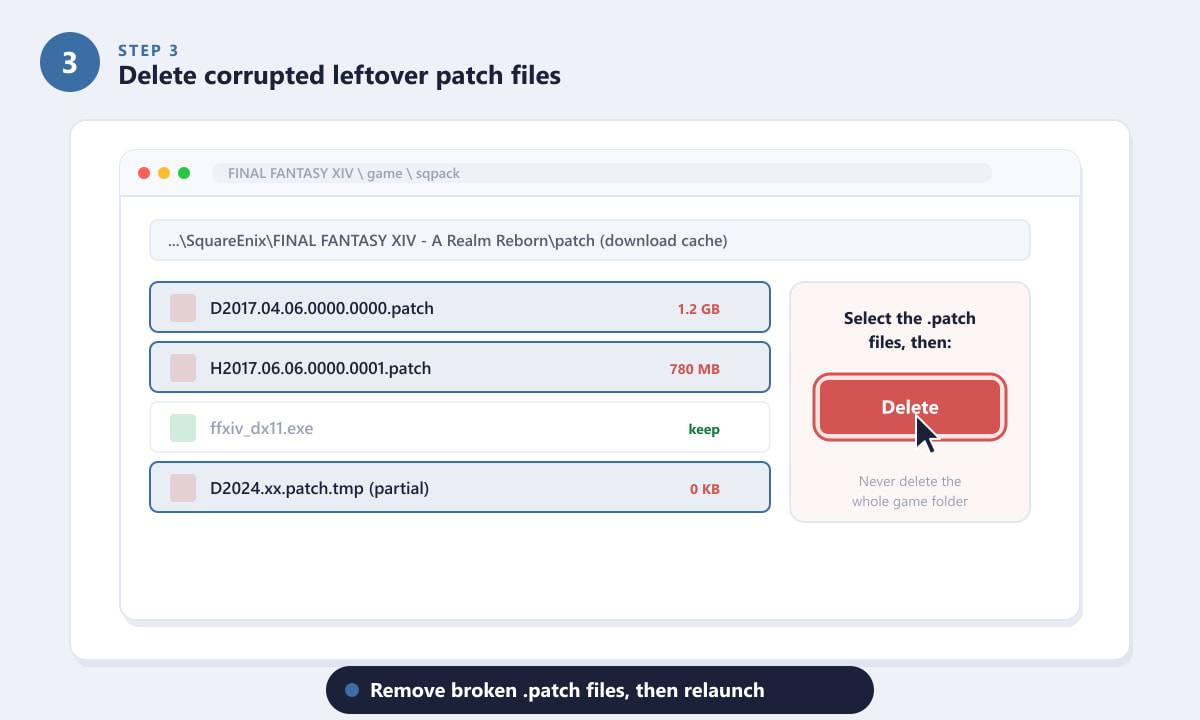
Supprimez les fichiers .patch corrompus afin que le lanceur puisse les télécharger à nouveau correctement. -
Étape 4 : Améliorez votre connexion au serveur de correctifs
Les problèmes de réseau peuvent interrompre les téléchargements importants. Pour une mise à jour plus fiable, passez d'une connexion Wi-Fi à une connexion filaire (LAN) et désactivez tout VPN ou proxy : ces derniers ralentissent ou redirigent souvent le programme de mise à jour, provoquant ainsi son expiration. Changer votre DNS pour un résolveur public comme celui de Google (8.8.8.8) ou celui de Cloudflare (1.1.1.1) résout fréquemment les problèmes de routage régional. Après avoir modifié votre DNS, redémarrez votre routeur, puis relancez le jeu.
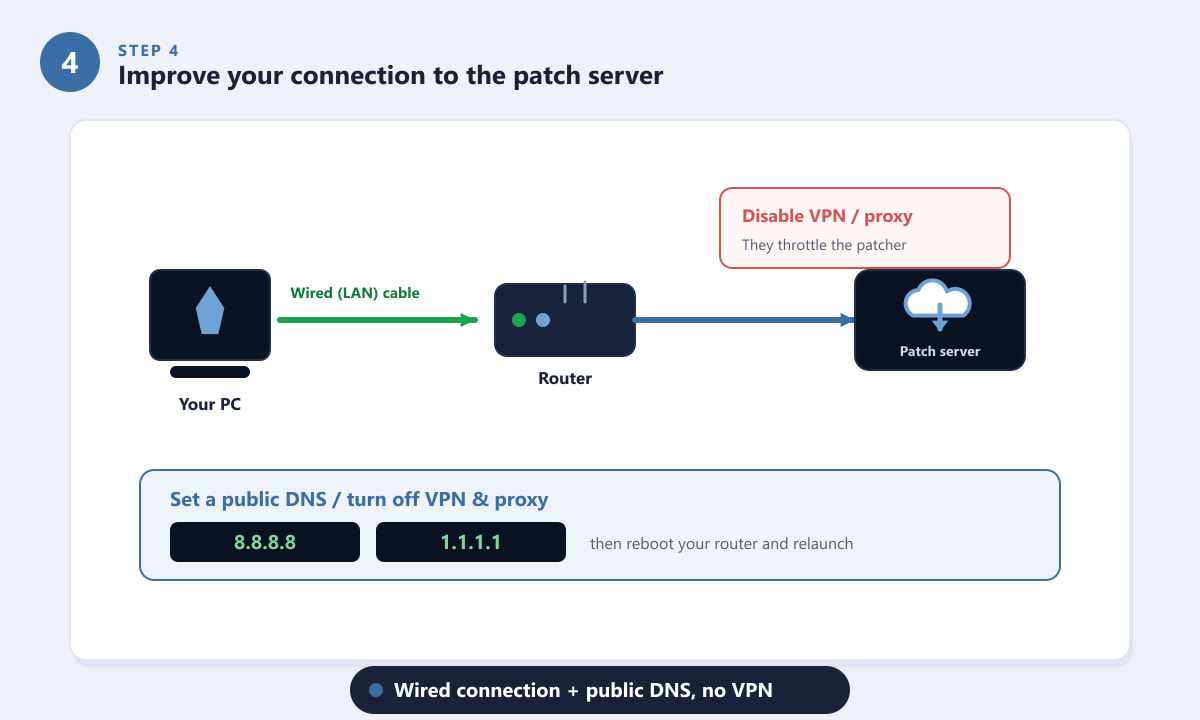
Une connexion filaire et un DNS public, sans VPN, offrent au programme de mise à jour un chemin dégagé. -
Étape 5 : En dernier recours, effectuez une vérification des fichiers ou une réinstallation.
Si le patch ne se télécharge toujours pas, réparez votre installation. Dans le lanceur, ouvrez Configuration → Jeu et exécutez l' outil Vérification/Réparation des fichiers : il analysera vos données et retéléchargera uniquement les éléments manquants ou endommagés. Si le problème persiste, la solution la plus sûre est de télécharger une nouvelle copie du jeu depuis le site officiel de Square Enix et d'appliquer le patch à partir d'une installation propre. Votre personnage et votre progression, stockés sur le serveur, seront ainsi conservés.
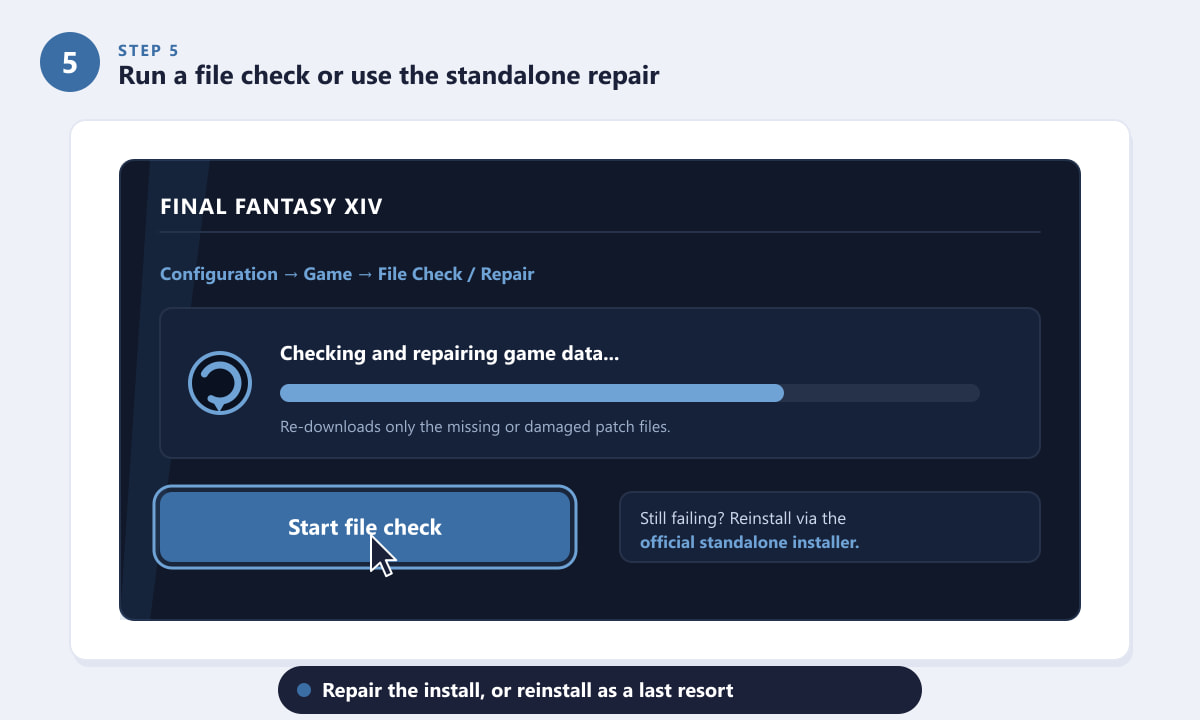
L'outil de vérification des fichiers répare l'installation sans nécessiter une réinstallation complète.
Conseils supplémentaires utiles
- Commencez par redémarrer. Un simple redémarrage permet de résoudre les problèmes liés aux processus bloqués et de libérer les verrous de fichiers qui peuvent empêcher l'application d'un correctif.
- Vérifiez l'espace disque disponible. Les mises à jour importantes sont volumineuses ; si votre disque est presque plein, le téléchargement ne pourra pas se terminer.
- Mettez à jour Windows et vos pilotes réseau. Des composants réseau obsolètes peuvent interrompre la connexion en cours d'installation de mises à jour.
- Essayez à un autre moment. Juste après une mise à jour importante, les serveurs de patch sont très sollicités dans le monde entier ; attendre une heure peut donc suffire.
- Ajoutez FFXIV à la liste blanche, ne vous contentez pas de le désactiver. Réactivez votre antivirus après la mise à jour, mais conservez l'exclusion de FFXIV afin que le problème ne se reproduise pas lors de la prochaine mise à jour.
Vous voyez toujours cette erreur ?
Le patch démarre mais s'arrête systématiquement en cours de route.
Cela indique une coupure réseau ou un antivirus bloquant le fichier. Combinez les étapes 2 et 4 : ajoutez les fichiers exécutables à la liste blanche, utilisez une connexion filaire et désactivez tout VPN avant de réessayer.
Le lanceur n'atteindra même pas l'étape de téléchargement.
Exécutez le programme en tant qu'administrateur (étape 1) et vérifiez que votre pare-feu autorise les fichiers exécutables de démarrage et de lancement. Un réseau d'entreprise ou scolaire peut également bloquer complètement les serveurs de correctifs.
Il indique que les fichiers sont corrompus après la suppression des correctifs.
Utilisez l'outil intégré de vérification/réparation des fichiers à l'étape 5. Il valide vos données existantes et ne récupère que les éléments corrompus, ce qui est plus rapide et plus sûr qu'une réinstallation complète.
Foire aux questions
Pourquoi FFXIV affiche-t-il le message « impossible de télécharger les fichiers de patch » ?
Cela signifie que le lanceur n'a pas pu terminer l'écriture de la mise à jour — généralement parce que l'antivirus l'a bloquée, qu'un fichier de correctif précédent est corrompu, que le lanceur ne dispose pas des droits d'administrateur ou que votre connexion a été interrompue pendant le téléchargement.
La correction de ce problème supprimera-t-elle mon personnage ou ma progression ?
Non. Votre personnage, vos objets et votre progression sont stockés sur les serveurs de Square Enix, et non dans les fichiers de patch locaux. Même une réinstallation complète ne modifie pas votre compte.
Dois-je désactiver complètement mon antivirus ?
Pas définitivement. Ajouter une exclusion pour le dossier FFXIV et ses exécutables suffit. Vous pouvez désactiver brièvement votre antivirus pour vérifier qu'il est bien la cause du problème, puis le réactiver en conservant l'exclusion.
Ce problème se produit-il également sur PlayStation ou Xbox ?
Le texte exact correspond à un message du lanceur PC. Les consoles gèrent les correctifs via leur propre système ; les solutions proposées ici (droits d’administrateur, antivirus et nettoyage des fichiers de correctifs) concernent donc la version Windows.
Est-il sûr de changer mon DNS ?
Oui. Les serveurs DNS publics comme 8.8.8.8 et 1.1.1.1 sont gérés par Google et Cloudflare et sont largement fiables. Vous pouvez rétablir votre DNS par défaut à tout moment.
Réflexions finales
L'erreur « Impossible de télécharger les fichiers de correctif » peut paraître inquiétante, mais il s'agit presque toujours d'un blocage local plutôt que d'un compte corrompu. Suivez les étapes suivantes : exécutez le programme en tant qu'administrateur, ajoutez votre logiciel de sécurité à la liste blanche, supprimez les fichiers de correctif corrompus, optimisez votre connexion et réparez l'installation. Le correctif devrait alors se télécharger sans problème. Si vous souhaitez vérifier l'état du serveur ou télécharger un nouveau programme d'installation, rendez-vous sur le site officiel de FINAL FANTASY XIV .









