Vous pouvez télécharger Teamfight Tactics sur Mac en quelques minutes seulement , et sur la plupart des Mac récents, aucun logiciel spécifique n'est requis. Riot Games ne propose pas d'application de bureau TFT dédiée pour macOS, mais les Mac équipés d'une puce Apple Silicon (M1, M2, M3 et versions ultérieures) peuvent installer l'application mobile officielle Teamfight Tactics directement depuis le Mac App Store. Quant aux Mac Intel, il est possible d'exécuter le client PC complet grâce à plusieurs solutions de contournement fiables. Ce guide vous présente chaque option, étape par étape.
Ce dont vous aurez besoin
Avant de commencer, assurez-vous d'avoir préparé les éléments suivants :
- Un Mac exécutant macOS 13 (Ventura) ou une version ultérieure — plus récent est mieux.
- Un compte Riot Games gratuit (le même que celui que vous utilisez pour League of Legends ou TFT sur n'importe quelle plateforme).
- Un identifiant Apple connecté au Mac App Store.
- Une connexion internet stable et quelques gigaoctets d'espace de stockage libre.
Le choix de la méthode dépendra du type de processeur utilisé par votre Mac : une puce Apple Silicon ou un processeur Intel. C’est donc par là que nous allons commencer.
Comment télécharger Teamfight Tactics sur Mac
-
Étape 1 : Vérifiez quel Mac vous possédez
Cliquez sur le menu Apple en haut à gauche et choisissez « À propos de ce Mac » . Consultez la ligne « Puce » . Si elle indique Apple M1, M2, M3 (ou plus récent), vous possédez un Mac équipé d’une puce Apple Silicon et vous pouvez installer l’application TFT officielle directement depuis l’App Store. Si elle indique un processeur Intel , passez à l’étape 5 pour les méthodes utilisant un client de bureau.
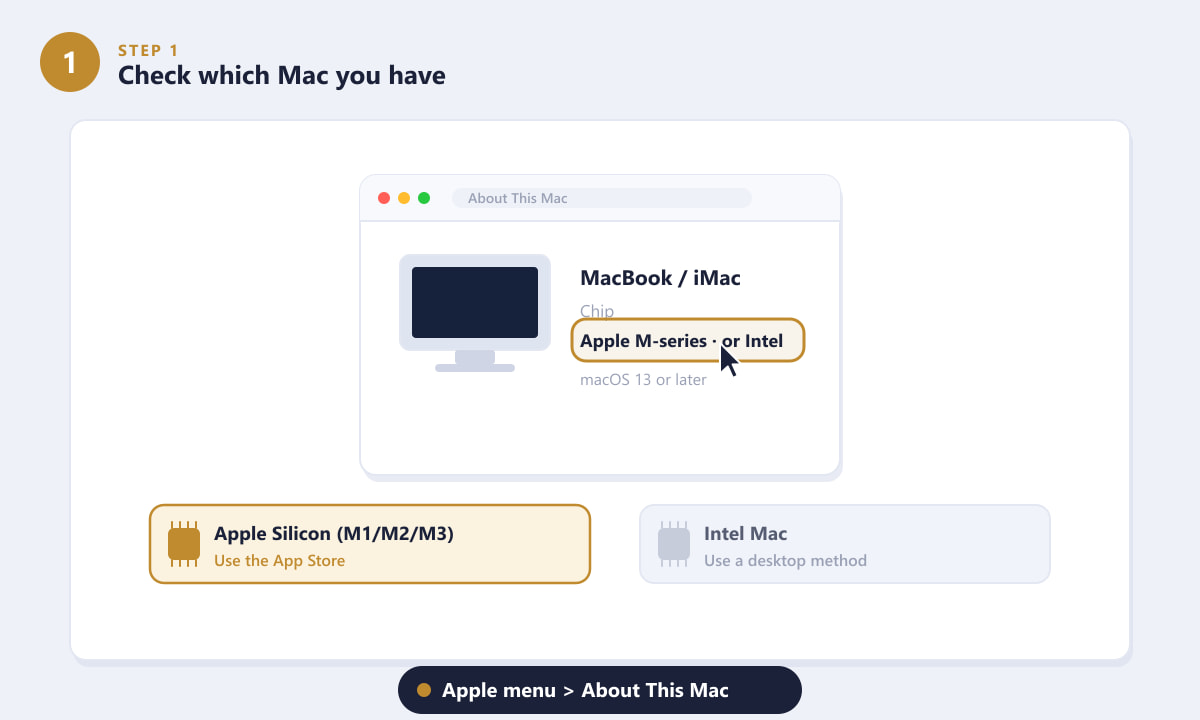
Le menu Pomme > À propos de ce Mac vous indique si votre Mac est équipé d'une puce Apple Silicon ou Intel. -
Étape 2 : Ouvrez le Mac App Store et recherchez
Ouvrez l' App Store depuis votre Dock ou Launchpad. Dans le champ de recherche, saisissez « Teamfight Tactics » et appuyez sur Entrée. Assurez-vous que le résultat est publié par Riot Games, Inc. : il s'agit de la version officielle et gratuite. Sur les Mac équipés d'une puce Apple Silicon, les applications iPhone et iPad apparaissent automatiquement dans les résultats de recherche.
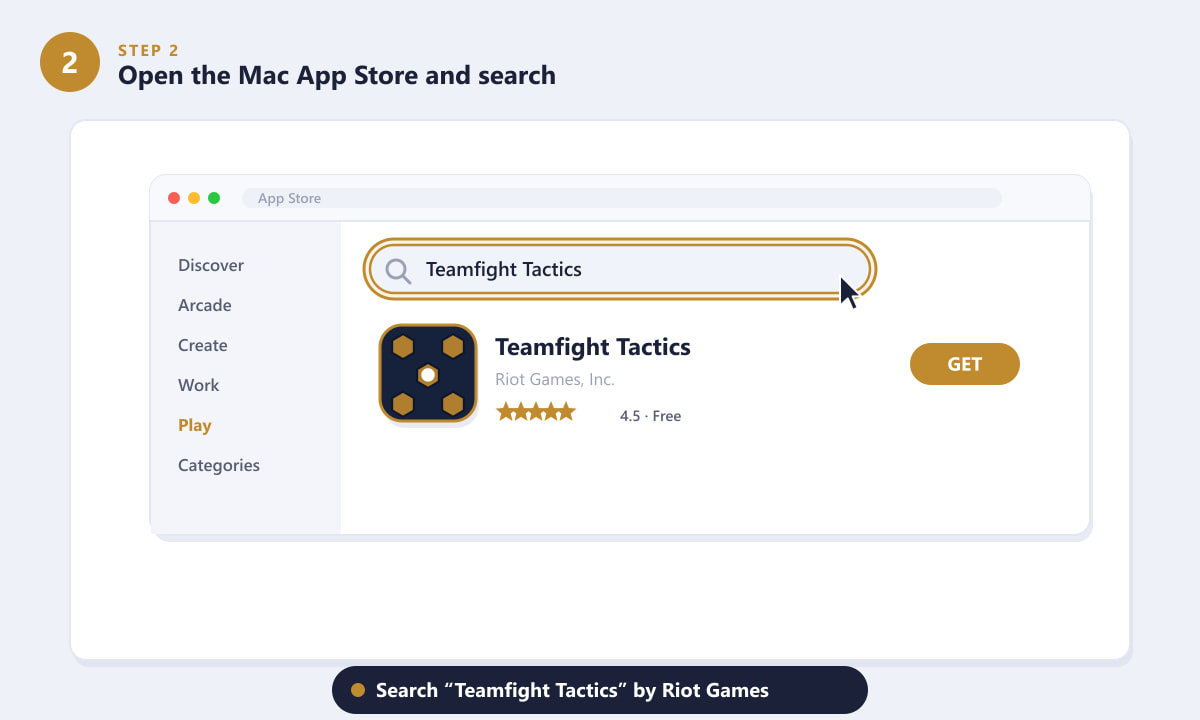
Recherchez « Teamfight Tactics » de Riot Games sur le Mac App Store. -
Étape 3 : Téléchargez et installez l'application TFT
Cliquez sur le bouton OBTENIR à côté de l'application, puis confirmez avec votre identifiant Apple si nécessaire. Le téléchargement démarre immédiatement et le bouton se transforme en cercle de progression. Comme il s'agit de la version iPhone/iPad fonctionnant sur Mac, aucun émulateur ni outil supplémentaire n'est requis : macOS gère tout nativement. Attendez la fin de l'installation, puis le bouton devient OUVRIR .
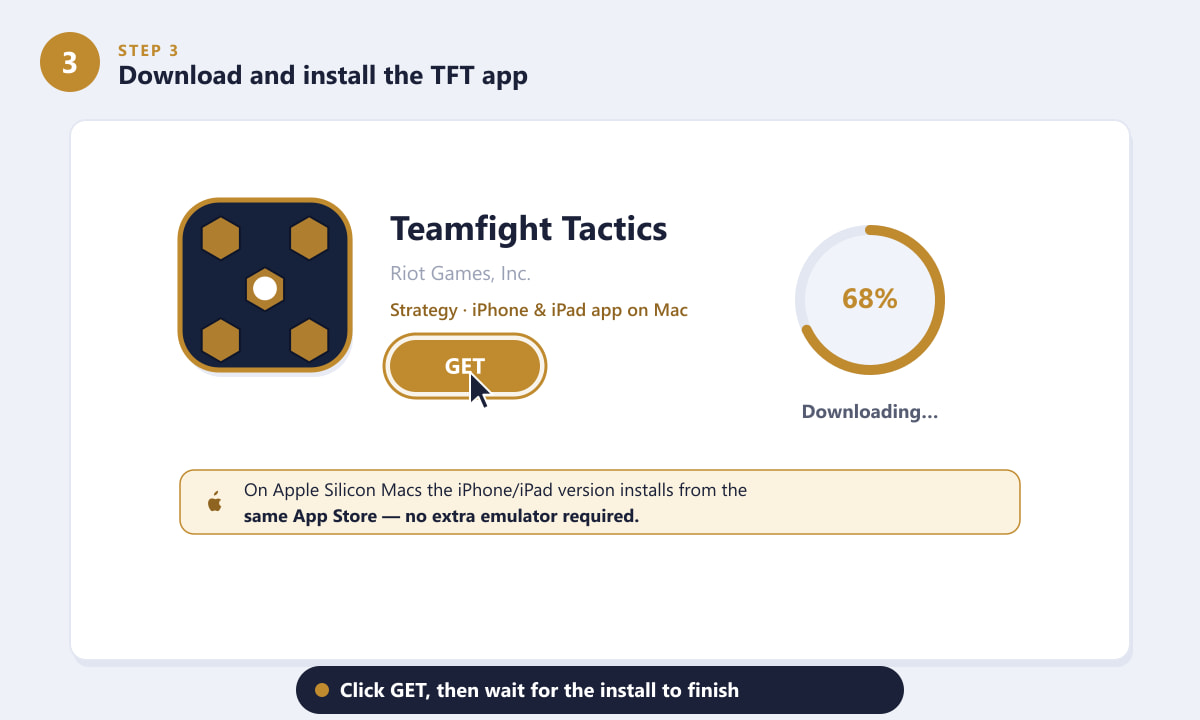
Cliquez sur OBTENIR et laissez l'application officielle TFT se télécharger et s'installer. -
Étape 4 : Lancez l’application et connectez-vous avec Riot.
Ouvrez Teamfight Tactics depuis le Launchpad ou votre dossier Applications. Sur l'écran de connexion, connectez-vous avec votre compte Riot : utilisez les mêmes identifiants que pour League of Legends ou TFT sur vos autres appareils. Votre rang, vos Petites Légendes et votre progression sont conservés, vous permettant de reprendre exactement là où vous en étiez.
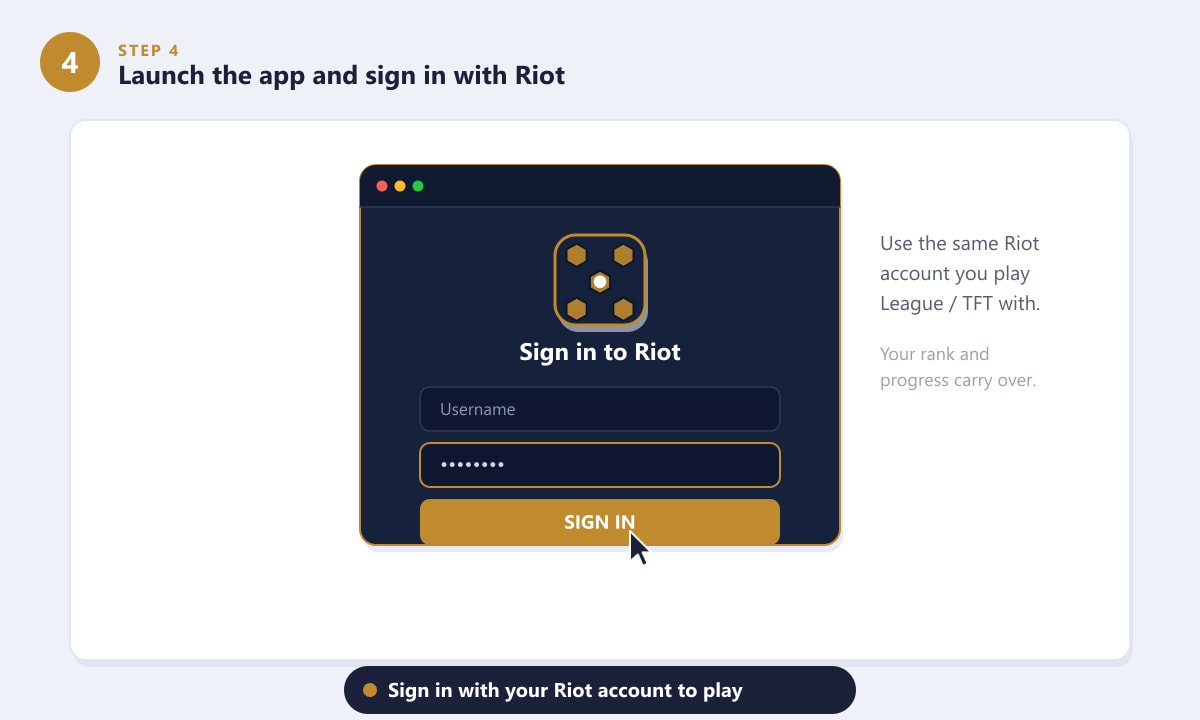
Connectez-vous avec votre compte Riot existant pour conserver votre rang et votre progression. -
Étape 5 : Autre solution — exécuter le client de bureau (Mac Intel)
Si vous possédez un Mac Intel, ou si vous préférez tout simplement la version PC complète avec clavier et souris, vous pouvez exécuter le client Windows de TFT grâce à l'une des méthodes suivantes : Parallels Desktop (une machine virtuelle exécutant Windows sur votre Mac), une couche de compatibilité comme CrossOver ou le logiciel gratuit Whisky , ou encore Boot Camp pour installer Windows en dual-boot sur les Mac Intel. Chacune de ces méthodes vous permet d'installer le client Riot standard et de jouer à la version PC de TFT.
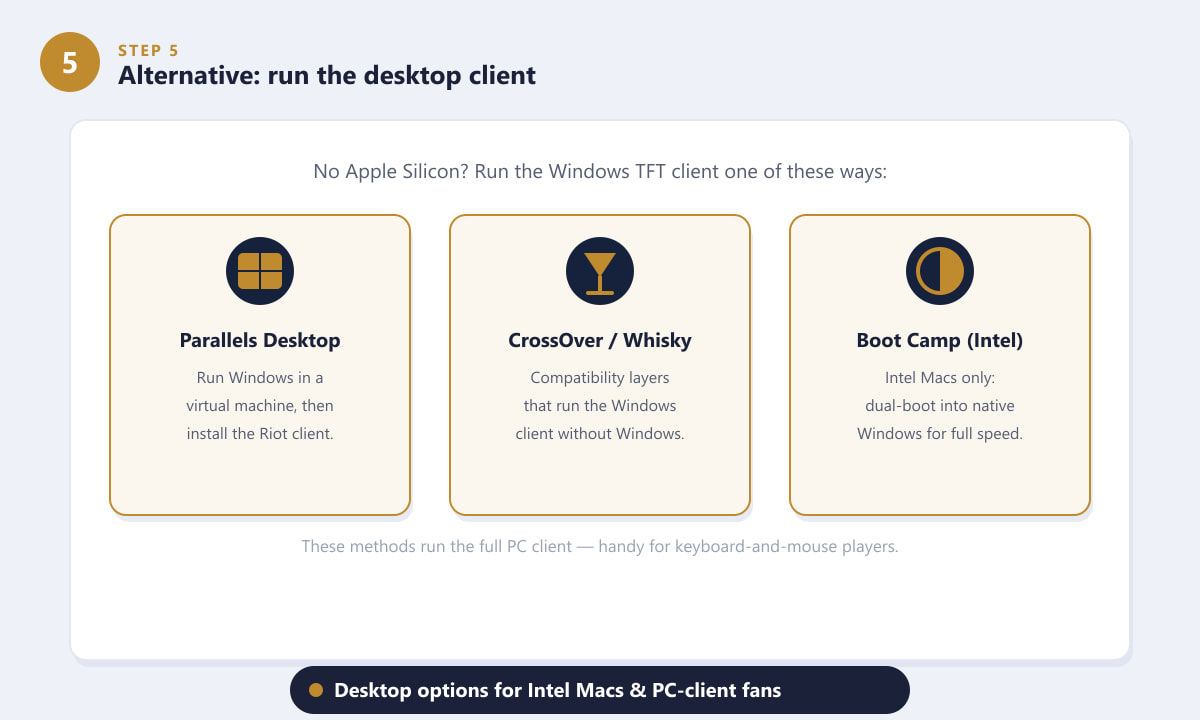
Parallels, CrossOver/Whisky ou Boot Camp peuvent exécuter le client PC TFT complet.
Conseils pour une expérience optimale
- Utilisez le Wi-Fi ou un câble Ethernet. TFT étant un jeu exclusivement en ligne, une connexion stable vous évitera les déconnexions en cours de partie.
- Gardez l'application à jour. Riot déploie régulièrement de nouveaux ensembles de contenu et des correctifs d'équilibrage ; consultez l'onglet « Mises à jour » de l'App Store pour être toujours au fait de la méta actuelle.
- Redimensionnez la fenêtre. L’application mobile s’exécute dans une fenêtre sur Mac ; faites glisser le coin pour obtenir une taille confortable, car la mise en page est conçue pour le tactile et s’adapte parfaitement aux grands écrans.
- Vous préférez la souris et le clavier ? Choisissez l’option client de bureau à l’étape 5 pour retrouver les mêmes commandes que sur un PC Windows.
Dépannage
Je ne trouve pas Teamfight Tactics sur le Mac App Store.
L'installation native est uniquement disponible sur les Mac Apple Silicon exécutant une version récente de macOS. Veuillez d'abord mettre à jour votre système. Sur les Mac Intel, l'application ne s'affiche pas ; utilisez plutôt les méthodes décrites à l'étape 5.
Le bouton TÉLÉCHARGER est grisé ou ne permet pas le téléchargement.
Assurez-vous d'être connecté à l'App Store avec un identifiant Apple valide, que votre macOS est à jour et que vous disposez de suffisamment d'espace libre. Redémarrer l'App Store permet souvent de débloquer un téléchargement bloqué.
Le jeu ne se connecte pas ou reste bloqué sur le chargement.
Vérifiez votre connexion internet, puis assurez-vous que les serveurs de Riot sont en ligne pour votre région. Quitter et relancer l'application résout la plupart des problèmes de connexion temporaires.
Foire aux questions
Teamfight Tactics est-il gratuit sur Mac ?
Oui. Teamfight Tactics est gratuit à télécharger et à jouer. Des achats cosmétiques optionnels, comme les Petites Légendes et les skins d'arène, sont disponibles, mais le jeu de base est gratuit.
Puis-je jouer à Teamfight Tactics sur un MacBook ?
Absolument. Les MacBook Apple Silicon (M1 et versions ultérieures) peuvent installer l'application TFT officielle depuis le Mac App Store, tandis que les MacBook Intel peuvent exécuter le client de bureau via Parallels, CrossOver/Whisky ou Boot Camp.
Ma progression est-elle transférable sur Mac ?
Oui. TFT utilise votre compte Riot sur toutes les plateformes, donc votre rang, vos Petites Légendes et vos déblocages vous suivent lorsque vous vous connectez sur Mac.
Ai-je besoin d'un émulateur pour jouer à TFT sur Mac ?
Aucun émulateur n'est nécessaire sur les Mac équipés de la puce Apple Silicon : l'application iPhone/iPad s'installe et s'exécute nativement depuis l'App Store. Seuls les Mac Intel requièrent une couche de compatibilité ou une machine virtuelle pour le client de bureau.
Puis-je jouer avec des amis sur PC et mobile ?
Oui. TFT prend en charge le jeu multiplateforme, vous pouvez donc faire la queue et jouer en équipe avec vos amis, qu'ils soient sur Mac, PC ou téléphone.
Réflexions finales
Télécharger Teamfight Tactics sur Mac est un jeu d'enfant : si vous possédez un Mac équipé d'une puce Apple Silicon, il vous suffit de télécharger l'application officielle depuis le Mac App Store et de vous connecter avec votre compte Riot. Les utilisateurs de Mac Intel et les adeptes du clavier/souris disposent également d'excellentes options pour ordinateur. Dans tous les cas, votre compte et votre rang vous suivent, vous permettant ainsi de composer votre équipe de champions et de partir à la chasse aux Petites Légendes en un rien de temps. Pour consulter les dernières notes de patch et télécharger l'application, rendez-vous sur le site officiel de Teamfight Tactics .









