Le téléchargement de Rainbow Six Siege ne prend que quelques minutes ; il suffit ensuite d'attendre la fin de l'installation. Que vous jouiez sur PC via Steam, Ubisoft Connect ou l'Epic Games Store, sur PlayStation et Xbox, ou en streaming via le cloud, ce guide vous accompagne pas à pas pour vous permettre de plonger au cœur de l'action tactique au plus vite.
Le jeu de tir compétitif d'Ubisoft s'appelle désormais Rainbow Six Siege X suite à sa relancement en 2025, mais la procédure de téléchargement reste la même que celle utilisée par les joueurs de Siege depuis des années. Choisissez votre plateforme, connectez-vous et laissez le jeu s'installer.
Ce dont vous avez besoin avant de commencer
- Un compte Ubisoft gratuit est requis pour jouer sur toutes les plateformes. Si vous n'en possédez pas déjà un, créez-en un au préalable sur le site officiel d'Ubisoft.
- Espace de stockage. Prévoyez environ 60 à 90 Go d'espace disque libre, car la taille de l'installation a augmenté au fil des nombreuses mises à jour.
- Une connexion internet stable est indispensable. Le téléchargement complet est volumineux et le jeu est exclusivement en ligne ; une connexion filaire est donc recommandée.
- Un compte sur la boutique de votre plateforme : Steam, Epic, le PlayStation Network ou un compte Microsoft/Xbox.
Comment télécharger Rainbow Six Siege étape par étape
-
Étape 1 : Choisissez votre plateforme et créez un compte Ubisoft
Rainbow Six Siege est disponible sur PC, PlayStation 4 et 5, Xbox One et Series X|S, et peut également être joué en streaming via Amazon Luna. Quel que soit votre choix, vous devrez créer un compte Ubisoft gratuit lors de votre première connexion. Assurez-vous de disposer d'un espace de stockage suffisant et d'une connexion internet stable avant de commencer.
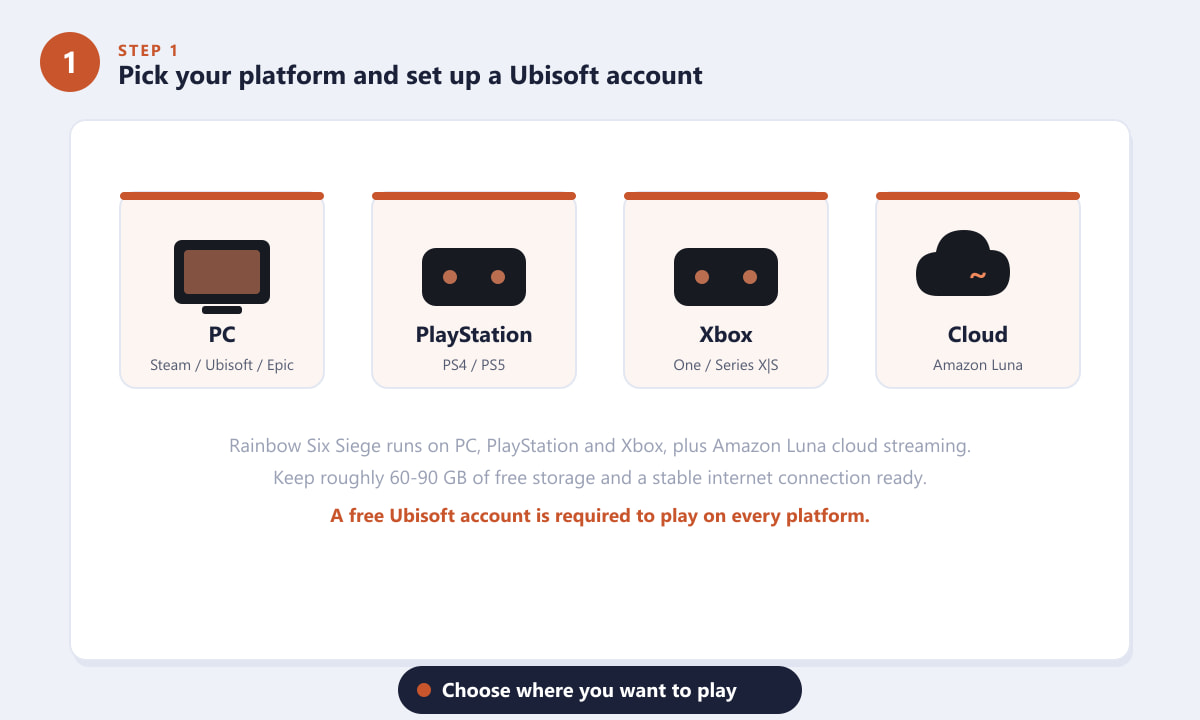
Choisissez la plateforme sur laquelle vous souhaitez jouer, puis assurez-vous d'avoir un compte Ubisoft. -
Étape 2 : Sur PC, installez via Steam
Le moyen le plus courant d'obtenir Rainbow Six Siege sur PC est Steam . Recherchez « Rainbow Six Siege », ouvrez la page du magasin et téléchargez l'édition gratuite ou achetez le jeu complet selon l'offre en cours. Cliquez sur Installer , choisissez un disque et laissez le téléchargement se terminer. Steam gérera automatiquement les mises à jour une fois l'installation terminée.
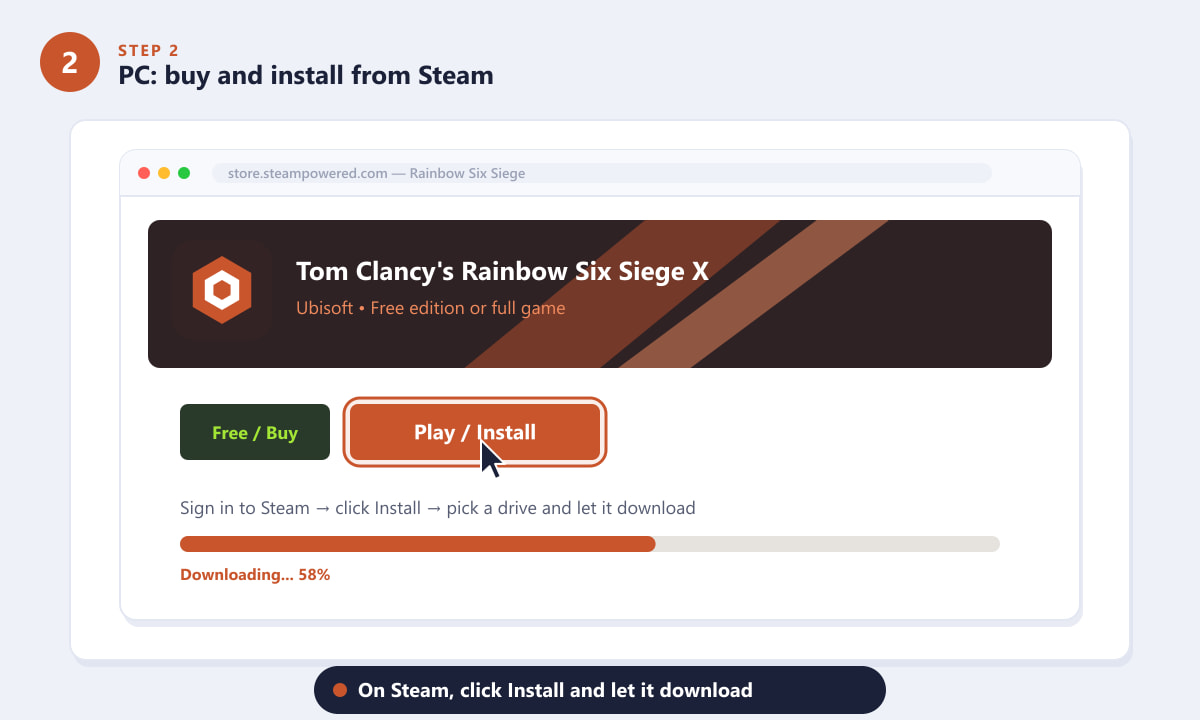
Sur Steam, cliquez sur Installer et choisissez un lecteur pour lancer le téléchargement. -
Étape 3 : Ou téléchargez via Ubisoft Connect ou l’Epic Games Store
Vous pouvez également installer Siege via Ubisoft Connect ou l' Epic Games Store . Connectez-vous avec votre compte Ubisoft, ajoutez le jeu à votre bibliothèque, ouvrez sa page et cliquez sur Télécharger . Le lanceur installera ensuite le jeu et le maintiendra à jour. Les trois lanceurs PC utilisent le même compte Ubisoft ; votre progression vous suivra donc quel que soit celui que vous utilisez.
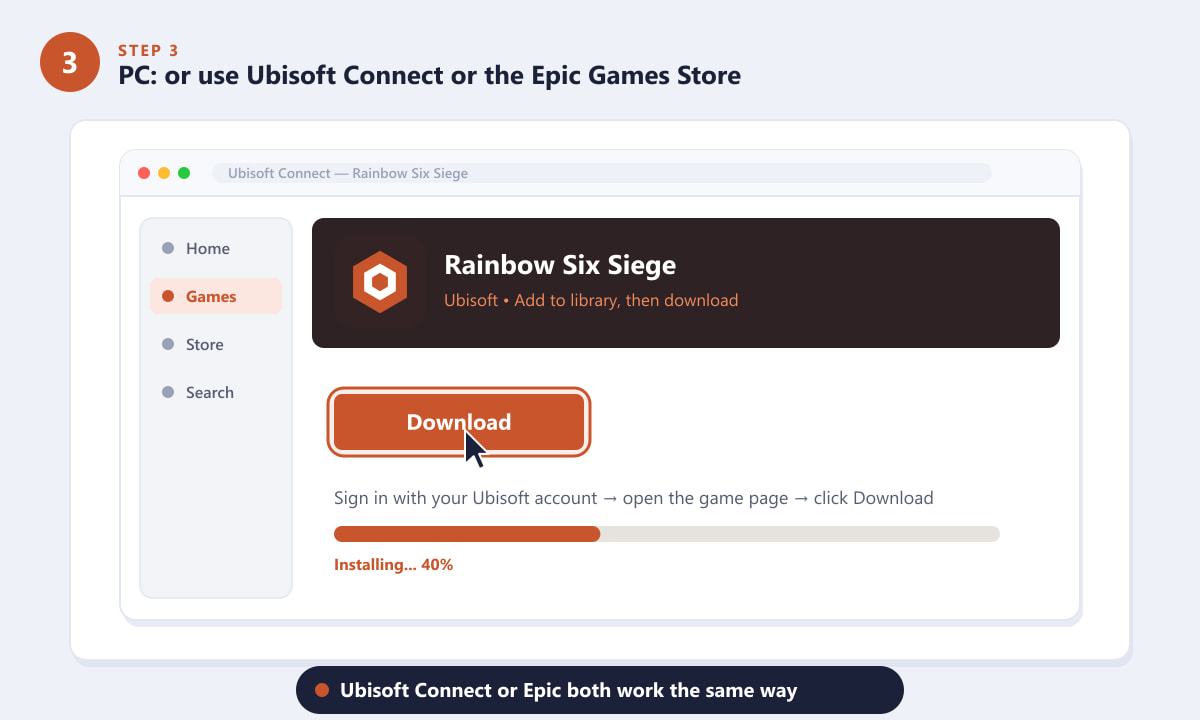
Ubisoft Connect et Epic fonctionnent de la même manière : ajoutez le jeu à votre bibliothèque, puis téléchargez-le. -
Étape 4 : Sur PlayStation et Xbox, téléchargez le jeu depuis la boutique.
Les joueurs sur console peuvent télécharger Siege directement depuis la boutique de leur plateforme. Sur PlayStation, ouvrez le PlayStation Store , recherchez le jeu et appuyez sur Télécharger . Sur Xbox, ouvrez le Microsoft Store sur votre console, sélectionnez le jeu et choisissez Obtenir ou Installer . Le téléchargement s'effectue en arrière-plan et vous pouvez continuer à utiliser votre console pendant ce temps.
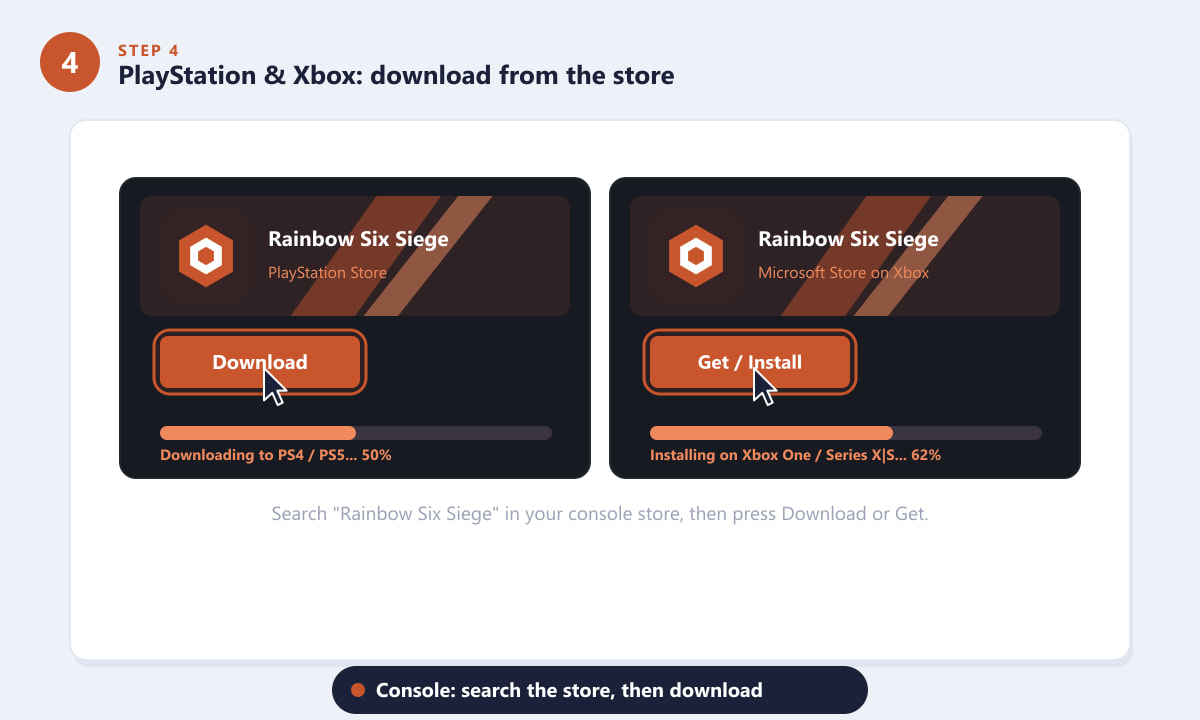
Recherchez-le dans la boutique de votre console, puis appuyez sur Télécharger sur PlayStation ou Obtenir sur Xbox. -
Étape 5 : Liez votre compte Ubisoft et lancez le jeu.
Une fois l'installation terminée, lancez le jeu et connectez-vous avec votre compte Ubisoft . Utiliser le même compte sur tous vos appareils vous permet de conserver vos statistiques, vos déblocages et votre progression au même endroit. Appuyez sur Jouer , laissez les dernières mises à jour s'appliquer, et vous accéderez au lobby, prêt pour votre première partie.
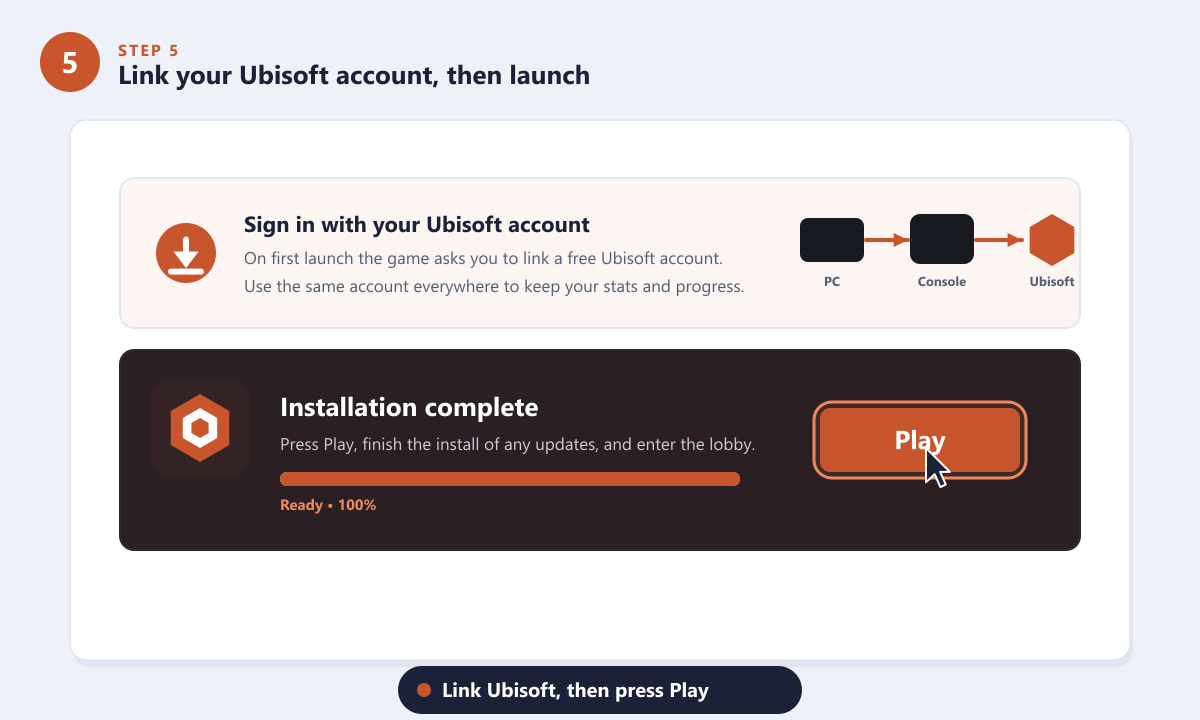
Associez votre compte Ubisoft lors du premier lancement, puis appuyez sur Jouer.
Conseils pour un téléchargement plus rapide et plus fluide
- Commencez par libérer de l'espace. Assurez-vous d'avoir largement plus de 60 Go libres ; si vous manquez d'espace en cours d'installation, vous devrez tout recommencer.
- Utilisez une connexion filaire. L'Ethernet permet de télécharger l'installation volumineuse beaucoup plus rapidement et de manière plus fiable que le Wi-Fi.
- Préchargez les mises à jour. Les mises à jour saisonnières majeures peuvent être volumineuses, alors laissez le lanceur se mettre à jour avant de commencer à jouer.
- Choisissez l'édition qui vous convient. L'édition gratuite vous permet d'essayer le jeu, tandis que les éditions payantes ajoutent des agents disponibles dès le lancement et du contenu bonus.
Dépannage
Le téléchargement est bloqué ou extrêmement lent.
Mettez le téléchargement en pause puis reprenez-le, ou redémarrez le lanceur ou la console. Si le téléchargement reste très lent, vérifiez qu'aucun autre appareil n'utilise votre connexion et essayez une connexion filaire.
Je ne peux pas lancer le jeu après l'installation.
Assurez-vous d'être connecté à un compte Ubisoft et que le lanceur de votre plateforme (Steam, Ubisoft Connect ou Epic) est à jour. Un redémarrage rapide du lanceur résout généralement les problèmes de connexion au premier lancement.
La taille de l'installation est plus importante que prévu.
C'est normal : des années de contenu saisonnier ont considérablement enrichi le jeu. Libérez de l'espace ou déplacez l'installation sur un disque plus grand avant de télécharger.
Foire aux questions
Rainbow Six Siege est-il gratuit à télécharger ?
Une version gratuite est disponible au téléchargement pour essayer le jeu, ainsi que des versions payantes proposant davantage d'agents et de bonus. La disponibilité de la version gratuite peut varier selon la plateforme et les promotions.
De combien d'espace de stockage Rainbow Six Siege a-t-il besoin ?
Prévoyez environ 60 à 90 Go d'espace libre, selon votre plateforme et les dernières mises à jour. Conserver une marge supplémentaire vous évitera les échecs d'installation.
Ai-je besoin d'un compte Ubisoft pour jouer ?
Oui. Un compte Ubisoft gratuit est requis sur chaque plateforme, et utiliser le même compte sur tous vos appareils permet de synchroniser votre progression.
Puis-je jouer à Rainbow Six Siege sur PlayStation et Xbox ?
Oui. Le jeu est disponible sur PlayStation 4 et 5, ainsi que sur Xbox One et Series X|S, directement via la boutique de chaque console.
Puis-je télécharger Siege via le cloud au lieu de l'installer ?
Vous pouvez jouer en streaming via Amazon Luna, là où le jeu est disponible, ce qui évite une installation locale importante mais nécessite une connexion internet stable et performante.
Réflexions finales
Pour télécharger Rainbow Six Siege, il vous suffit de choisir votre plateforme, de vous connecter et de cliquer sur « Télécharger ». Ensuite, associez un compte Ubisoft gratuit pour sauvegarder votre progression. Sur PC, vous pouvez choisir Steam, Ubisoft Connect ou Epic Games Store, tandis que sur console, l'installation se fait directement depuis le PlayStation Store ou le Microsoft Store. Pour connaître les dernières versions et obtenir des informations officielles, rendez-vous sur le site officiel de Rainbow Six Siege , puis lancez-vous et gravissez les échelons !









