Télécharger Fortnite sur Mac prend environ dix minutes et c'est entièrement gratuit. Comme Fortnite est distribué via l'Epic Games Launcher et non le Mac App Store, une étape supplémentaire est nécessaire par rapport à la plupart des applications, mais elle est très simple une fois qu'on sait où chercher. Ce guide vous accompagne à chaque étape, de la visite du site web d'Epic Games jusqu'à votre première partie.
Avant de commencer
Vérifiez que votre Mac répond à la configuration minimale requise. Fortnite sur Mac nécessite macOS 10.14.6 Mojave ou une version ultérieure , au moins 16 Go de RAM (Mac Apple Silicon) ou 8 Go (Mac Intel avec carte graphique dédiée), et environ 13 Go d'espace libre une fois le jeu installé. Le programme d'installation du lanceur Epic Games pèse environ 740 Mo. Une connexion Internet est requise pendant toute la durée du jeu. Si votre Mac remplit ces conditions, vous pouvez commencer à jouer.
Comment télécharger Fortnite sur Mac
-
Étape 1 : Rendez-vous sur epicgames.com et téléchargez le lanceur.
Ouvrez Safari ou tout autre navigateur et rendez-vous sur epicgames.com/store/download . La page détecte automatiquement macOS et affiche un bouton « Télécharger pour Mac » . Cliquez dessus pour lancer le téléchargement du
EpicGamesLauncher.dmgfichier d'installation. Il sera disponible dans votre dossier Téléchargements en une ou deux minutes, selon votre connexion Internet.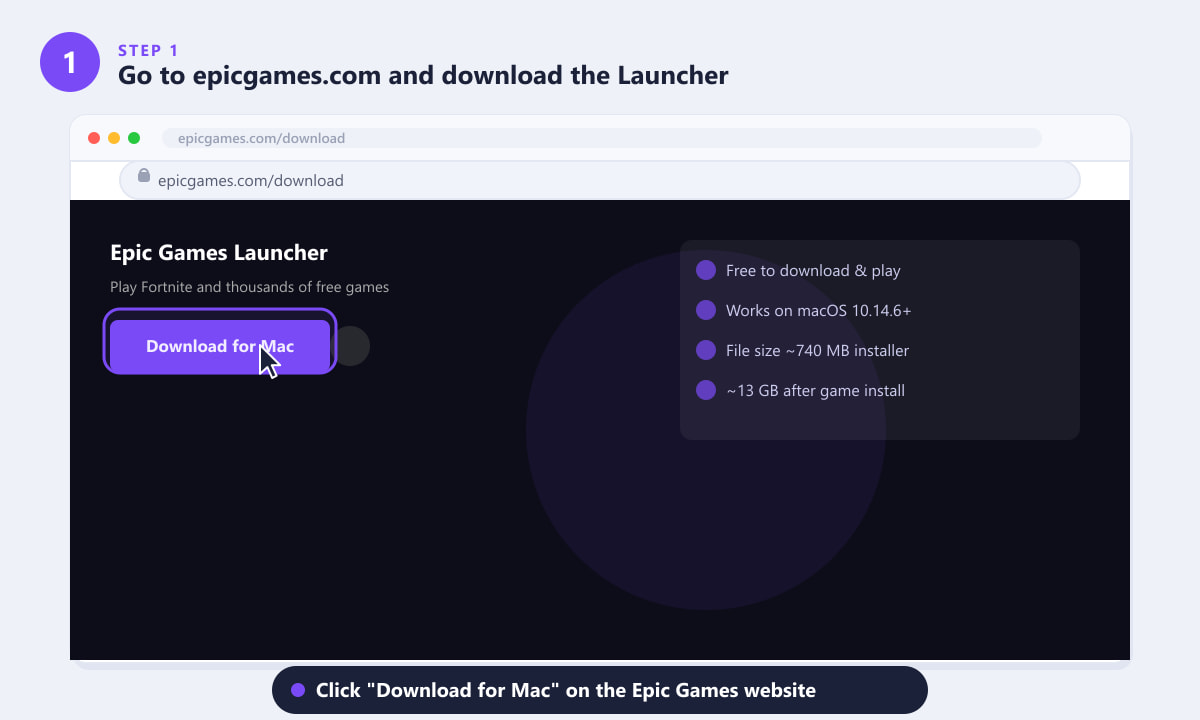
Cliquez sur « Télécharger pour Mac » sur la page de téléchargement d'Epic Games pour obtenir le programme d'installation du lanceur. -
Étape 2 : Installez le lanceur Epic Games
Une fois le téléchargement terminé, ouvrez EpicGamesLauncher.dmg depuis votre dossier Téléchargements. Une fenêtre s'ouvre, affichant l'icône d'Epic Games Launcher et votre dossier Applications. Faites glisser l'icône d'Epic Games Launcher sur l'icône du dossier Applications . macOS copiera l'application. Une fois la copie terminée, éjectez l'image disque, puis ouvrez Epic Games Launcher depuis votre dossier Applications — ou utilisez Spotlight (Commande + Espace) pour le trouver rapidement.
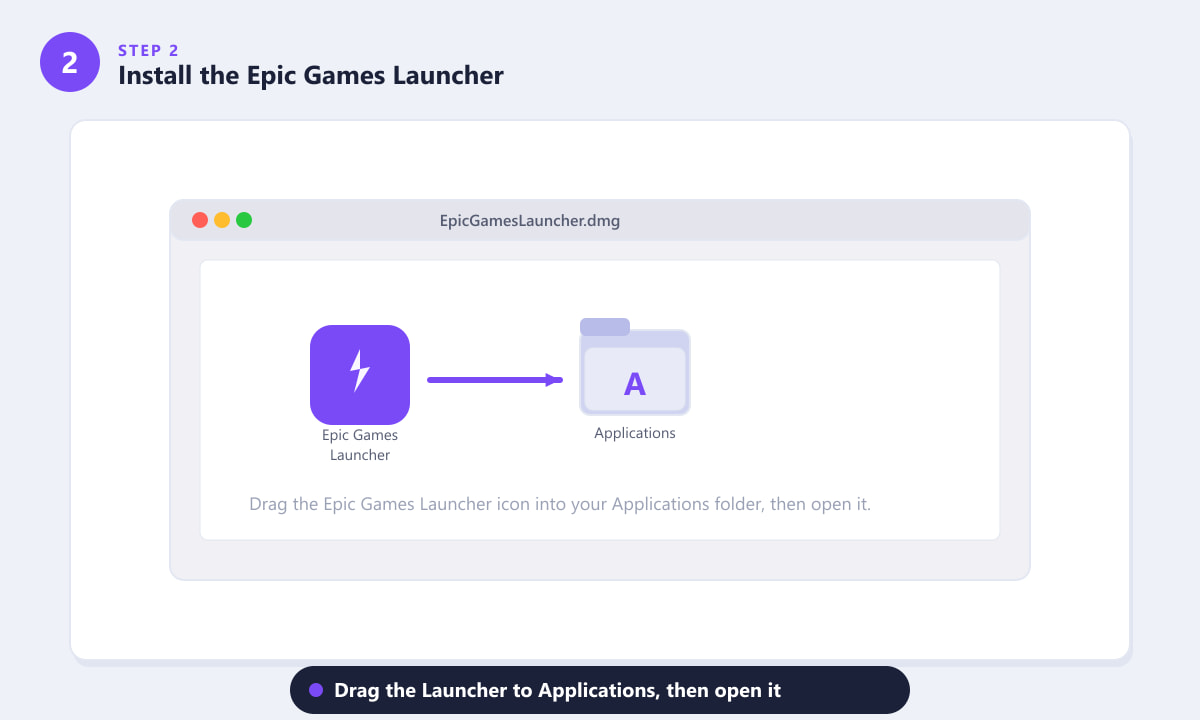
Faites glisser l'icône du lanceur dans votre dossier Applications pour l'installer sur votre Mac. -
Étape 3 : Connectez-vous ou créez un compte Epic Games gratuit
Lors de la première ouverture du lanceur, un écran de connexion s'affiche. Si vous possédez déjà un compte Epic Games (par exemple, si vous jouez à Fortnite sur une autre plateforme), saisissez votre adresse e-mail et votre mot de passe, puis cliquez sur « Se connecter » . Si vous êtes un nouvel utilisateur d'Epic, cliquez sur « Créer un compte gratuit » , remplissez les informations requises et vérifiez votre adresse e-mail. La création d'un compte est gratuite et ne prend que deux minutes environ. Vous pouvez également vous connecter avec un compte Google, Facebook, Apple, PlayStation ou Xbox existant.
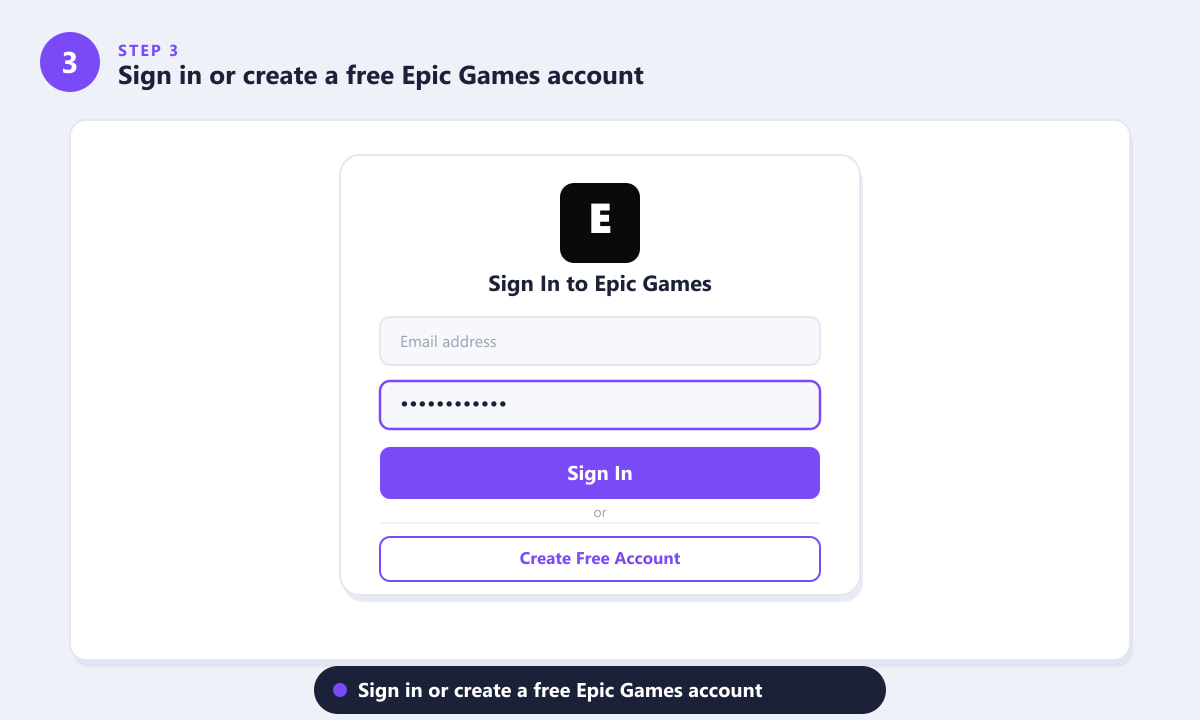
Connectez-vous avec votre compte Epic Games, ou créez-en un gratuitement en deux minutes environ. -
Étape 4 : Trouvez Fortnite dans la boutique et cliquez sur Installer
Après vous être connecté(e), cliquez sur « Store » dans la barre latérale gauche. Saisissez « Fortnite » dans la barre de recherche en haut. La vignette Fortnite apparaît avec un badge vert « GRATUIT » ; cliquez dessus pour ouvrir la page du jeu. Sur cette page, appuyez sur le bouton bleu ou violet « Installer ». Une boîte de dialogue vous permet de choisir l’emplacement d’installation ; l’emplacement par défaut convient généralement. Confirmez, et le téléchargement commence.
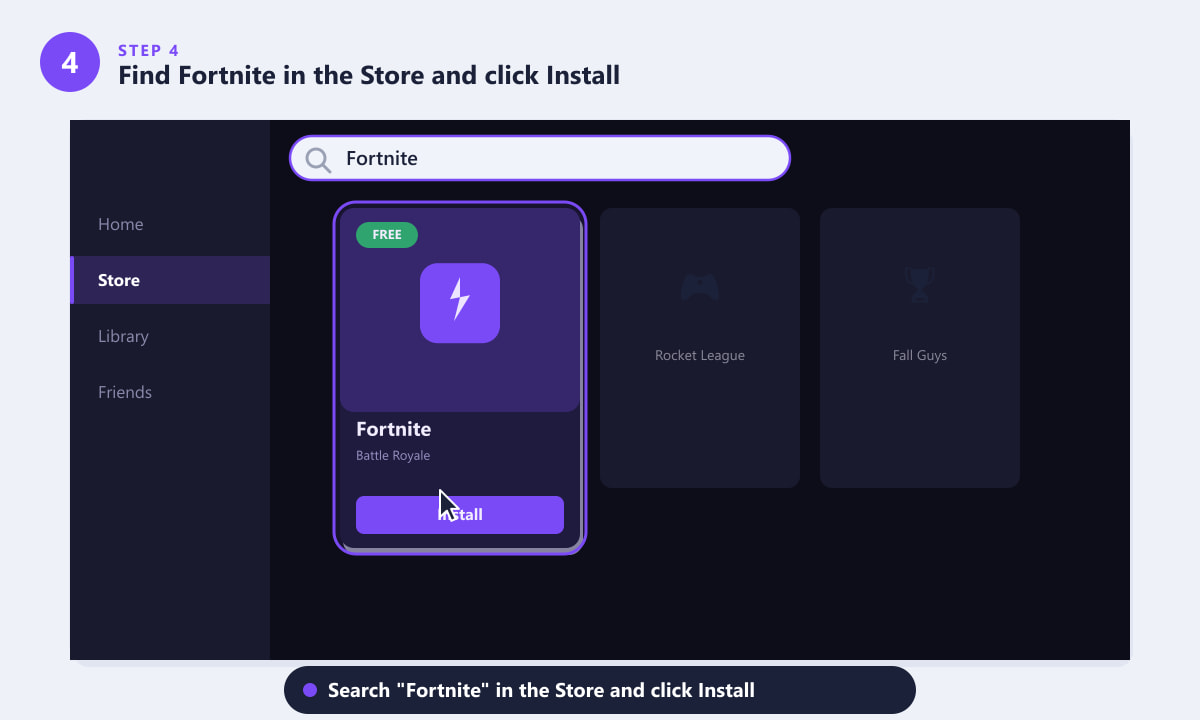
Recherchez Fortnite dans l'Epic Games Store, puis cliquez sur Installer — c'est toujours gratuit. -
Étape 5 : Attendez la fin du téléchargement, puis lancez Fortnite.
Le lanceur Epic Games télécharge et vérifie les fichiers de Fortnite (environ 13 Go au total) . Une barre de progression dans votre bibliothèque affiche le pourcentage et le temps restant estimé. Une fois le téléchargement terminé (100 %), la barre disparaît et le bouton se transforme en « Lancer » . Cliquez dessus. Fortnite démarrera, appliquera les correctifs du premier jour disponibles, puis vous placera dans le lobby principal. Choisissez ensuite un mode et lancez-vous !
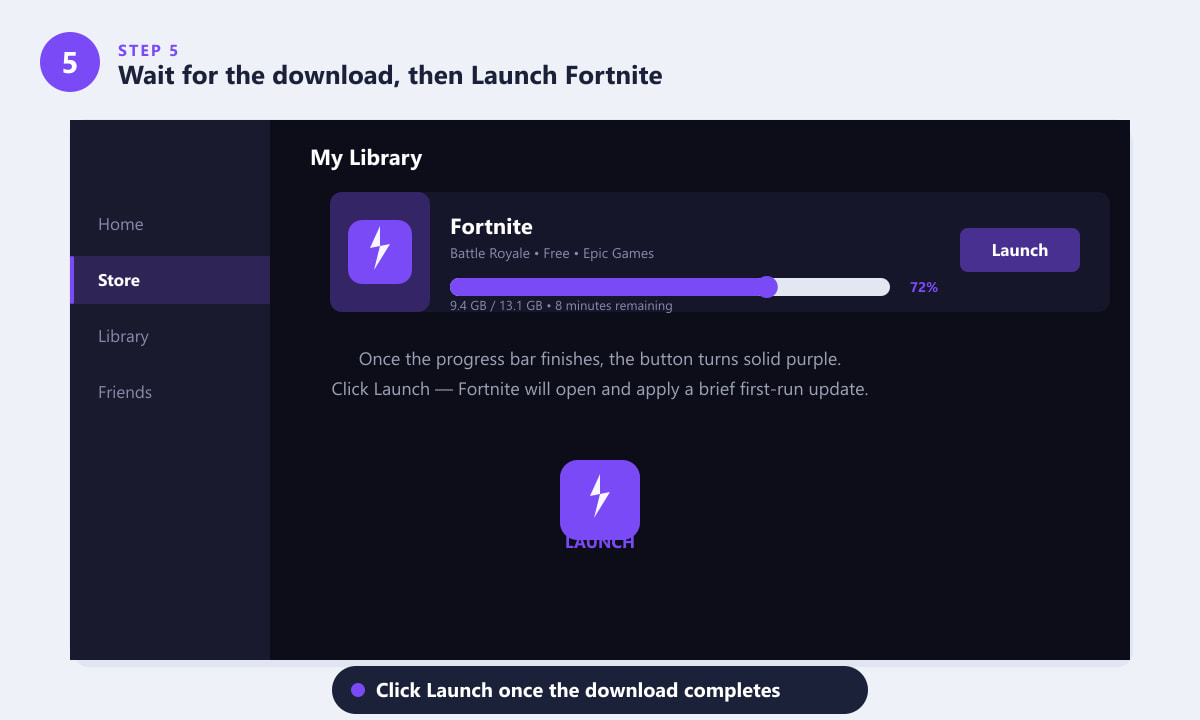
Suivez la barre de progression dans votre bibliothèque. Une fois la progression terminée, cliquez sur « Lancer » pour commencer à jouer.
Conseils et notes de performance
- Apple Silicon contre Intel. Fortnite fonctionne nativement sur les Mac M1, M2 et M3 et offre généralement une fluidité d'image optimale en qualité moyenne. Les Mac Intel équipés d'une carte graphique dédiée peuvent faire tourner le jeu correctement, mais les modèles Intel plus anciens avec carte graphique intégrée peuvent rencontrer des difficultés en qualité élevée ; dans ce cas, réduisez la résolution dans les paramètres du jeu.
- Maintenez le lanceur à jour. Le lanceur Epic Games se met à jour automatiquement en arrière-plan et vous proposera également de mettre à jour Fortnite avant chaque nouvelle saison. Cliquez simplement sur « Mettre à jour » lorsque le lanceur vous le demande.
- Libérez de l'espace disque avant l'installation. Fortnite est fréquemment mis à jour et sa taille peut augmenter avec le temps. Disposer d'au moins 20 Go d'espace libre avant l'installation vous offre une marge confortable.
- Activez les mises à jour automatiques. Dans le lanceur, accédez aux Paramètres et activez la mise à jour automatique des jeux pour que Fortnite se mette à jour automatiquement pendant la nuit sans interrompre vos sessions de jeu.
- Message de sécurité macOS. Lors de la première ouverture du lanceur Epic Games, macOS peut afficher un avertissement Gatekeeper. Accédez à Réglages Système > Confidentialité et sécurité et cliquez sur Ouvrir quand même pour confirmer que vous faites confiance à l'application.
Dépannage
Le lanceur ne s'ouvre pas après l'installation.
Si macOS bloque l'application, ouvrez les Réglages Système, accédez à Confidentialité et sécurité, faites défiler vers le bas jusqu'à trouver le message indiquant qu'Epic Games Launcher est bloqué, puis cliquez sur Ouvrir quand même . Vous devrez saisir votre mot de passe Mac pour confirmer.
Le téléchargement se bloque ou est très lent.
Essayez de mettre le téléchargement en pause dans le lanceur, puis de le reprendre. Si le problème persiste, vérifiez la stabilité de votre connexion Internet, désactivez temporairement votre VPN et assurez-vous que votre pare-feu n'empêche pas l'accès au lanceur. Vous pouvez également essayer de modifier les paramètres DNS dans les réglages réseau de votre Mac.
Fortnite plante au lancement
Assurez-vous que votre système macOS est à jour dans Réglages Système > Général > Mise à jour logicielle. Vérifiez l'intégrité des fichiers de Fortnite en cliquant sur le menu à trois points à côté du jeu dans votre bibliothèque et en choisissant « Vérifier » . Cela permettra de retélécharger les fichiers corrompus.
«Votre système ne répond pas aux exigences minimales.»
Ce message s'affiche sur les Mac exécutant macOS 10.13 ou une version antérieure, ou sur certains modèles Intel très anciens dépourvus de GPU compatible Metal. Mettez à jour macOS si possible, ou envisagez de jouer sur un autre appareil.
Foire aux questions
Fortnite est-il téléchargeable gratuitement sur Mac ?
Oui. Fortnite est entièrement gratuit à télécharger et à jouer sur Mac. Le lanceur Epic Games est également gratuit. Vous pouvez acheter des objets cosmétiques optionnels (V-Bucks), mais rien n'est requis pour commencer à jouer.
Puis-je jouer à Fortnite sur un MacBook plus ancien ?
Fortnite requiert macOS 10.14.6 Mojave ou une version ultérieure et une carte graphique compatible Metal. La plupart des MacBook sortis à partir de 2015 répondent à cette exigence. Sur des machines très anciennes, le jeu peut présenter des problèmes de fluidité ; baisser les paramètres graphiques dans les options vidéo du jeu peut améliorer la situation.
Fortnite fonctionne-t-il sur les Mac équipés de processeurs Apple Silicon (M1, M2, M3) ?
Oui. Fortnite est optimisé pour les processeurs Apple Silicon et fonctionne parfaitement sur les Mac de la série M. La procédure de téléchargement et d'installation est identique à celle décrite ci-dessus.
Combien de temps faut-il pour télécharger Fortnite sur Mac ?
Le programme d'installation d'Epic Games Launcher pèse environ 740 Mo et se télécharge en quelques minutes avec une connexion internet haut débit standard. Le jeu Fortnite lui-même pèse environ 13 Go ; comptez donc entre 15 minutes avec une connexion rapide et plus d'une heure avec une connexion plus lente.
Puis-je utiliser mon compte Fortnite (console ou PC) sur Mac ?
Oui. Fortnite utilise un seul compte Epic Games sur toutes les plateformes. Vos V-Bucks, vos objets cosmétiques et votre progression sont automatiquement transférés lorsque vous vous connectez avec ce même compte sur votre Mac.
Prêt à entrer
Pour jouer à Fortnite sur Mac, suivez ces cinq étapes : téléchargez le lanceur Epic Games, installez-le à partir du fichier DMG, connectez-vous ou créez un compte Epic gratuit, installez Fortnite depuis le Microsoft Store, puis cliquez sur « Lancer » une fois le téléchargement terminé. L’ensemble du processus prend environ 20 à 30 minutes avec une connexion Internet correcte. Vous pourrez ensuite jouer à Fortnite sur Mac, consoles et appareils mobiles, en conservant vos skins et statistiques sur tous vos appareils.









