Accueil
» 🎮 Esport
»
Comment résoudre les problèmes de saccades dans CS2 sur un PC haut de gamme : diagnostiquer d’abord les pics de latence d’images.
Comment résoudre les problèmes de saccades dans CS2 sur un PC haut de gamme : diagnostiquer d’abord les pics de latence d’images.
Un PC haut de gamme peut faire tourner Counter-Strike 2 à une fréquence d'images moyenne très élevée tout en conservant une certaine instabilité. La question essentielle n'est pas « Combien d'images par seconde est-ce que j'obtiens ? » mais « Quelle est la cause exacte du problème ? » Un bref saut de latence, la compilation des shaders, un processus en arrière-plan, un overclocking instable ou des fluctuations du réseau peuvent tous provoquer des saccades, mais nécessitent des solutions différentes.
Ce guide privilégie une approche basée sur les preuves : identifier si le problème provient du rendu local ou de la diffusion réseau, éliminer les variables logicielles les plus simples, puis modifier uniquement le paramètre correspondant au symptôme. Cela permet d’éviter une erreur fréquente sur les systèmes puissants : modifier dix options graphiques simultanément sans jamais savoir laquelle était problématique.
Le problème de saccades est-il dû à un problème de synchronisation d'images ou à un problème de réseau ?
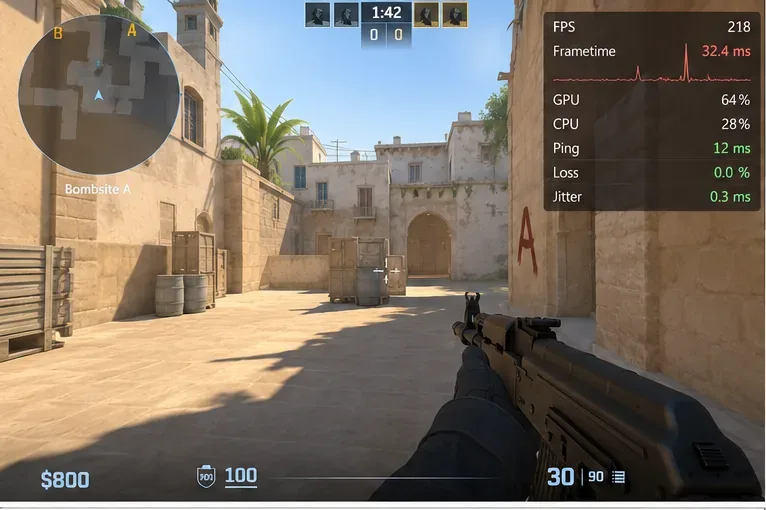
Commencez ici. Valve a ajouté des options de télémétrie permettant d'afficher la gigue du réseau, les pertes ou erreurs de livraison de paquets, ainsi que d'autres informations relatives à la qualité du réseau. Valve a également modifié l'affichage de la qualité du réseau en novembre 2024 afin qu'il reflète mieux les paquets qui perturbent réellement le jeu. Consultez les notes de mise à jour de Valve concernant le réseau et la télémétrie de Counter-Strike 2 .
Si l'image se fige ou que les mouvements deviennent saccadés alors que les pertes de réseau et les saccades restent stables, il s'agit probablement d'un problème de performances locales. Si les mouvements du joueur semblent retardés, saccadés ou incohérents au moment même où la qualité du réseau se dégrade, il est peu probable qu'un réglage du GPU résolve le problème.
Utilisez la télémétrie CS2 pour distinguer un pic local de temps d'affichage d'un problème réseau avant de modifier les paramètres graphiques.
Que faut-il réparer en premier sur un PC puissant ?
1. Redémarrez, puis vérifiez l'installation de CS2.
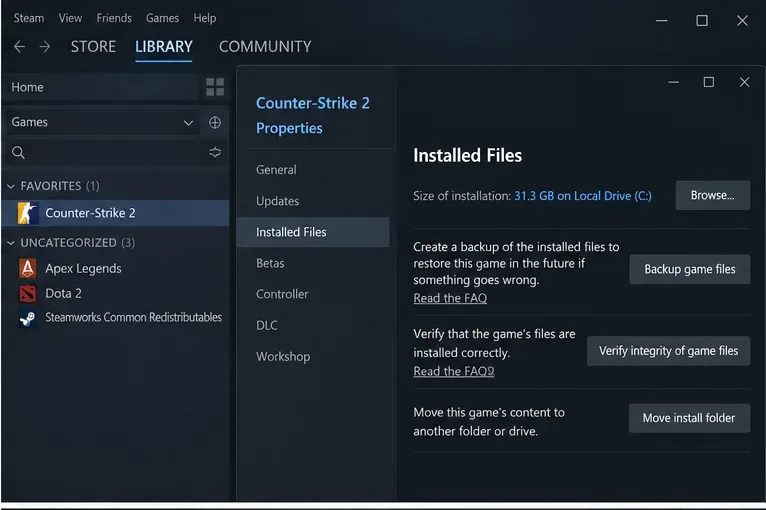
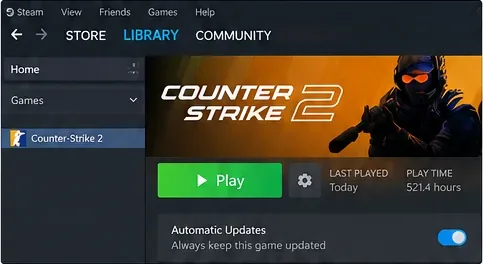
Redémarrez Windows avant de procéder à un dépannage plus approfondi afin de repartir de zéro. Ensuite, vérifiez l'intégrité des fichiers du jeu dans Steam : Bibliothèque > Counter-Strike 2 > Propriétés > Fichiers installés > Vérifier l'intégrité des fichiers du jeu. La page d'assistance officielle de Steam confirme qu'il s'agit de la procédure de vérification actuelle et précise que le processus peut prendre plusieurs minutes. Consultez l'assistance Steam : Vérifier l'intégrité des fichiers du jeu .
Cette étape est utile même sur un SSD NVMe rapide. La vitesse de stockage ne protège pas contre la corruption ou l'incomplétude d'un fichier suite à une mise à jour défaillante, un plantage ou toute autre interruption.
La page « Fichiers installés » de Steam propose une vérification d'intégrité intégrée pour CS2.
2. Les saccades ont-elles commencé après une mise à jour du pilote graphique ?
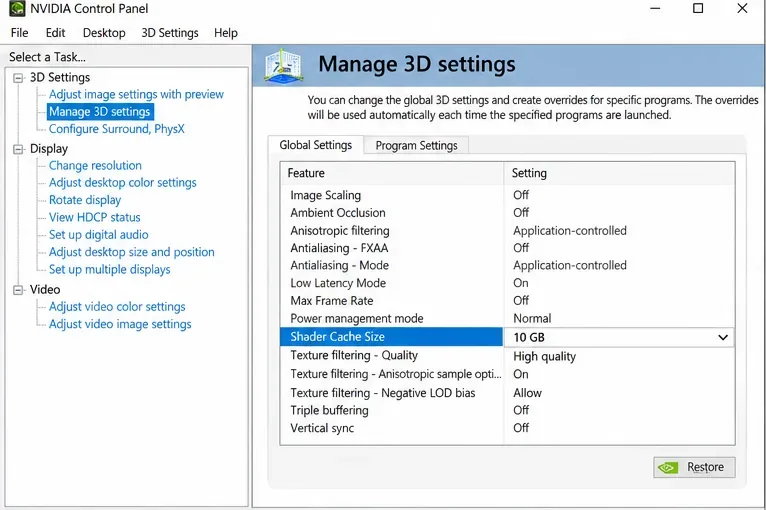
Si vous utilisez un GPU NVIDIA, l'installation d'un nouveau pilote constitue un cas particulier. La documentation du panneau de configuration NVIDIA indique que la compilation des shaders est une cause fréquente de saccades en jeu et que l'installation d'un nouveau pilote supprime le cache des shaders. Par conséquent, le premier lancement après une mise à jour peut présenter des saccades pendant la recompilation des shaders. NVIDIA avertit également qu'une taille de cache trop petite peut entraîner la suppression de shaders utiles. Consultez la documentation du panneau de configuration NVIDIA : Gestion des paramètres 3D .
Cela signifie que la suppression répétée du cache des shaders n'est pas une solution de facilité. Si le problème est apparu immédiatement après l'installation du pilote, effectuez plusieurs parties ou sessions d'entraînement normales avant de conclure à un dysfonctionnement permanent du pilote. Si la taille du cache des shaders est désactivée ou anormalement basse, rétablissez une valeur appropriée au lieu de le vider constamment.
NVIDIA indique que la taille du cache de shaders est un paramètre qui peut déterminer si les shaders compilés doivent être reconstruits pendant le jeu.
3. Établir une base de référence vidéo CS2 propre
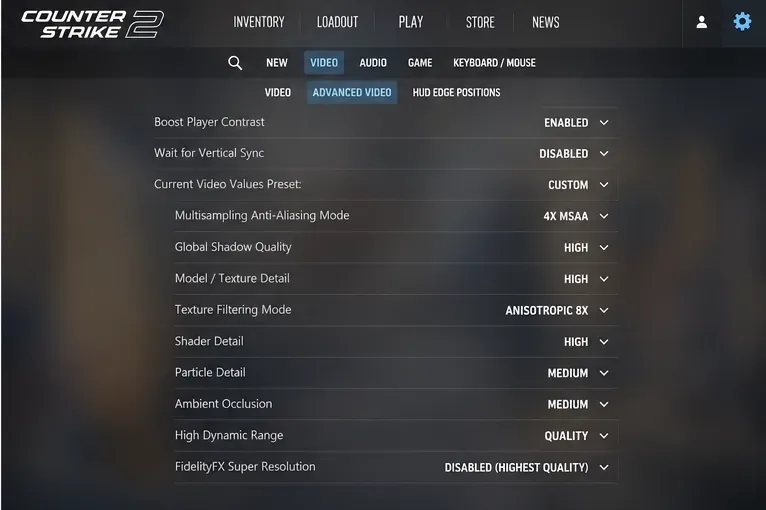
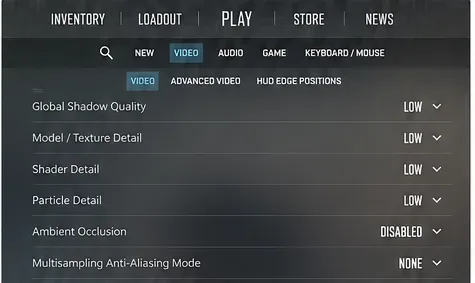
Ne réglez pas immédiatement toutes les options sur Faible. Sur une configuration haut de gamme, cela peut rendre le jeu plus limité par le processeur sans pour autant prouver que le problème vient de la carte graphique. Notez plutôt vos paramètres actuels, puis effectuez un test avec une configuration de base : résolution native, mode plein écran normal, aucun suréchantillonnage inhabituel et des valeurs modérées pour les options gourmandes en ressources comme l’anticrénelage, les ombres, l’occlusion ambiante et les particules.
Modifiez un groupe de paramètres à la fois et comparez-les sur la même carte ou le même parcours d'entraînement. L'objectif n'est pas simplement d'obtenir une moyenne d'images par seconde plus élevée. Il s'agit de réduire les pics de latence et d'obtenir une fluidité accrue. Si la réduction des paramètres gourmands en ressources graphiques ne résout pas le problème de saccades, passez à autre chose plutôt que de continuer à sacrifier la qualité d'image.
Utilisez le menu Vidéo avancée pour créer une base de référence reproductible, puis modifiez seulement un petit groupe de paramètres par test.
4. Maintenez CS2 à jour et supprimez les expériences d'options de lancement obsolètes.
Assurez-vous que Steam est autorisé à maintenir Counter-Strike 2 à jour. Valve continue de déployer des correctifs pour le rendu, les animations, le réseau et les performances via les mises à jour régulières de CS2. Par exemple, les notes de Valve du 14 août 2025 mentionnaient des améliorations des performances de rendu sur la plupart des cartes et modifiaient également la possibilité fps_maxde les modifier en étant connecté à un serveur. C'est l'une des raisons pour lesquelles les anciennes listes de réglages et les commandes de lancement copiées peuvent devenir obsolètes.
Supprimez les options de lancement que vous ne comprenez pas, en particulier les grandes collections copiées d'anciens guides CS:GO. Commencez par tester avec une configuration simple. Ne conservez que les options que vous pouvez expliquer et dont vous pouvez prouver qu'elles améliorent vos performances en termes de temps de rendu.
Conservez CS2 sur la version Steam actuelle avant de diagnostiquer un problème qui a peut-être déjà été résolu par une mise à jour.
5. Outils de surveillance étroite et logiciels en arrière-plan pour un test contrôlé
Un processeur haut de gamme ne garantit pas l'absence d'interférences en arrière-plan. Les pics de latence peuvent provenir d'outils de capture, de la surveillance matérielle avec une fréquence d'interrogation élevée, d'utilitaires RGB, d'onglets de navigateur, de clients de synchronisation, de superpositions, d'analyses antivirus ou d'autres logiciels interceptant l'activité graphique, disque ou réseau.
Steam recommande explicitement d'examiner les applications exécutées en arrière-plan en cas de problèmes de performances et cite des catégories telles que les logiciels d'enregistrement, les outils de sécurité, les VPN, les gestionnaires de téléchargement et autres programmes de surveillance ou de modification du réseau. Consultez l'assistance Steam : Programmes susceptibles d'interférer avec Steam .
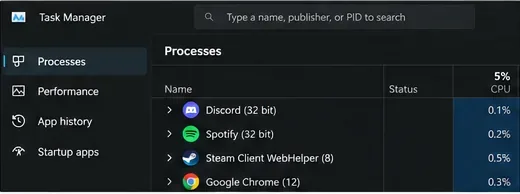
Pour diagnostiquer le problème, fermez les logiciels non essentiels, redémarrez Steam et réessayez. Ne désactivez pas définitivement votre logiciel de sécurité pour gagner quelques images par seconde. L'objectif est d'isoler le conflit ; une fois trouvé, ajustez le programme concerné, son interface, son comportement d'analyse ou ses paramètres de démarrage.
Utilisez le Gestionnaire des tâches pour créer une session de test propre en fermant les applications d'arrière-plan non essentielles, puis testez à nouveau CS2.
6. Et si la réduction des paramètres graphiques pouvait aider ?
Si la réduction de l'anticrénelage, des ombres, des particules ou de l'occlusion ambiante diminue nettement les pics de latence, cela indique que le problème provient en partie du GPU. Augmentez progressivement les paramètres jusqu'à trouver le seuil à partir duquel la stabilité se dégrade. Sur un écran 240 Hz ou 360 Hz, le meilleur réglage est celui qui garantit une fluidité d'image stable pendant les effets de fumée, l'utilisation des utilitaires et les combats intenses, et non celui qui produit le nombre d'images par seconde le plus élevé sur une capture d'écran dans une zone vide.
Si le GPU est loin d'être utilisé à pleine capacité pendant le problème et que la réduction des graphismes ne change rien, le problème de saccades est plus probablement dû à la planification du processeur, au travail des shaders, aux logiciels en arrière-plan, à l'activité de stockage, à un problème de pilote ou à une instabilité du système.
Réduisez temporairement les paramètres gourmands en ressources GPU à titre de test de diagnostic ; ne les maintenez à un niveau inférieur que si la régularité du temps d’affichage s’améliore réellement.
7. Testez la stabilité du processeur et de la carte graphique au lieu de supposer que « haut de gamme » signifie stable.
L'overclocking d'usine, l'overclocking manuel, le sous-voltage, les profils mémoire agressifs et les limites thermiques peuvent tous provoquer des saccades intermittentes sans plantage complet. Si les saccades persistent sur les cartes et en mode hors ligne, effectuez des tests avec des paramètres CPU, GPU et mémoire stables. Surveillez les températures, le comportement des fréquences et vérifiez si un utilitaire de surveillance matérielle en arrière-plan influence le résultat.
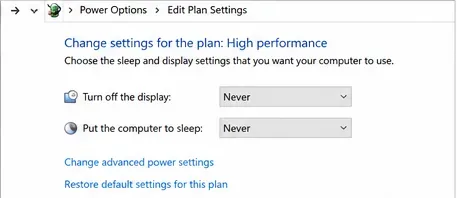
Vérifiez également que votre écran est bien connecté à la carte graphique dédiée et que Windows n'applique pas de comportement d'économie d'énergie inattendu. Sur les ordinateurs de bureau, le mode de gestion de l'alimentation « Performances élevées » peut servir de test comparatif utile, mais ne constitue pas une solution universelle. Si le mode « Équilibré » offre des performances identiques, conservez celui que vous préférez.
Ne comparez le comportement en matière de consommation d'énergie que dans le cadre d'un test contrôlé ; si la modification du plan n'affecte pas la cohérence du temps d'affichage, revenez à votre paramètre Windows préféré.
8. Que se passe-t-il si la télémétrie indique plutôt des fluctuations ou une perte de paquets ?
Cessez de modifier les graphismes et vérifiez votre connexion. Le système de télémétrie de Valve est conçu pour détecter les problèmes de réseau susceptibles de perturber le jeu. Si le problème se produit uniquement en ligne et s'accompagne de latence ou de pertes de connexion, comparez la connexion Ethernet filaire avec le Wi-Fi, interrompez les téléchargements et envois importants, désactivez votre VPN pour effectuer des tests et vérifiez si le problème affecte plusieurs serveurs.
Les instructions officielles de Steam concernant les problèmes de latence indiquent également que les applications gourmandes en bande passante en arrière-plan peuvent contribuer à des saccades et à des ralentissements. Consultez l'assistance Steam : Résolution des problèmes de latence .
Faut-il limiter les FPS pour corriger les saccades dans CS2 ?
Limiter le nombre d'images par seconde (IPS) peut améliorer la stabilité lorsque le système atteint constamment les limites du processeur ou de la carte graphique, mais ce n'est pas une solution universelle aux saccades. Testez cette limitation uniquement après avoir déterminé le rendu des temps de rendu sans limitation. Choisissez une valeur que votre PC peut maintenir lors de sessions exigeantes, et non une valeur atteinte uniquement en l'absence d'activité.
N'oubliez pas que Valve a modifié fps_maxce comportement en 2025 ; il est donc impossible de le modifier en étant connecté à un serveur. Si vous utilisez cette fonctionnalité, configurez-la avant de rejoindre la session de test. Lors du diagnostic, évitez de combiner plusieurs limiteurs externes, limitations de pilotes et limitations intégrées au jeu ; l'utilisation d'un seul limiteur à la fois facilite l'interprétation des résultats.
Comment savez-vous que la solution a réellement fonctionné ?
Refaites le même test pendant plusieurs minutes et recherchez trois signes : moins de saccades visibles, un temps de rendu plus stable et l’absence d’avertissement simultané concernant la qualité du réseau. Une modification qui augmente le nombre moyen d’images par seconde mais laisse les mêmes pics ne résout pas le problème de fond. Une modification qui semble plus fluide pendant une manche calme mais qui s’avère inefficace lors des combats ou des passages avec de la fumée nécessite également des tests supplémentaires.
Si les saccades persistent malgré la vérification des fichiers, un test logiciel concluant, une configuration matérielle stable, un cache de shaders optimisé et une télémétrie réseau propre, l'étape suivante consiste à cibler le dépannage des pilotes ou du système. À ce stade, notez la version de votre pilote de carte graphique, votre version de Windows, les températures du processeur et de la carte graphique, la fréquence de rafraîchissement de l'écran, si le problème se produit hors ligne et s'il est apparu après une mise à jour spécifique de CS2 ou du pilote. Ces informations sont bien plus utiles que l'application d'un nouveau « pack d'optimisation » aléatoire.
Liste de contrôle pour une décision rapide
Pics simultanés sur le graphique réseau : dépannage des problèmes de gigue, de perte de paquets, de Wi-Fi, de VPN et d’utilisation de la bande passante.
Démarré juste après l'installation d'un pilote NVIDIA : autoriser la reconstruction du cache des shaders ; ne pas supprimer constamment le cache.
Baisser les graphismes est clairement bénéfique : augmentez progressivement les paramètres pour trouver le seuil côté GPU.
Les graphismes de moindre qualité ne servent à rien : ils se concentrent sur les logiciels en arrière-plan, la planification du processeur, les pilotes, l’activité de stockage et la stabilité.
Une seule mise à jour ou carte peut déclencher ce problème : assurez-vous que CS2 est à jour et consultez les notes de version de Valve avant de modifier l’ensemble du système.
L'entraînement hors ligne présente également des saccades : la cause est beaucoup plus probablement locale que liée au serveur.