Accueil
» 🎮 Esport
»
Comment résoudre les problèmes de ping élevé et de recherche de serveur dans Halo Infinite
Comment résoudre les problèmes de ping élevé et de recherche de serveur dans Halo Infinite
Si Halo Infinite trouve des parties mais que votre ping est élevé, changez la région de recherche de « Étendue » à « Locale ». L'option « Locale » vous permet de trouver des parties dans votre région actuelle, ce qui peut réduire la latence, mais peut allonger la file d'attente ou rendre la recherche plus difficile. Si vous ne trouvez toujours pas de parties, repassez en mode « Étendue ». Si le jeu affiche « Aucun ping vers nos centres de données », il s'agit probablement d'un problème de blocage du réseau, et non d'un simple problème de ping élevé.
Le ping correspond au temps de communication entre votre appareil et un serveur de jeu. Un ping élevé peut donner l'impression que les actions sont retardées. Le système de « matchmaking » de Halo permet de trouver et de regrouper les joueurs. Le choix de la région peut avoir une incidence sur ces deux aspects, mais une recherche lente et un ping élevé en partie sont des symptômes différents. Les étapes ci-dessous sont basées sur les instructions du support Halo, vérifiées le 8 octobre 2026 ; les intitulés des menus peuvent changer avec les mises à jour. Les illustrations ci-dessous sont des exemples d'interface simplifiés et ne représentent pas des captures d'écran en direct du jeu ou du routeur d'un joueur.
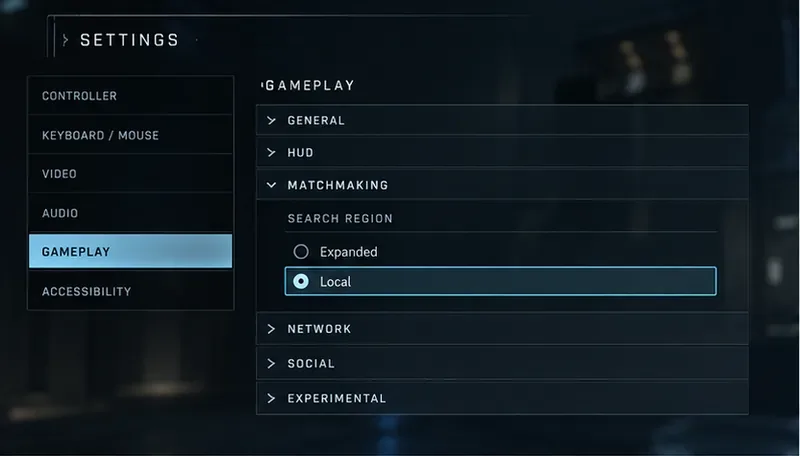
L'exemple de région de recherche montre l'option « Local » sélectionnée dans les paramètres de jeu ; cela peut favoriser une latence plus faible tout en affinant la recherche de parties.
Choisissez le réglage qui correspond à votre symptôme
Ce que vous voyez
Première action
À quoi s'attendre
Les parties commencent, mais le ping reste constamment élevé.
Définir la région de recherche sur Locale
Le ping pourrait s'améliorer ; les files d'attente pourraient s'allonger.
Les recherches locales sont trop longues ou expirent.
Modifier la zone de recherche pour l'étendre
Une recherche plus large peut permettre de trouver une correspondance plus rapidement, parfois avec une latence plus élevée.
« Aucun ping vers nos centres de données »
Vérifiez le chemin réseau, le pare-feu, le routeur ou l'administrateur réseau.
Le support Halo identifie l'accès bloqué à un serveur essentiel comme une cause possible
Un seul match présente un ping élevé
Consultez les statistiques du réseau dans quelques matchs supplémentaires.
Différents centres de données au sein d'une même région peuvent produire des résultats différents.
1. Définissez la région de recherche sur « Locale » lorsque la latence est le facteur le plus important.
Dans le menu principal, ouvrez Paramètres , sélectionnez Jouabilité , puis, dans la section Matchmaking , recherchez Région de recherche . Sélectionnez Local . L'assistance Halo explique que Local permet de limiter le matchmaking aux joueurs de votre région et indique que cela peut améliorer le ping et la latence. Cette option ne permet pas de choisir une ville ou un serveur spécifique.
Utilisez le mode local si la plupart des parties sont jouables mais que vous subissez régulièrement des latences, surtout si vous jouez en solo ou avec des coéquipiers de la même région. Après avoir modifié ce paramètre, effectuez quelques recherches et comparez les statistiques réseau affichées en cours de partie plutôt que de vous fier uniquement à l'écran de la file d'attente.
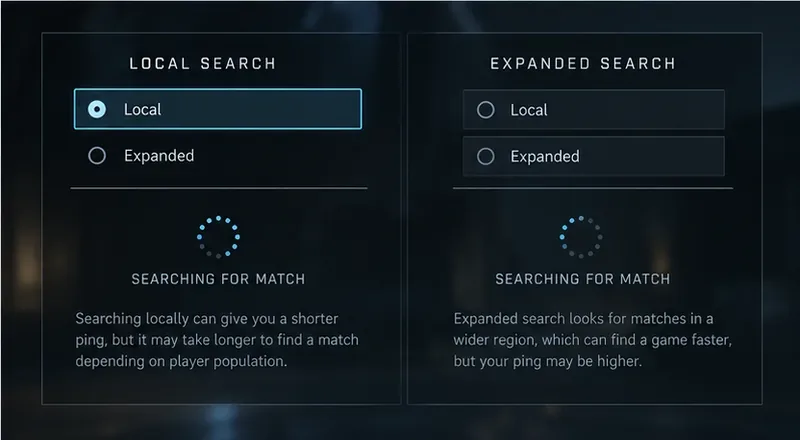
Repassez en mode Étendu si votre nombre de joueurs locaux est limité, si la liste de lecture est peu active ou si la file d'attente devient problématique. Le mode Étendu effectue une recherche plus large et peut améliorer le temps d'attente et l'adéquation du niveau, mais une partie peut être placée sur un serveur plus éloigné. Le choix optimal dépend de votre priorité : privilégier une attente plus courte ou une latence plus stable pour cette session.
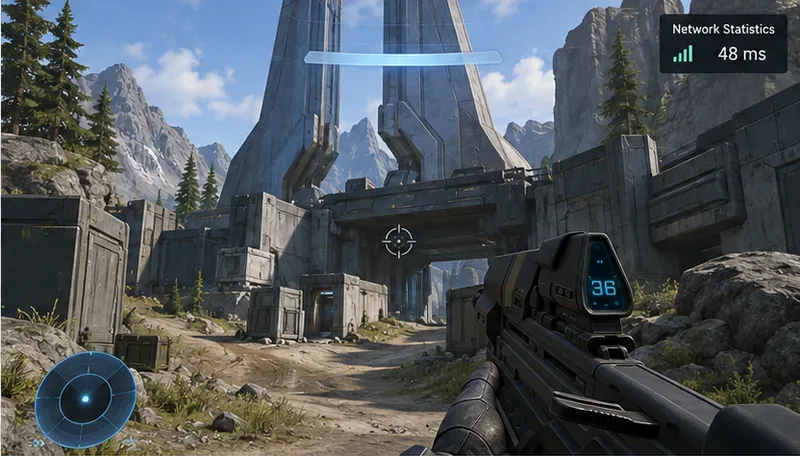
L'exemple HUD affiche une valeur de statistiques réseau de 48 ms ; il est donné à titre indicatif et ne constitue pas une mesure de votre connexion.
2. Mesurez le ping pendant les parties, pas seulement pendant la recherche.
Pour afficher le compteur de latence réseau pendant la partie, ouvrez les Paramètres et activez Statistiques réseau dans les paramètres d'affichage. Le guide des paramètres de Halo indique que cela affiche un compteur de latence réseau en haut à droite de l'écran. Le ping est généralement affiché en millisecondes (ms) ; plus le nombre est bas, plus le délai aller-retour est court, mais il n'existe pas de seuil unique garantissant une expérience fluide pour tous les joueurs et toutes les connexions.
Comparez le compteur sur plusieurs correspondances. Si Local affiche des valeurs plus basses et plus stables, conservez-le lorsque le temps d'attente est acceptable. S'il reste élevé pour chaque correspondance, modifier la région de recherche ne résoudra peut-être pas le problème de routage sous-jacent ou de réseau domestique. Si une correspondance affiche une valeur élevée et la suivante normale, n'oubliez pas que Local peut utiliser différents centres de données dans votre région, et que leurs routes ne sont pas identiques.
Lorsque vous jouez en escouade, Halo utilise le paramètre de région de recherche du chef d'escouade. Le système prend également en compte la localisation des membres pour déterminer la région locale. Si votre groupe est réparti sur plusieurs continents, un paramètre adapté au chef peut ne pas garantir un ping faible à tous les coéquipiers. Par exemple, un joueur en Amérique du Nord rejoignant un chef en Asie peut subir un délai plus important, même si le chef utilise la région locale. Testez la connexion du groupe ensemble et demandez au chef de basculer entre les régions locale et étendue uniquement si le compromis convient à tous.
3. Vérifiez la disponibilité du service avant de changer de routeur.
Si les menus multijoueurs ne se chargent pas, si le jeu affiche « Hors ligne » ou « Transition en cours », ou si plusieurs joueurs ne parviennent pas à se connecter simultanément, vérifiez d'abord les informations de Halo concernant les pannes réseau, ainsi que l'état des services Xbox ou Steam pour votre plateforme. L'assistance Halo mentionne les erreurs de serveur dédié, de service de lobby et d'indisponibilité du multijoueur parmi les symptômes possibles d'une panne. Changer de routeur ne résoudra pas les problèmes liés au service du jeu.
Veuillez également patienter jusqu'à la fin du chargement du menu principal avant de lancer une recherche. La page « Problèmes connus du multijoueur de Halo Infinite », datée du 18 novembre 2025 (au 8 octobre 2026), décrit un cas où un lancement rapide du jeu sur Xbox One peut empêcher le chargement du matchmaking ou des parties personnalisées ; il est précisé que le problème est moins fréquent lorsque le contenu du menu est chargé en premier. Sur Xbox, si vous avez repris le jeu via la fonction « Reprise rapide » et que le multijoueur est indisponible, quittez-le complètement puis relancez-le. Cette même page indique que la fonction « Reprise rapide » ou le démarrage instantané peuvent provoquer cette erreur sur les consoles Xbox.
4. Stabilisez la connexion si le ping reste élevé pendant les matchs.
Commencez par comparer le même appareil connecté par câble Ethernet, si possible. Sinon, rapprochez-vous du routeur Wi-Fi et suspendez les téléchargements volumineux, les sauvegardes cloud ou les flux vidéo sur le même réseau pendant vos tests. Redémarrer le routeur et la console ou l'ordinateur peut résoudre un problème réseau temporaire. Ces vérifications sont utiles si d'autres jeux en ligne ou appareils présentent également des ralentissements ; si seul Halo est concerné, consultez les avis de service et les recommandations réseau de l'assistance Halo avant d'effectuer des modifications importantes.
Sous Windows : vérifiez que le PC est connecté à Internet et suivez les étapes de dépannage réseau de Microsoft si la connexion est interrompue ou si d’autres applications rencontrent également des problèmes.
Sur Xbox : exécutez le test réseau de la console, puis utilisez l’outil de dépannage de connexion du support Xbox si celui-ci signale des problèmes de NAT ou de connectivité.
Sur Steam : utilisez les conseils de dépannage de la connectivité réseau de Steam si Steam signale lui-même des problèmes de connexion ou si d’autres jeux Steam sont affectés.
Le débit descendant mesuré lors d'un test n'est pas équivalent au ping en jeu. Un forfait rapide peut être affecté par une connexion Wi-Fi instable, une forte utilisation du réseau domestique ou un long trajet jusqu'au centre de données. Privilégiez la stabilité de votre connexion, avec moins de pics de débit et de déconnexions, plutôt qu'une simple augmentation de la bande passante.
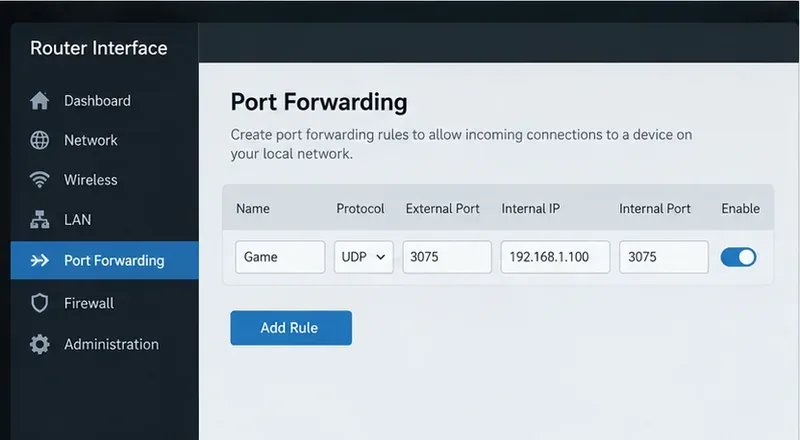
Le panneau générique du routeur affiche une entrée UDP 3075 et un exemple d'adresse IP privée ; ce paramètre est pertinent uniquement pour le cas de dépannage spécifique « Aucun ping vers nos centres de données ».
Quand faut-il ouvrir un port ?
Ne redirigez pas les ports simplement parce qu'une partie affiche un ping élevé. L'article « Pas de ping vers nos centres de données » du support Halo explique que cette erreur peut survenir lorsqu'un routeur, un pare-feu, un fournisseur d'accès Internet ou un réseau géré bloque un serveur essentiel. La solution proposée pour PC et Xbox consiste à autoriser le port UDP 3075, ainsi que les ports réseau Xbox requis, ou à demander à votre fournisseur d'accès Internet ou à votre administrateur réseau de le débloquer.
Ne modifiez la redirection de ports que si vous rencontrez cette erreur ou si un test réseau indique clairement une connexion bloquée. Suivez les instructions du fabricant de votre routeur, redirigez les ports vers le périphérique approprié sur votre réseau domestique et évitez de copier l'adresse IP d'exemple affichée dans l'image. Si vous n'administrez pas le routeur, si vous êtes connecté au Wi-Fi de votre campus ou de votre entreprise, ou si vous n'êtes pas certain de l'effet d'une règle, contactez l'administrateur réseau ou votre fournisseur d'accès à Internet. Évitez de placer une console ou un PC dans la DMZ du routeur comme solution générale ; cela expose davantage le routeur au trafic entrant et ne constitue pas la première étape recommandée.
La comparaison entre les recherches locales et étendues résume le compromis documenté de Halo : une recherche limitée à une région peut améliorer la latence, mais prend plus de temps.
Comment savoir si le changement a été bénéfique
Notez simplement le paramètre de région de recherche, le temps d'attente approximatif et les statistiques réseau sur quelques parties. Vous recherchez une tendance qui se répète : la région locale offre une latence plus stable ou plus faible sans attente inacceptable, tandis que la région étendue permet de rejoindre des parties plus rapidement lorsque le nombre de joueurs est limité. Ne vous attendez pas à ce que chaque partie affiche exactement le même ping.