Accueil
» 🎮 Esport
»
Comment résoudre les problèmes de ping élevé et de latence dans SMITE sur les serveurs nord-américains
Comment résoudre les problèmes de ping élevé et de latence dans SMITE sur les serveurs nord-américains
Exemple illustratif : Jordan lance une partie de SMITE sur le serveur nord-américain depuis chez lui. Son ping est généralement stable dans le lobby, puis augmente brusquement pendant la partie et son personnage recule brusquement après un déplacement. Cet exemple est hypothétique et ne repose pas sur le témoignage d'un joueur réel ni sur un test. Il montre pourquoi un ping élevé et des problèmes de latence doivent être considérés comme des symptômes de connexion plutôt que comme la preuve d'un paramètre de configuration incorrect.
Le ping correspond au temps nécessaire aux données pour faire l'aller-retour entre votre appareil et le serveur de jeu. L'effet « rubberbanding » désigne la correction visible qui peut se produire lorsque les mises à jour de mouvement arrivent en retard ou de manière irrégulière. La perte de paquets, une variation soudaine de latence, une connexion Wi-Fi saturée, un problème de routage Internet ou un problème de serveur de jeu peuvent en être la cause. Un faible débit descendant n'est pas nécessaire pour que ces symptômes apparaissent, et un test de débit rapide ne garantit pas une connexion stable au serveur de jeu.
Portée : Cet article de dépannage PC de Hi-Rez concerne spécifiquement le SMITE original, disponible dans sa collection d'aide SMITE 1. Les vérifications réseau de base ci-dessous permettent également de résoudre les problèmes liés à SMITE 2, mais les instructions peuvent différer selon la plateforme et le menu. Ce guide est axé sur les PC Windows. Consultez la page d'assistance en direct pour connaître les incidents en cours ; aucune panne n'est signalée en Amérique du Nord.
Note concernant l'image : Les panneaux d'interface sont des illustrations génériques des outils Windows et des concepts de dépannage. Ils n'affichent pas l'état du serveur en direct, les résultats de ping réels ni les paramètres réels d'un joueur.
Commencez par séparer les causes probables
Un problème lors d'une partie peut provenir du service de jeu, de la connexion entre votre fournisseur d'accès Internet et le serveur, ou de votre connexion domestique. L'analyse des problèmes rencontrés sur plusieurs parties et appareils fournit des indications plus fiables qu'une simple mesure de ping.
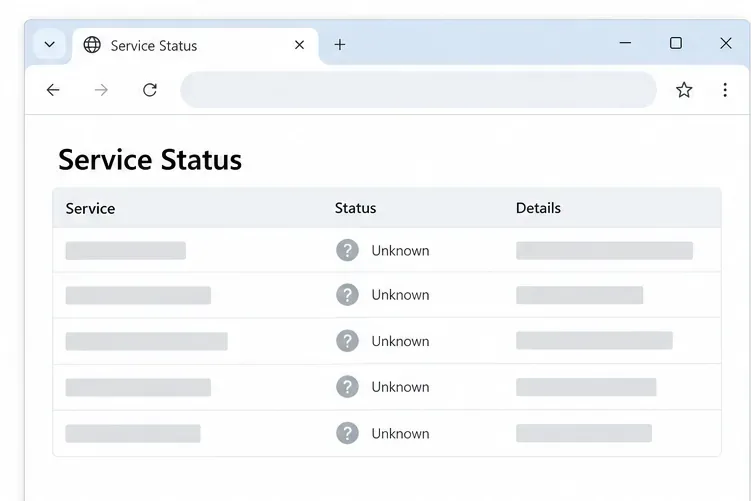
Un tableau de bord d'état neutre illustre ce qu'il faut rechercher sur la page de service officielle de Hi-Rez ; il ne s'agit pas d'un rapport de panne en direct.
1. Vérifiez s'il y a un incident de service et confirmez la version du jeu.
Consultez la page d'état des serveurs Hi-Rez avant de modifier les paramètres de votre routeur ou de Windows. Si elle signale un incident affectant SMITE ou le matchmaking, les modifications locales ne suffiront probablement pas à le résoudre ; attendez la mise à jour du service et réessayez ensuite. Cette page d'état est la source la plus récente à consulter. Ses données n'étaient pas disponibles sous forme de données exploitables lors de la rédaction de cet article ; par conséquent, cet article ne garantit pas l'état des serveurs nord-américains le 8 octobre 2026.
Assurez-vous également de dépanner la version du jeu que vous lancez : SMITE (original) ou SMITE 2. Hi-Rez propose des sections d'aide distinctes. Si votre version permet de choisir un serveur ou une région, vérifiez que les parties sont bien placées sur la région nord-américaine souhaitée. Les noms et la disponibilité des menus varient, ne présumez donc pas que toutes les versions proposent le même sélecteur. Si vous êtes géographiquement éloigné de l'Amérique du Nord, un trajet plus long peut engendrer un ping plus élevé ; aucune modification DNS ne peut compenser cette distance.
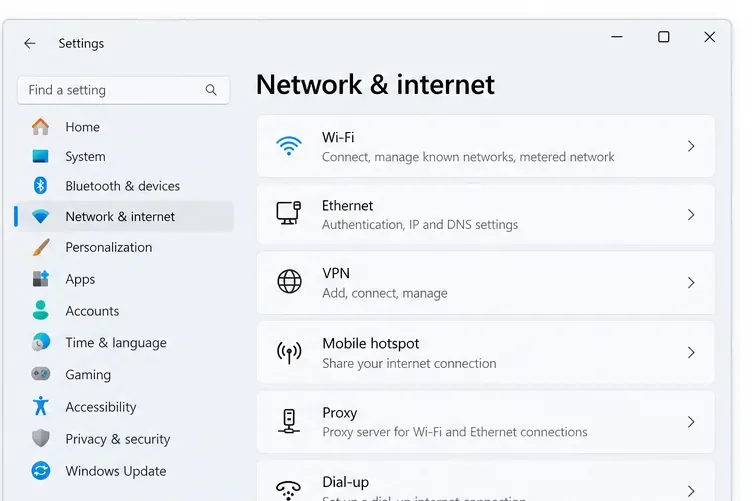
Les paramètres Réseau et Internet de Windows indiquent où identifier le type de connexion avant de comparer le Wi-Fi à l'Ethernet.
2. Consignez ce qui se passe dans plus d'un match.
Avant toute modification, notez le jeu et sa version, la région sélectionnée (si disponible), la durée de chaque partie, la latence (si affichée) et si le phénomène de « rubberbanding » se produit systématiquement ou occasionnellement. Indiquez également si le chat vocal, le streaming ou les téléchargements étaient actifs. Si le jeu propose des indicateurs réseau, notez-les, mais ne présumez pas qu'un symbole ou un menu particulier existe dans toutes les versions.
C'est important car un seul match infructueux ne signifie pas nécessairement une panne serveur persistante. Si plusieurs joueurs de la même région signalent le même problème simultanément, une défaillance du service ou du réseau partagé devient plus probable. Si un seul PC rencontre des difficultés alors que les autres appareils et jeux restent stables, concentrez-vous d'abord sur le PC, sa carte Wi-Fi ou le réseau domestique. Ce ne sont que des pistes, pas des diagnostics définitifs.
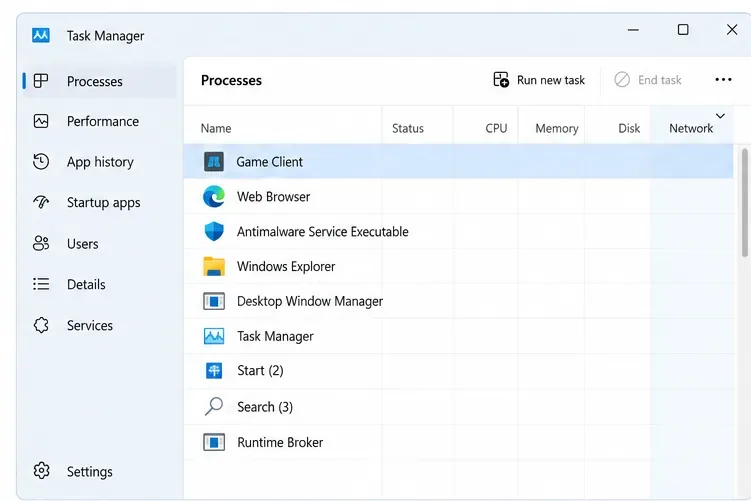
La colonne Réseau du Gestionnaire des tâches peut vous aider à identifier les téléchargements ou les applications en arrière-plan qui utilisent de la bande passante pendant que vous jouez.
3. Testez la connexion domestique avec un câble Ethernet si possible.
Hi-Rez recommande d'utiliser une connexion Ethernet filaire plutôt que le Wi-Fi lorsque cela est possible. Connectez votre PC directement au routeur à l'aide d'un câble Ethernet fonctionnel, puis comparez plusieurs configurations dans des conditions similaires. Évitez de modifier la région du serveur ou les paramètres réseau pendant cette comparaison.
Si la connexion Ethernet est stable alors que le Wi-Fi ne l'est pas, vérifiez la puissance du signal, la distance, l'épaisseur des murs, les interférences ou la saturation du canal Wi-Fi. Le guide PC de Hi-Rez recommande spécifiquement de changer de canal Wi-Fi lorsque le canal actuel est saturé par les réseaux voisins. Les menus des routeurs étant différents, consultez le manuel d'utilisation de votre routeur avant de modifier un canal. Si la connexion Ethernet présente les mêmes variations, il est peu probable que les interférences Wi-Fi soient la seule cause.
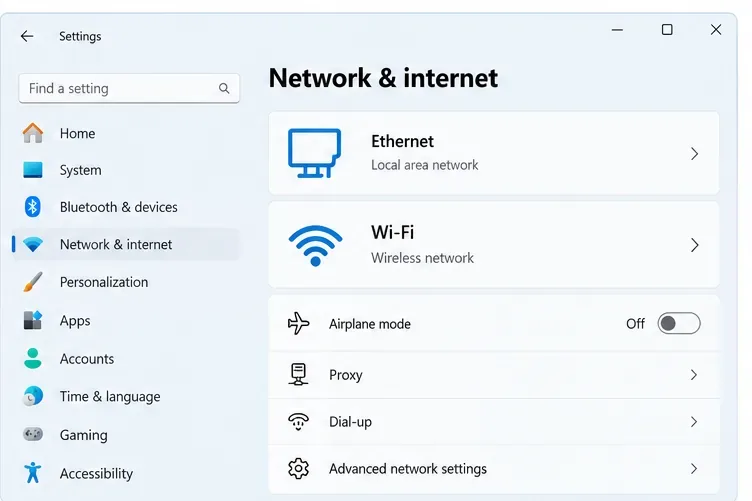
Comparer les performances d'un même jeu via Ethernet et Wi-Fi permet de déterminer si la liaison sans fil contribue aux pics de latence.
4. Mettez en pause les téléchargements concurrents et le trafic en arrière-plan
Mettez en pause les téléchargements de jeux, les sauvegardes dans le cloud, les transferts de fichiers volumineux et les flux vidéo à haut débit sur votre PC et les autres appareils connectés. Ouvrez le Gestionnaire des tâches ( Ctrl + Maj + Échap) , sélectionnez « Processus » et consultez la colonne « Réseau » . Hi-Rez recommande de fermer les programmes inutiles qui consomment de la bande passante ou des ressources système.
Ne mettez pas fin aux processus système Windows inconnus simplement pour que la colonne paraisse vide. Suspendez le téléchargement connu ou fermez l'application normalement, puis effectuez un nouveau test. Si les pics de latence disparaissent uniquement lorsque les téléchargements sont suspendus, votre connexion est peut-être saturée ou en attente. Cela indique un problème de gestion du trafic chez vous ou chez votre fournisseur d'accès ; cela ne signifie pas que votre forfait internet est trop lent.
5. Redémarrez le modem/routeur, puis effectuez un nouveau test.
Sauvegardez votre travail, fermez le jeu et redémarrez votre modem/routeur en suivant la procédure du fabricant. Attendez que les voyants de connexion se stabilisent, reconnectez votre PC et relancez la comparaison. Hi-Rez inclut le redémarrage du modem/routeur dans sa procédure de dépannage de la connexion PC.
Un redémarrage peut résoudre un problème temporaire de routeur ou de modem, mais ne peut pas corriger une panne, un problème de connexion au-delà de votre fournisseur d'accès Internet, ou une connexion saturée dans votre quartier. Si le problème se reproduit aux mêmes moments ou affecte plusieurs appareils, notez ce schéma au lieu de redémarrer votre matériel à répétition.
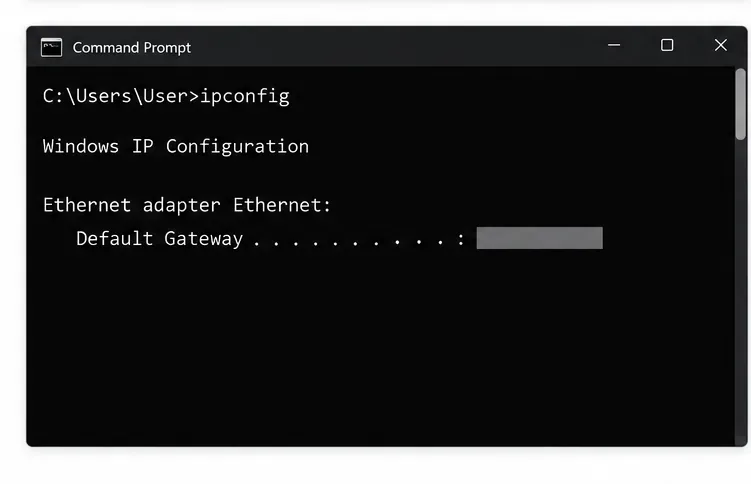
La ligne « Default Gateway » de la commande ipconfig identifie l'adresse du routeur local utilisée pour une vérification de connexion de base.
6. Vérifiez si la latence est déjà instable à l'intérieur de votre domicile.
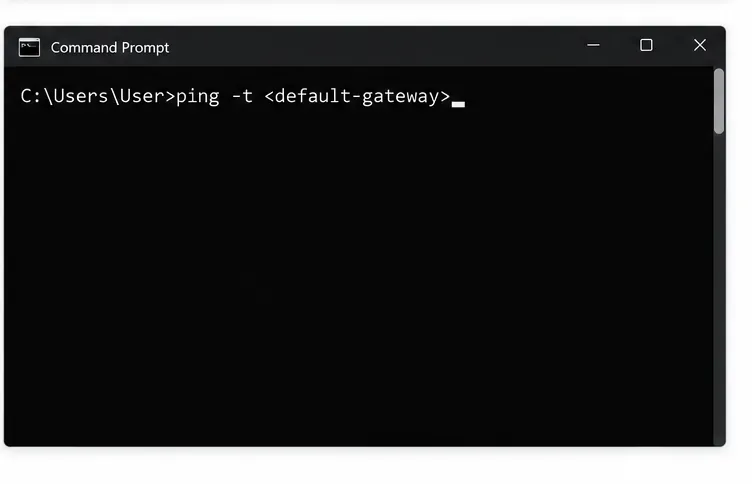
Sous Windows, ouvrez l'invite de commandes et exécutez la commande suivante : `commande apt-get default gateway`ipconfig . Repérez la passerelle par défaut sous la carte réseau que vous utilisez. Ensuite , exécutez la commande suivante en remplaçant `default gateway` par cette adresse ; ne saisissez pas l'espace réservé tel quel. Laissez la fenêtre ouverte pendant que vous reproduisez le problème, puis appuyez sur Ctrl+C pour arrêter et afficher le résumé.ping -t YOUR-GATEWAY-ADDRESS
Si les réponses au routeur présentent des délais d'attente ou des pics importants pendant la partie, le problème peut provenir de la connexion entre votre PC et le routeur, ou du routeur lui-même. Si possible, effectuez le test via Ethernet. Si les réponses du routeur restent stables malgré les saccades du jeu, le problème se situe probablement au niveau de la connexion Internet, du serveur de jeu ou du client de jeu ; cela ne permet cependant pas d'identifier l'élément responsable. Un ping vers votre routeur ne mesure pas le ping vers le serveur de jeu nord-américain.
Remplacez l'espace réservé par la valeur de la passerelle par défaut issue de votre propre sortie ipconfig avant d'appuyer sur Entrée.
7. Utilisez le traçage de route avec précaution et mettez à jour le pilote réseau si nécessaire.
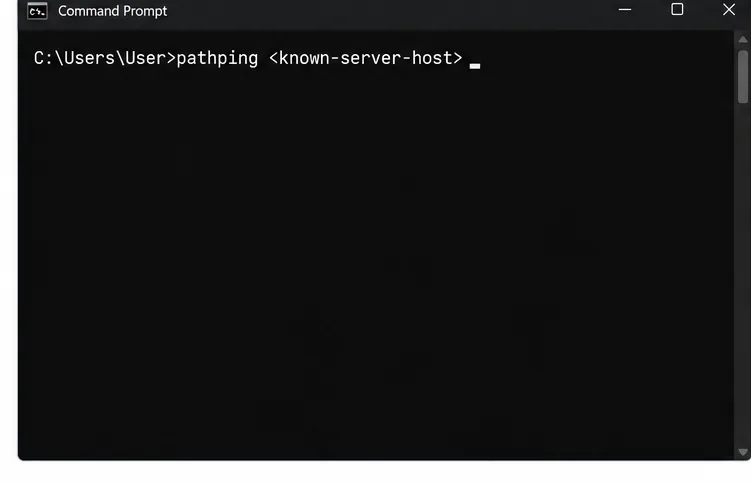
Si le support Hi-Rez ou les diagnostics officiels du jeu fournissent un nom d'hôte ou une adresse IP du serveur, Windows pathpingpeut collecter des informations sur la latence et la perte de paquets le long du trajet. N'exécutez cette commande pathping KNOWN-SERVER-HOSTqu'après avoir remplacé l'espace réservé par une cible confirmée. Ne tentez pas d'utiliser une adresse trouvée sur un site web sans rapport avec le jeu ou dans un ancien message de forum.
Les traces de routage fournissent des indices, mais ne constituent pas des mesures précises du trafic de jeu. Ce trafic peut emprunter un protocole ou un chemin différent, et certains routeurs dépriorisent ou ignorent les requêtes ping de diagnostic. Une perte de paquets constatée à un saut intermédiaire ne prouve pas à elle seule que ce saut abandonne les paquets du jeu ; recherchez une perte persistante sur les sauts suivants et transmettez l'intégralité des données au support technique.
Si le problème est apparu après une mise à jour de Windows, de votre routeur ou de votre carte réseau, consultez la page d'assistance du fabricant de votre PC, de votre carte mère ou de votre carte réseau pour trouver une mise à jour de pilote réseau adaptée. Hi-Rez recommande de maintenir vos pilotes réseau à jour. Évitez d'utiliser des utilitaires tiers de mise à jour de pilotes et ne réinitialisez pas l'ensemble de la pile réseau Windows avant d'avoir noté les symptômes observés.
Pathping peut aider à examiner un itinéraire connu, mais son résultat ne correspond pas à une lecture directe du trafic d'une partie de SMITE.
8. Envoyez des preuves utiles à Hi-Rez ou à votre fournisseur d'accès Internet.
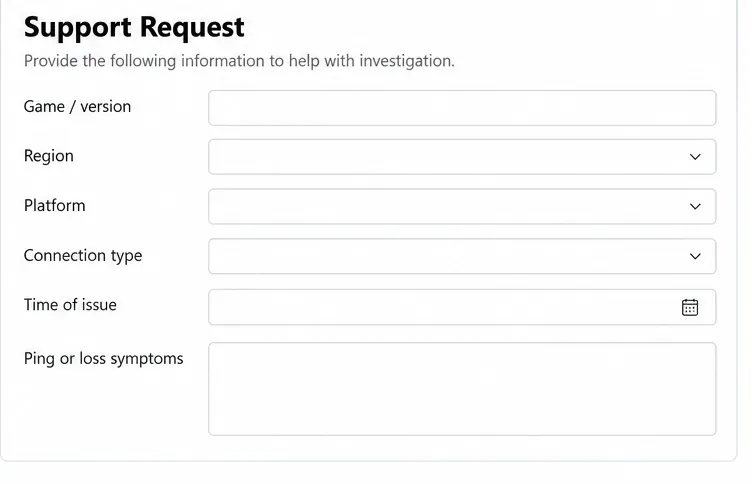
Contactez Hi-Rez via son site d'assistance si le problème affecte SMITE lors de plusieurs tests sur votre réseau domestique, surtout si la page d'état officielle ne signale aucun incident similaire. Indiquez au support votre version du jeu, votre plateforme, votre région, les heures approximatives avec le fuseau horaire, si la connexion Ethernet influence le résultat et si le problème se manifeste également dans d'autres jeux. Hi-Rez demande aux joueurs de fournir une description détaillée et tous les messages d'erreur pertinents.
Contactez votre fournisseur d'accès Internet si les pings de votre routeur sont stables mais que des latences ou des pertes apparaissent plus loin sur le trajet, ou si plusieurs appareils subissent la même interruption. N'incluez une courte capture ping ou pathping que si le support technique vous le demande, et masquez les adresses IP publiques et autres informations d'identification avant de publier les journaux.
Une demande d'assistance est plus facile à traiter lorsqu'elle comprend la version du jeu, la région, le type de connexion, l'heure et les symptômes observés.
Solutions courantes souvent mal comprises
« Mon test de débit est rapide, donc le routage du jeu doit être correct. » Un test de débit mesure une destination différente et met l'accent sur le débit global. Enregistrez votre comportement en cours de partie et testez votre passerelle locale séparément.
« Modifier les DNS réduira le ping de matchmaking. » Les DNS peuvent influencer la recherche d'un service ou la connexion à celui-ci, mais ils ne modifient généralement pas la latence d'une session de matchmaking établie. Commencez par vérifier la route et la stabilité du réseau local.
« Un VPN corrige toujours les problèmes de routage. » En réalité, un VPN modifie le routage et peut s'avérer utile ou nuisible selon le chemin emprunté par votre FAI et le point de terminaison du VPN. Ne le considérez pas comme une solution miracle ; utilisez-le uniquement à titre de test contrôlé, si le jeu et les instructions du support le permettent.
Chaque interruption de connexion indique une panne des serveurs nord-américains. Ce problème peut provenir de la connexion entre votre PC et votre routeur, du trafic réseau partagé au sein de votre foyer, de votre fournisseur d'accès Internet, du service de jeu ou d'une combinaison de ces éléments. Consultez la page d'état officielle, comparez les performances en Ethernet et en Wi-Fi, et notez quand le problème se produit.
Recherche vérifiée le 8 octobre 2026. Le guide de dépannage PC de Hi-Rez date du 31 octobre 2024. Les incidents de serveur, les menus du jeu et la compatibilité avec les plateformes peuvent changer ; consultez la page d'état en direct de Hi-Rez et l'article d'assistance pour la version que vous utilisez.