Accueil
» 🎮 Esport
»
Comment résoudre les problèmes de déconnexion en cours de partie dans Clash Royale
Comment résoudre les problèmes de déconnexion en cours de partie dans Clash Royale
Si votre connexion à Clash Royale est interrompue en cours de partie, votre priorité est de reprendre le combat. Supercell explique qu'il est impossible de déployer des cartes pendant un problème de connexion, mais que la partie continue et que votre adversaire peut toujours jouer. L'avertissement de connexion n'interrompt pas la partie.
Après le match, effectuez les vérifications ci-dessous avant de participer à une autre partie compétitive. Elles commencent par la connexion et ne passent au dépannage de l'application que si nécessaire. Il n'est pas nécessaire de suivre chaque étape si une modification précédente a permis d'obtenir un résultat stable.
Sources vérifiées : 7 octobre 2026, UTC. Ce guide concerne les appareils iPhone, iPad et Android. Il ne prétend pas signaler une panne de service en cours ni garantir la résolution de tous les problèmes de connexion. L’interface peut varier selon l’appareil ; les illustrations présentent les commandes utiles pour chaque vérification.
Ce que vous devez savoir avant de modifier les paramètres
Votre appareil communique avec le serveur de Supercell, le système distant qui gère le jeu en ligne. Une interruption de connexion peut empêcher ces systèmes d'échanger des informations, même si votre téléphone capte toujours un signal réseau.
Le guide de Supercell sur les connexions instables mentionne une réception faible ou instable, les performances de l'appareil et la maintenance du service parmi les causes possibles. Il précise également que même un signal Wi-Fi ou cellulaire maximal ne garantit pas une connexion fiable. Un message de désynchronisation signifie que l'appareil et le serveur ne sont plus synchronisés ; cela ne constitue pas, en soi, la preuve d'un problème de compte.
Préparez quelques détails
Notez si vous utilisiez le Wi-Fi ou les données mobiles, et si vous vous déplaciez entre différents endroits.
Notez le texte exact du message d'erreur, l'heure approximative et si le jeu s'est figé ou est resté réactif.
Si possible, assurez-vous d'avoir une autre connexion fiable à disposition. Vérifiez votre forfait de données avant d'utiliser votre forfait mobile.
Avant d'envisager la suppression, vérifiez que vous avez accès à votre adresse e-mail Supercell ID et conservez votre identifiant de joueur pour référence.
Supercell ID est le service de compte de Supercell qui permet de sauvegarder sa progression dans les jeux et de se connecter sur tous ses appareils. La description officielle du compte indique qu'il faut se connecter à l'aide d'un code de vérification envoyé par e-mail. Assurez-vous de pouvoir recevoir ces messages ; connaître l'adresse e-mail seule ne suffit pas si vous n'avez pas accès à votre boîte de réception.
1. Essayez d'abord de récupérer la partie en cours.
Laissez Clash Royale ouvert et patientez jusqu'à ce qu'il se reconnecte. Si vous vous déplacez dans une zone à faible couverture réseau, arrêtez-vous dans un endroit mieux couvert dès que possible. Si l'application ne répond plus ou si un message vous demande de vous reconnecter, fermez-la et rouvrez-la immédiatement.
Un nouveau lancement peut vous ramener à une bataille en cours, mais la reprise n'est pas garantie avant la fin de la partie. Ne consacrez pas le temps restant à installer des mises à jour, à libérer de l'espace de stockage ou à redémarrer le routeur. Ces opérations seront effectuées ultérieurement.
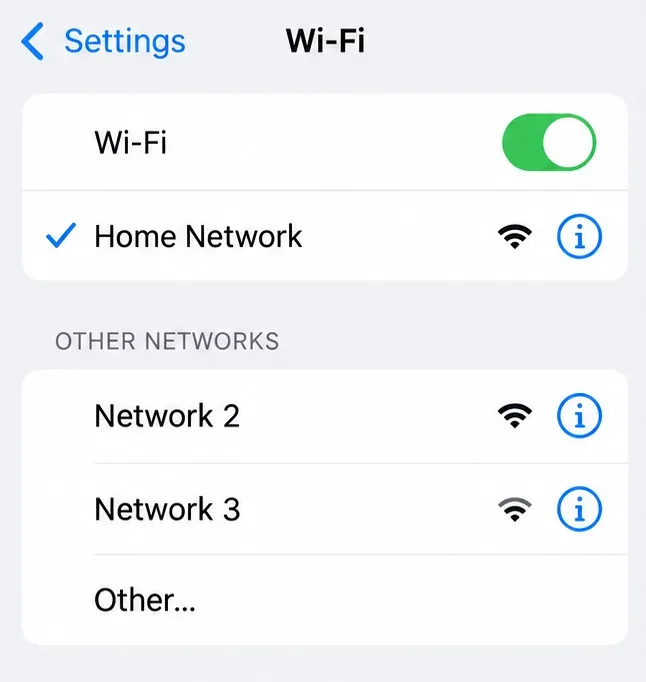
Une fois la bataille Wi-Fi terminée, vérifiez la connexion dans les réglages de votre appareil. Sur iPhone, Réglages > Wi-Fi affiche le réseau sélectionné avec une coche bleue, comme indiqué dans le guide de dépannage Wi-Fi d'Apple . Cela confirme le réseau auquel vous vous êtes connecté, mais n'indique pas sa stabilité.
La coche permet d'identifier le réseau Wi-Fi connecté à examiner après l'interruption du match.
2. Vérifiez que la maintenance n'est pas en cause avant de changer de téléphone.
Veuillez lire les messages de maintenance affichés à l'ouverture de Clash Royale et consulter les actualités officielles de Supercell pour les annonces importantes. Attention : un message de maintenance ancien n'indique pas nécessairement une panne aujourd'hui.
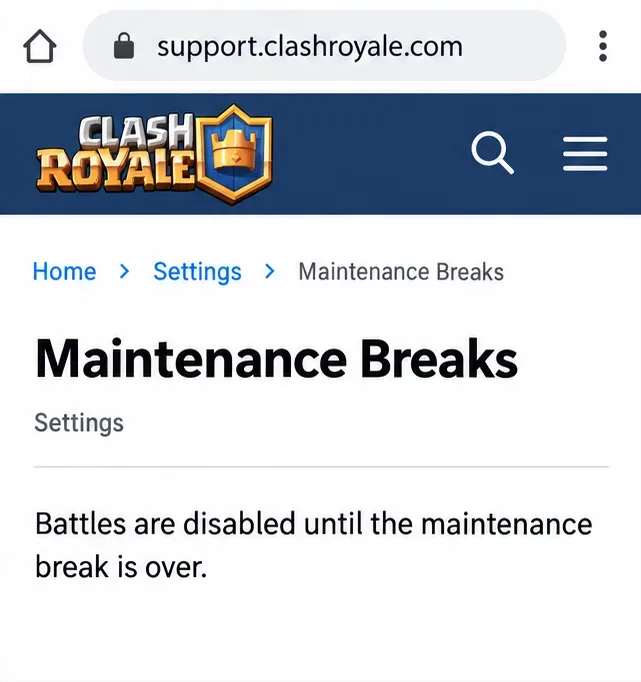
Supercell explique que les combats sont désactivés pendant la maintenance et que l'accès est rétabli ensuite. Si une annonce officielle explique l'interruption, patientez plutôt que de réinstaller le jeu. En l'absence d'annonce, poursuivez le dépannage ; l'absence d'annonce ne garantit pas à elle seule le bon fonctionnement de tous les services.
L'article d'aide à la maintenance explique les temps d'arrêt du service ; il ne s'agit pas d'un indicateur de panne en temps réel.
3. Comparez le Wi-Fi et les données mobiles après le match.
Effectuez une comparaison simple avec le même téléphone et le même compte de jeu. Testez votre connexion Wi-Fi habituelle à l'arrêt, puis les données mobiles si votre forfait et la couverture le permettent. Choisissez la connexion avant de commencer le test, plutôt que de changer délibérément en plein combat.
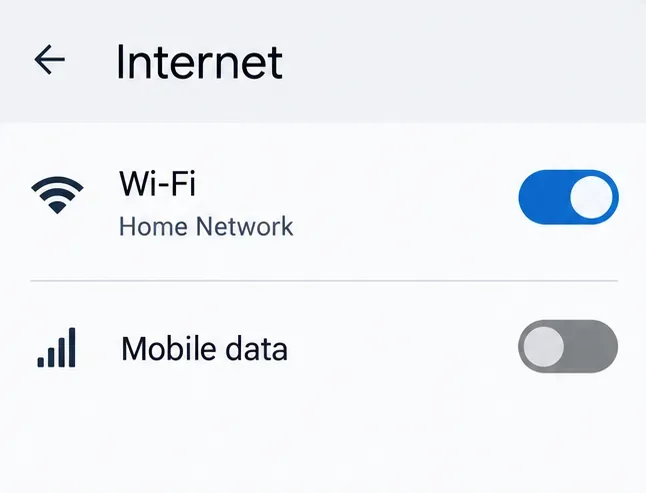
Sur Android, ouvrez les Paramètres et recherchez Réseau et Internet ou Connexions. Désactivez le Wi-Fi et activez les données cellulaires pour comparer la connexion cellulaire, puis inversez ces paramètres pour revenir au Wi-Fi. Ces commandes sont décrites dans le guide de dépannage de la connexion Internet de Google . Sur iPhone, utilisez Réglages > Wi-Fi pour vous déconnecter du Wi-Fi et vérifiez que les données cellulaires sont disponibles.
Si seul votre réseau Wi-Fi domestique est défaillant, rapprochez-vous du routeur et suspendez les transferts importants sur le réseau. Redémarrez le routeur et le modem en suivant les instructions du fabricant, à condition que cela ne gêne personne d'autre. Utilisez une alimentation secteur classique, et non le bouton de réinitialisation d'usine.
Apple recommande de tester avec un autre réseau et de redémarrer les équipements réseau en cas de problème Wi-Fi. Si un autre réseau fiable fonctionne correctement, vérifiez la connexion d'origine avant de modifier l'installation du jeu. Si les deux solutions échouent, vous aurez réduit les possibilités sans identifier la cause exacte.
Utilisez les commandes réseau pour comparer les correspondances, puis rétablissez la connexion que vous souhaitez utiliser.
4. Si le problème persiste, redémarrez l'application et l'appareil.
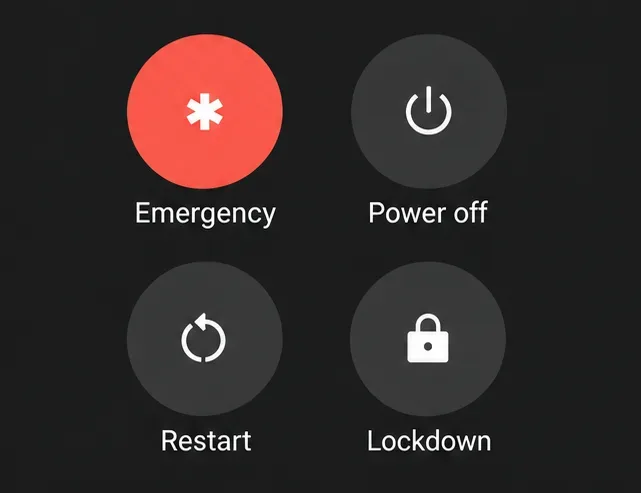
Fermez Clash Royale, rouvrez-le et vérifiez si le problème persiste. Si c'est le cas, redémarrez votre téléphone normalement avant de procéder au prochain test. Sur Android, utilisez l'option « Redémarrer » du menu d'alimentation si elle est disponible ; les combinaisons de touches varient selon le fabricant. Suivez les instructions de votre appareil au lieu d'appuyer sur des boutons au hasard.
La procédure de dépannage des applications Apple commence par la fermeture et la réouverture de l'application, puis le redémarrage de l'appareil. Google recommande également le redémarrage dans ses instructions de dépannage pour les applications Android . Ces actions sont particulièrement utiles lorsqu'un message d'erreur relatif à la connexion accompagne le blocage ou le manque de réponse de l'application.
Pour comparer les performances, désactivez l'enregistrement optionnel et les autres applications gourmandes en ressources, et laissez Clash Royale au premier plan. Si cette configuration fonctionne, réactivez vos outils habituels un par un. Cela vous évitera de devoir deviner quelle application en arrière-plan est responsable de la consommation de ressources.
Redémarrez l'appareil normalement après le combat si un dépannage au niveau de l'application est nécessaire.
5. Installez les mises à jour du jeu disponibles
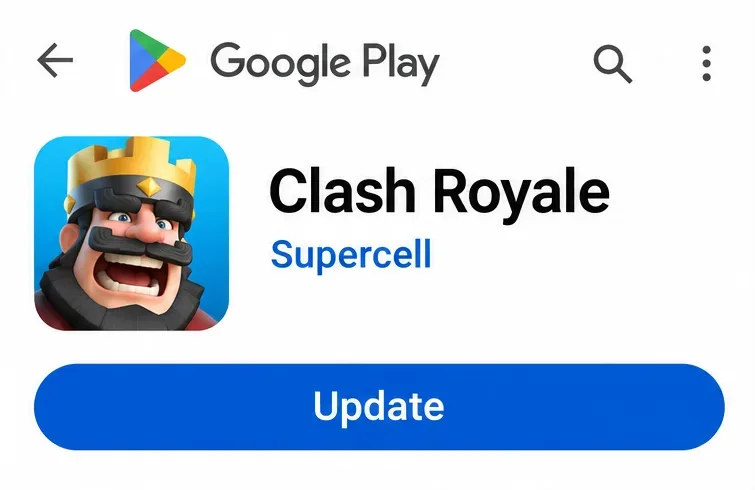
Vérifiez la disponibilité d'une mise à jour de Clash Royale sur la boutique officielle et attendez la fin de l'installation avant de lancer un autre test. Sur Android, le menu de votre profil Google Play vous permet d'accéder à « Gérer les applications et les appareils », où vous pourrez installer les mises à jour disponibles. Sur iPhone ou iPad, les instructions actuelles d'Apple vous invitent à vous rendre sur l'icône de votre profil App Store, puis à « Mises à jour d'applications ».
Si l'option « Ouvrir » apparaît au lieu de « Mettre à jour », cela signifie qu'aucune mise à jour n'est disponible pour cet appareil. Ne téléchargez pas de version modifiée du jeu depuis un autre site pour forcer l'installation d'une version différente. Si l'application est à jour mais continue de planter, vérifiez la disponibilité d'une mise à jour système compatible via les paramètres habituels de votre appareil.
Un bouton « Mettre à jour » sur la fiche produit de l'appareil indique qu'une mise à jour est disponible pour cet appareil.
6. Sur Android, videz le cache avant de prendre en compte les données de l'application.
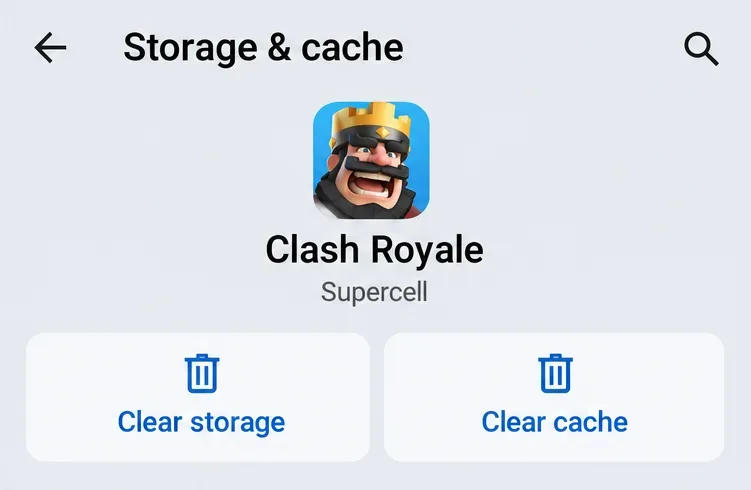
Le cache contient des informations temporaires stockées localement par une application. Si la comparaison des réseaux et le redémarrage n'ont pas résolu le problème, ouvrez Paramètres > Applications > Clash Royale et recherchez Stockage et cache ou Stockage. Sélectionnez Vider le cache, puis relancez le jeu. Les noms et les chemins d'accès varient selon le téléphone.
Il est important de distinguer la suppression du cache de l'effacement des données de stockage ou des données de stockage. Ces dernières peuvent effacer les informations locales de l'application et sont plus perturbatrices. Ce guide ne les requiert pas. Google précise que la suppression des données mises en cache est temporaire, car elles se reconstituent avec le temps.
Il n'existe pas de bouton universel pour vider le cache des applications iPhone. Sur iOS, ignorez cette étape spécifique à Android plutôt que d'utiliser les options de nettoyage de Safari ou du système. Vider le cache est un test de dépannage ; cela ne peut pas améliorer un signal cellulaire faible.
Choisissez « Vider le cache » pour cette étape, en la distinguant de l'option plus perturbatrice « Effacer le stockage ».
7. Réservez la réinstallation aux plantages persistants.
Un simple avertissement de connexion ne justifie pas la suppression de Clash Royale. Les instructions de réinstallation de Supercell indiquent que cette opération doit être envisagée en dernier recours pour un jeu qui plante constamment. Si l'application reste ouverte et qu'un seul réseau pose problème, consultez plutôt la section dépannage réseau.
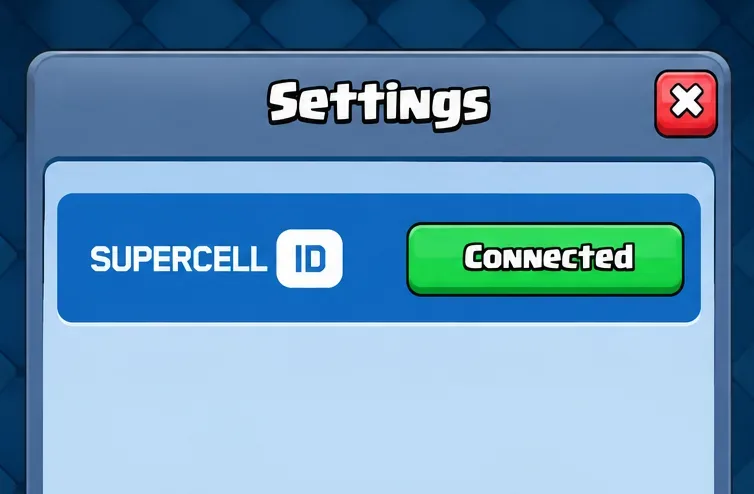
Si des plantages répétés justifient une réinstallation, commencez par ouvrir les paramètres du jeu et vérifiez que le bouton de l'identifiant Supercell est vert et indique « Connecté ». Assurez-vous d'avoir accès à l'adresse e-mail associée avant de supprimer quoi que ce soit. Si le compte n'est pas connecté ou si vous ne pouvez pas accéder à la boîte de réception, contactez d'abord le support pour résoudre ce problème.
Une fois votre progression terminée, désinstallez l'application à l'aide des commandes habituelles de votre appareil, téléchargez à nouveau Clash Royale depuis l'App Store ou Google Play, et connectez-vous avec le même compte Supercell pour récupérer votre progression. La réinstallation remplace les fichiers locaux de l'application ; elle ne résout pas les problèmes de service ou de connexion Internet instable.
Vérifiez que votre identifiant Supercell indique bien « Connecté » et que vous pouvez accéder à son adresse e-mail avant toute réinstallation.
8. Vérifiez la stabilité et contactez l'assistance si nécessaire.
Commencez par une partie amicale avec une personne au courant du problème, si possible. Un tutoriel local ou une rediffusion ne permettent pas de vérifier la stabilité d'une connexion réelle. Gardez votre téléphone immobile, utilisez le réseau sélectionné et laissez le jeu au premier plan pendant toute la durée du test.
Vérifiez si vous pouvez déployer des cartes pendant toute la bataille sans message d'erreur de connexion ni rechargement forcé. Répétez l'opération dans les mêmes conditions avant de conclure que le problème est résolu. Une partie sans interruption est encourageante, mais ne garantit pas la disparition d'un problème intermittent.
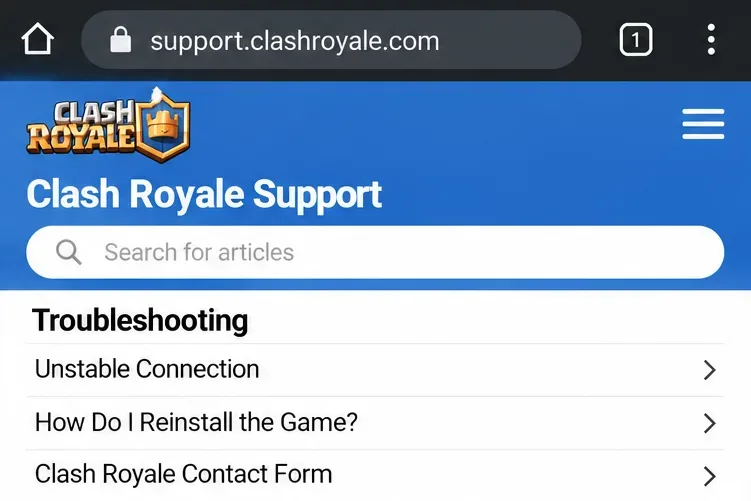
Si le problème persiste, utilisez la page de contact officielle de Clash Royale ou les options de contact disponibles sur le portail d'assistance de Clash Royale . Indiquez le modèle de votre appareil, votre système d'exploitation, le texte exact de l'erreur, l'heure avec le fuseau horaire et les résultats de vos tests de connexion Wi-Fi et données mobiles. Ne partagez les informations de votre compte que par le biais des canaux d'assistance officiels et ne communiquez jamais votre code de connexion par e-mail.
Le portail d'assistance officiel fournit des conseils de connexion et un moyen de contacter le service d'assistance pour les problèmes non résolus.
Des erreurs qui rendent le dépannage plus difficile
Test pendant une autre bataille compétitive : effectuez d’abord un test amical approprié afin qu’une déconnexion récurrente n’affecte pas immédiatement le résultat d’une autre bataille compétitive.
Modification simultanée de plusieurs paramètres : modifiez un seul élément, notez le résultat, puis rétablissez les modifications qui n’ont pas été utiles.
Si les barres de signal prouvent la stabilité : comparez les connexions et répétez le même test en direct.
Réinitialiser tout trop tôt : une réinitialisation d’usine ou une réinitialisation complète du réseau est beaucoup plus perturbatrice qu’un redémarrage d’application ou une comparaison de connexion.
Suppression du jeu sans accès au compte : vérifiez votre identifiant Supercell et votre adresse e-mail avant toute réinstallation.
Vos résultats détermineront la prochaine étape. Une panne sur un seul réseau indique qu'il convient d'examiner cette connexion. Des pannes sur plusieurs réseaux justifient des vérifications de l'application et de l'appareil. Un avis de maintenance confirmé nécessite d'attendre. Une panne reproductible après ces vérifications permet au support technique de mieux cerner le problème.