Accueil
» 🎮 Esport
»
Comment résoudre les problèmes de chute d'images sur TFT Mobile en fin de partie ?
Comment résoudre les problèmes de chute d'images sur TFT Mobile en fin de partie ?
Si Teamfight Tactics fonctionne correctement pendant la constitution de votre équipe, mais commence à saccader lors de la collision des derniers plateaux de joueurs, votre téléphone peut avoir du mal à gérer un combat plus intense. Cela peut donner l'impression d'un problème lié au jeu ou à la connexion internet, mais les chutes de framerate et la latence sont des symptômes différents. Procédez comme suit : commencez par des modifications rapides et réversibles, puis testez les options graphiques du jeu et la température de votre appareil avant d'envisager une réinstallation ou de contacter le support technique.
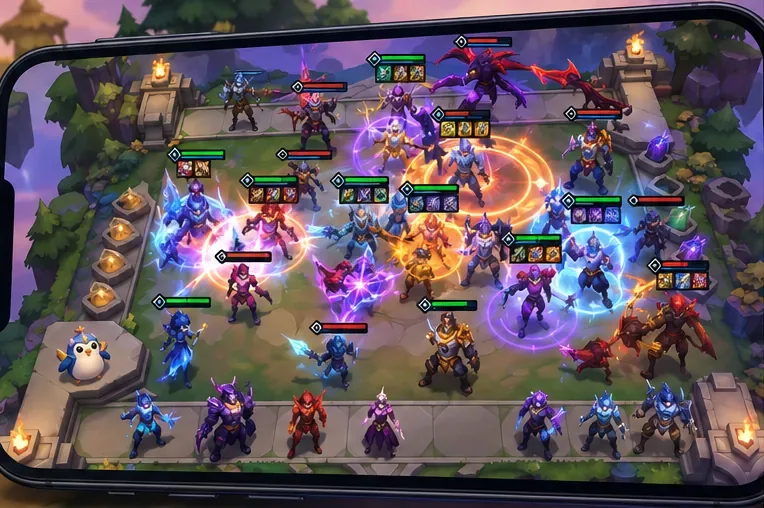
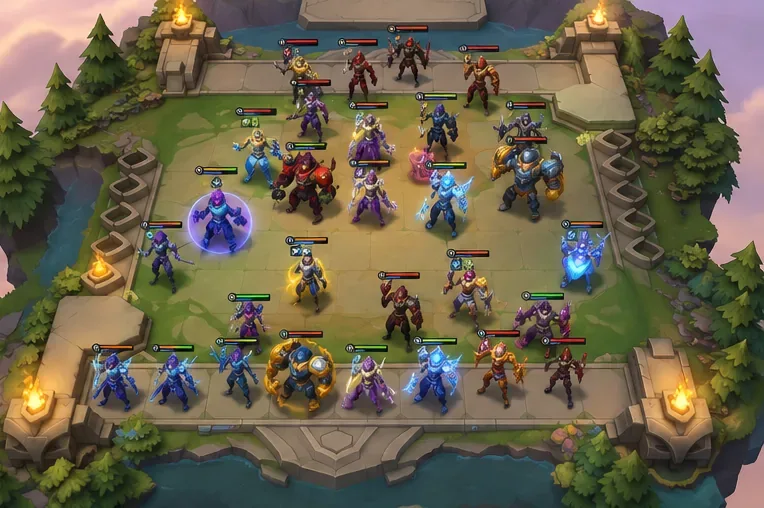
Un plateau de jeu animé en fin de partie, avec de nombreuses unités et effets de sorts : le genre de scène à observer lors d’un test de fréquence d’images.
Premièrement, s'agit-il d'une chute de la fréquence d'images ou d'un décalage réseau ?
Observez ce qui ralentit réellement. En cas de problème de fréquence d'images, les animations sont saccadées ou se figent brièvement, même lorsque vous ne regardez que le plateau. Les interactions tactiles peuvent également sembler retardées, car l'affichage ne se met pas à jour de manière fluide. En cas de latence de connexion, l'image peut rester fluide, mais les actions dans la boutique, les transitions ou la reconnexion peuvent prendre plus de temps. Cette distinction est un outil de diagnostic pratique, et non un test intégré au jeu fourni par Riot ; le client mobile n'affiche pas une valeur de FPS universelle pour tous les appareils.
Passer des données cellulaires au Wi-Fi peut atténuer la latence réseau, mais n'accélérera pas l'affichage d'une scène de combat complexe sur votre téléphone. À l'inverse, réduire la qualité graphique peut fluidifier le rendu, mais ne résoudra pas les problèmes de connexion. Si l'animation du plateau saccade, poursuivez les vérifications de votre appareil et de vos graphismes. Si l'animation est normale et que seules les actions en ligne sont bloquées, vérifiez votre connexion et l'état du service de Riot Games séparément.
Comment réduire les chutes d'images sur TFT Mobile, du plus simple au plus complexe
1. Fermez les autres applications, puis relancez TFT.
Fermez les applications que vous n'utilisez pas, notamment les jeux, les applications vidéo, l'appareil photo ou l'enregistrement d'écran. Le guide de dépannage mobile de Riot explique que les applications en cours d'exécution consomment de la mémoire et recommande de les fermer lorsqu'un jeu rencontre des problèmes. Forcez ensuite la fermeture de TFT et rouvrez-le. Si le problème persiste, redémarrez votre téléphone. Le redémarrage résout un blocage temporaire de l'application ; il n'augmente pas la limite de performances permanente du téléphone.
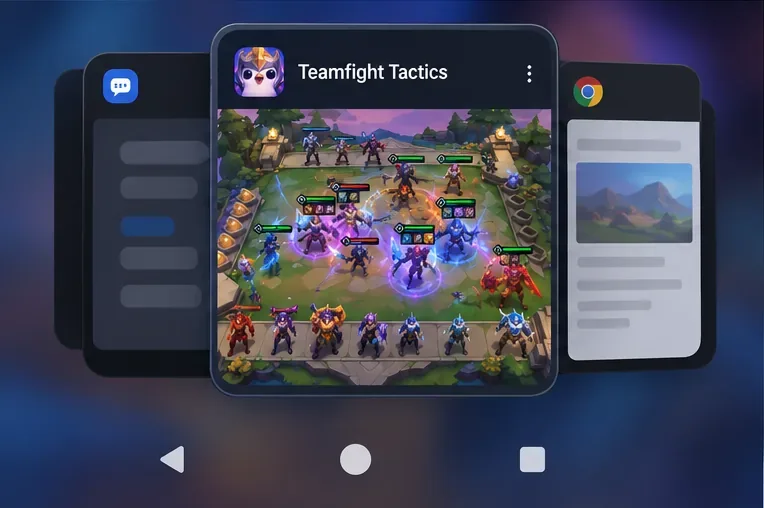
L'écran des applications récentes affiche TFT aux côtés des autres applications ouvertes ; fermez les applications inutilisées avant de relancer le match.
2. Installez la dernière mise à jour TFT avant de modifier d'autres paramètres.
Ouvrez l'App Store ou Google Play et vérifiez si TFT dispose d'une mise à jour. Le guide d'assistance de Riot mentionne les mises à jour d'applications et le redémarrage de l'appareil parmi ses solutions de dépannage mobile de base. Si une mise à jour est disponible, installez-la, relancez le jeu et vérifiez si le problème persiste. Consultez également la page de mise à jour du système d'exploitation de votre téléphone, mais évitez de lancer une mise à jour majeure juste avant une partie ou lorsque la batterie de votre téléphone est faible.
Les modifications apportées par les patchs peuvent avoir leur importance. Au 7 octobre 2026, les dernières notes de mise à jour publiées par Riot Games concernent le patch 18.4, daté du 6 octobre. Ces notes ne mentionnent aucune correction du taux de rafraîchissement sur mobile. Auparavant, le patch 18.1 avait introduit un mode graphique « Performance » pour mobile et indiquait qu'il avait été amélioré pour les appareils moins performants. Le patch 18.2 décrivait des mises à jour visant à optimiser le temps de rendu, à améliorer les effets visuels, à réduire l'utilisation de la mémoire et à limiter la surchauffe sous Android. Ces notes montrent que Riot a travaillé sur l'amélioration des performances, mais elles n'identifient pas la cause des saccades sur un téléphone en particulier et ne garantissent pas qu'un seul réglage suffira à les résoudre.
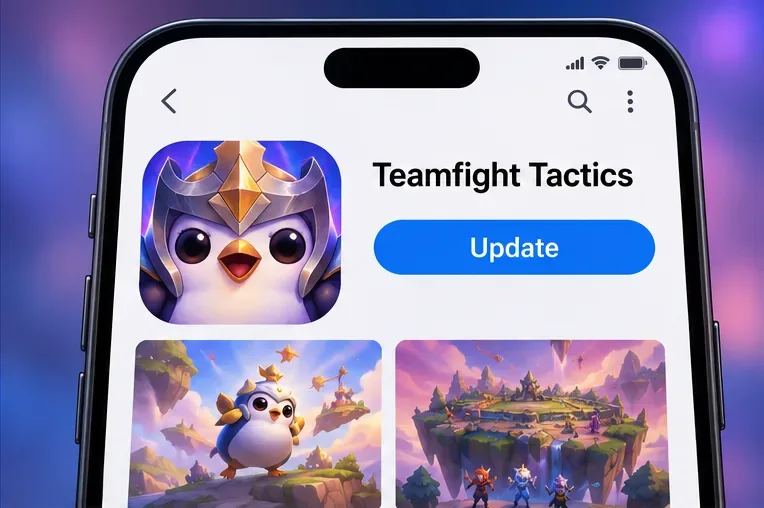
La fiche produit de Teamfight Tactics dans la boutique affiche un bouton « Mettre à jour » ; vérifiez la disponibilité d’une version plus récente de l’application avant de procéder à un nouveau test.
3. Activez le mode Performance si votre client actuel le propose.
Ouvrez les paramètres de TFT et recherchez l'option « Mode Performance » dans les options graphiques. Si elle est disponible, activez-la et lancez une nouvelle partie. Riot Games précise qu'il s'agit d'un paramètre graphique mobile et que les améliorations apportées par la mise à jour 18.1 visent à optimiser la fréquence d'images sur les appareils moins performants. Attendez-vous à une possible réduction des détails visuels en contrepartie d'une meilleure fluidité ; Riot Games ne garantit pas un nombre d'images par seconde précis ni une fluidité optimale sur tous les appareils.
L'affichage et la disponibilité des paramètres peuvent varier selon le client et la plateforme. Si vous ne trouvez pas le mode Performance, ne pensez pas qu'il s'agit d'un menu caché. Mettez d'abord le jeu à jour, puis contactez l'assistance Riot si l'option est toujours absente. Évitez de modifier plusieurs paramètres graphiques et de batterie simultanément : les modifier un par un permet d'identifier plus facilement les changements efficaces.
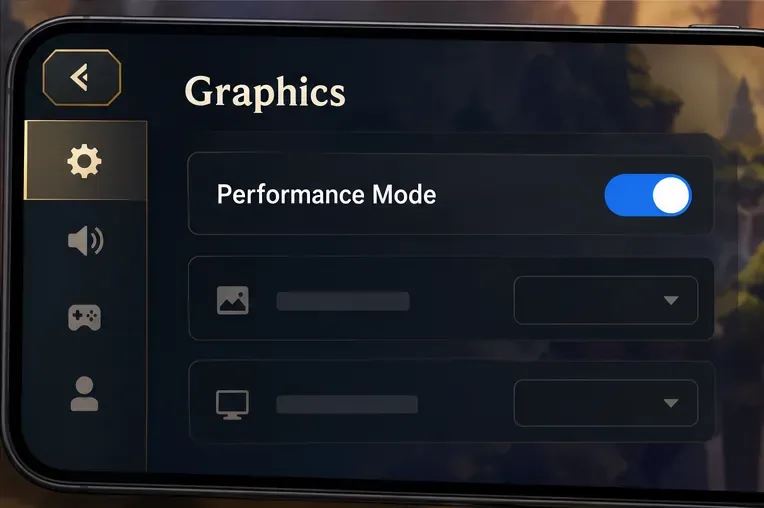
Le panneau graphique met en évidence le mode Performance ; l’apparence exacte du menu peut varier selon la version du client.
4. Laissez le téléphone chaud refroidir avant le prochain test.
Si les saccades apparaissent uniquement après une longue session de jeu, ou si le téléphone chauffe anormalement, fermez le jeu et laissez-le revenir à une température normale. Pour un test optimal, jouez sans fil si possible, retirez une coque isolante épaisse et évitez d'exécuter d'autres applications gourmandes en ressources en arrière-plan. Ne placez pas votre téléphone au réfrigérateur ou au congélateur ; les changements brusques de température et l'humidité peuvent endommager les composants électroniques.
La chaleur n'est qu'un indice parmi d'autres. Les notes de patch 18.2 de Riot mentionnent explicitement des améliorations dans la gestion thermique d'Android, ce qui montre que la température de l'appareil influe sur les performances mobiles. Cela ne prouve cependant pas que votre téléphone est bridé. Si les performances restent médiocres même à basse température, effectuez un nouveau test dans des conditions contrôlées plutôt que d'attendre systématiquement entre les manches.
Un téléphone est débranché et son écran éteint le temps qu'il refroidisse avant un autre match.
5. Répétez le test de la même manière et notez les changements observés.
Lancez une nouvelle partie après chaque modification et concentrez-vous sur le même moment de jeu : un combat intense en fin de partie. Comparez la fluidité de l’animation du plateau et vérifiez si les saccades apparaissent au même moment. Dans la mesure du possible, conservez les mêmes paramètres pour le téléphone, le réseau, les options graphiques et la température ambiante. N’utilisez pas un plateau ou une connexion différente pour chaque test et n’attribuez pas les résultats à un seul paramètre ; trop de changements de conditions rendent l’interprétation des résultats difficile.
Une simple amélioration suffit à orienter la prochaine étape : moins de pauses visibles en fin de combat indiquent que la modification a été efficace sur cet appareil, tandis que des saccades identiques suggèrent le contraire. TFT n'affiche pas d'affichage standard des FPS sur toutes les plateformes mobiles ; il est donc conseillé d'évaluer la stabilité par l'animation visible plutôt que de se fier à un chiffre. Répétez l'opération lors d'une autre partie avant de conclure à l'efficacité d'une correction, car un combat particulièrement intense ou une tâche en arrière-plan peuvent fausser les résultats.
Utilisez une autre planche de fin de partie comme observation répétée ; recherchez moins de saccades d’animation plutôt qu’un objectif FPS précis.
6. Réinstallez uniquement après avoir vérifié l'accès au compte.
Si l'application est à jour, que votre téléphone a été redémarré, que les applications en arrière-plan sont fermées, que le mode Performance a été testé lorsqu'il est disponible et que le problème persiste, une réinstallation peut être envisagée ultérieurement. Avant de désinstaller l'application, assurez-vous de pouvoir vous connecter au compte Riot associé à votre progression. Riot prévient que la désinstallation peut effacer les données de l'application et qu'il est possible que votre compte n'ait jamais été converti en compte Riot. En cas de doute, vérifiez d'abord si votre compte est associé à l'application afin d'éviter de perdre l'accès à votre progression.
Quand faut-il contacter le support de Riot ?
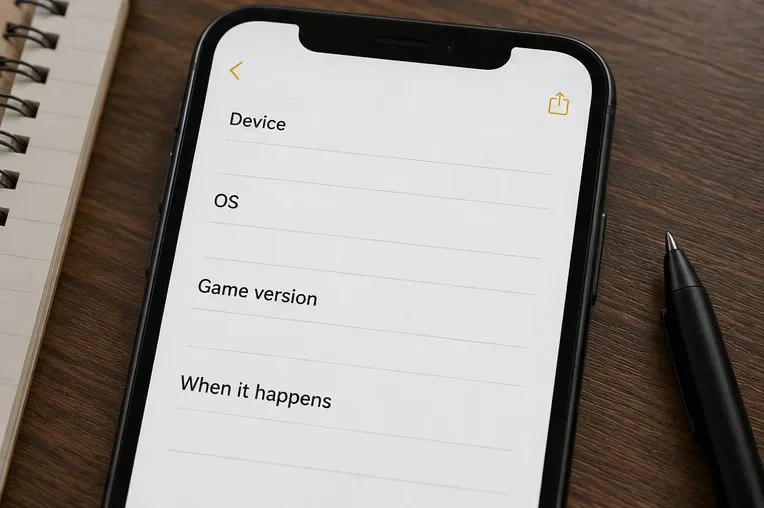
Contactez le support si les chutes de FPS se répètent après ces vérifications, si le jeu se ferme en plein combat, ou si le problème est apparu immédiatement après une mise à jour et persiste même sur un téléphone froid et inactif. Indiquez le modèle de votre téléphone, la version de votre système d'exploitation, la version de TFT, si le mode Performance est activé, à quel moment de la partie le ralentissement se produit et les solutions que vous avez déjà essayées. Un court enregistrement d'écran peut aider à illustrer le problème, si votre téléphone le permet sans dégrader les performances.
Une brève note récapitule les informations relatives à l'appareil, au système d'exploitation, à la version du jeu et à l'heure à inclure dans une demande d'assistance.
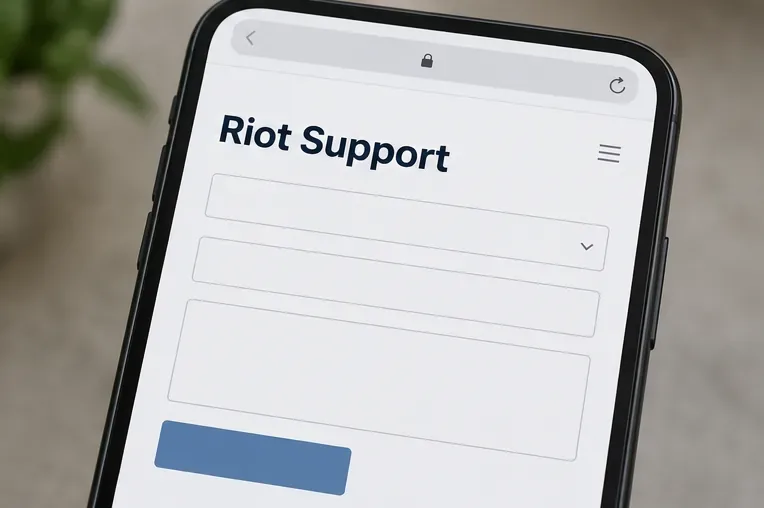
La page de dépannage mobile de Riot propose une procédure pour soumettre un ticket si les étapes de base ne fonctionnent pas. Décrivez précisément le problème : « L'animation du plateau saccade en fin de partie » est plus utile que « Le jeu est lent ». Si l'image est fluide mais que les actions en ligne présentent des latences, précisez-le ; cela orientera le support vers un autre type de problème.
Un formulaire de support est l'étape suivante lorsque des chutes d'images répétitives persistent après les vérifications de base.
Qu’est-ce qui doit être considéré comme une réparation réussie ?
Après avoir effectué une modification à la fois, lancez une autre partie et comparez le plateau de fin de partie avec vos observations précédentes. Un résultat positif est la réduction des pauses visibles pendant les combats, sans plantages ni surchauffe ; cela ne garantit cependant pas un taux de rafraîchissement constant ni une fluidité parfaite en fin de partie. Si le jeu continue de ralentir uniquement lorsque de nombreux effets occupent l'écran, votre appareil atteint peut-être une limite graphique, de mémoire ou thermique qu'un simple changement de paramètre ne peut pas résoudre. Laissez le mode Performance activé s'il améliore votre expérience ; sinon, rétablissez vos paramètres graphiques habituels et envoyez les détails enregistrés à l'assistance Riot.