Résoudre les problèmes courants de League of Legends est généralement simple une fois qu'on sait où chercher. Que le client refuse de se lancer, que le jeu plante en pleine partie, que votre ping fluctue constamment ou qu'une mise à jour reste bloquée à 99 %, chaque problème a une cause et une solution éprouvées. Ce guide vous présente les six solutions les plus efficaces, dans l'ordre où vous devriez les essayer.

Avant de commencer
Vous n'avez besoin d'aucun outil spécifique. Ce guide utilise exclusivement les utilitaires intégrés de Windows (Gestionnaire des tâches, Gestionnaire de périphériques, Explorateur de fichiers) et le client League of Legends. Munissez-vous de vos identifiants de compte Riot au cas où l'outil de réparation vous déconnecterait. Ces étapes concernent la version PC de League of Legends pour Windows ; les utilisateurs Mac peuvent suivre la plupart des étapes avec les outils équivalents.
Comment résoudre les problèmes courants de League of Legends
-
Étape 1 : Vérifier l'état du serveur League of Legends
Avant toute modification sur votre machine, assurez-vous que les serveurs de Riot sont bien opérationnels. Ouvrez un navigateur et rendez-vous sur status.riotgames.com . Sélectionnez votre région dans le menu déroulant et vérifiez si des incidents sont signalés comme « En cours d'investigation » ou « En cours ». Si votre serveur présente un problème, il vous suffit d'attendre : aucune réinstallation ne sera utile tant que l'infrastructure de Riot est hors service. Si tous les serveurs sont opérationnels (affichage vert), le problème vient de votre côté et vous pouvez passer à l'étape suivante.
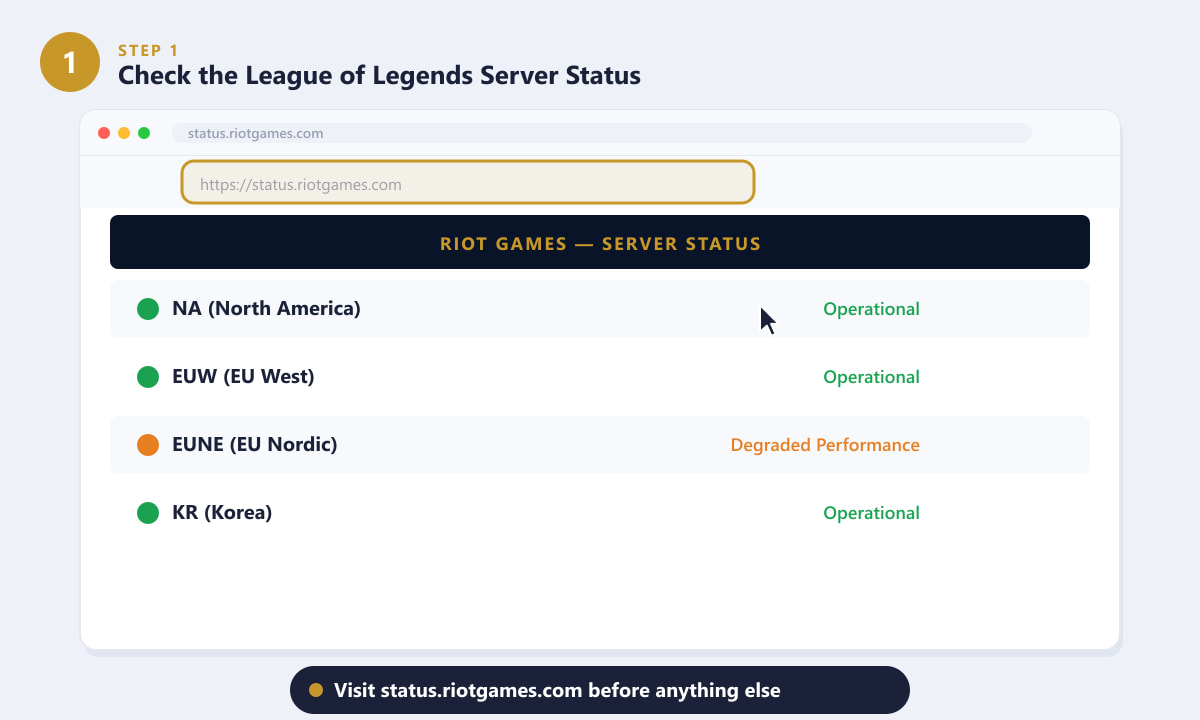
Consultez toujours status.riotgames.com en premier lieu — une panne de serveur rendra toute autre solution inutile jusqu'à ce qu'elle soit résolue. -
Étape 2 : Exécutez l’outil de réparation client intégré
Le client League of Legends possède sa propre fonction de réparation qui analyse votre installation à la recherche de fichiers corrompus ou manquants et les remplace automatiquement ; plus besoin de parcourir manuellement les dossiers. Lancez le client, cliquez sur l' icône d'engrenage (Paramètres) en haut à droite, puis sélectionnez Général dans le menu de gauche et cliquez sur Lancer la réparation complète . L'analyse peut durer de cinq à trente minutes selon le nombre de fichiers à remplacer. Redémarrez le client une fois la réparation terminée. Cette simple étape résout la plupart des problèmes de plantage, d'écran noir et d'échec de mise à jour.
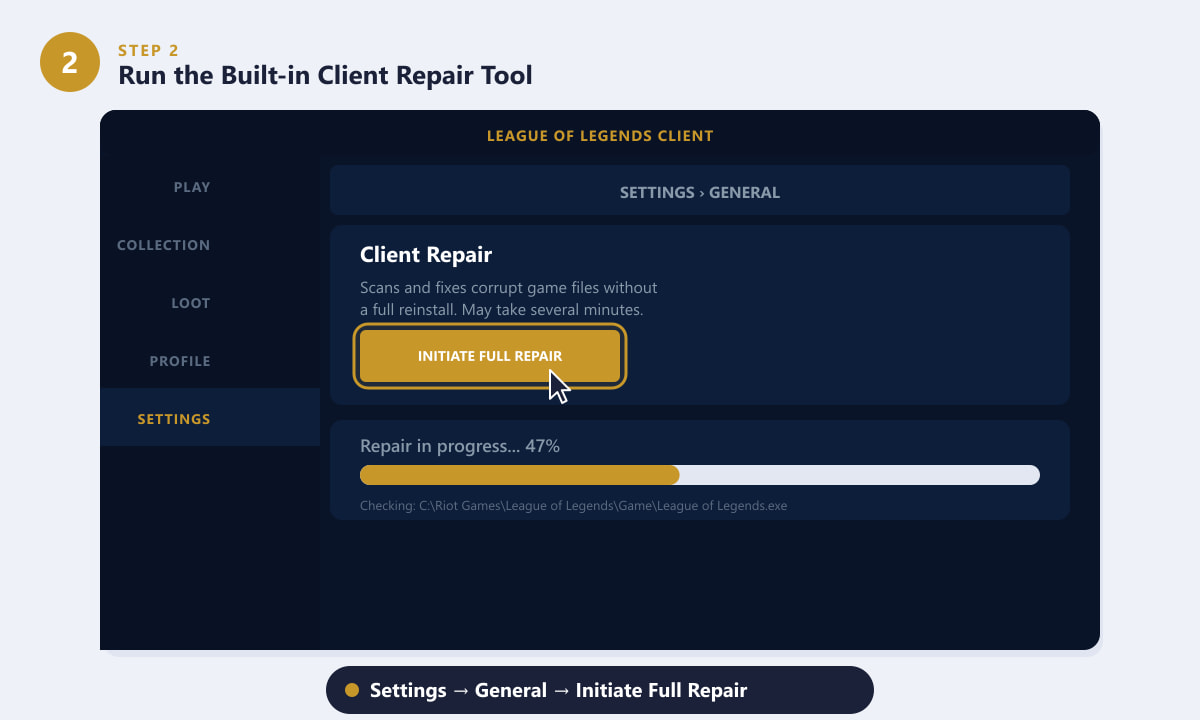
Le bouton « Lancer une réparation complète » dans Paramètres > Général est le moyen le plus rapide de réparer les fichiers de jeu corrompus sans réinstallation. -
Étape 3 : Résoudre les problèmes de latence et de ping élevé
Un ping instable ou élevé rend League of Legends quasiment injouable. Suivez ces étapes pour résoudre les problèmes : commencez par utiliser un câble Ethernet plutôt que le Wi-Fi ; même une courte connexion filaire depuis votre routeur réduit considérablement la latence. Ensuite, redémarrez votre routeur et votre modem (débranchez-les pendant 30 secondes). Fermez ensuite toutes les applications consommant de la bande passante pendant que vous jouez, comme les services de streaming ou les outils de sauvegarde dans le cloud. Si le ping reste élevé, essayez de modifier vos serveurs DNS pour utiliser les serveurs DNS publics de Google ( 8.8.8.8 et 8.8.4.4 ) dans les paramètres de votre carte réseau. Enfin, si votre PC est peu puissant, activez le mode basse consommation dans le client LoL, sous Paramètres > Vidéo, afin de réduire la charge du processeur et de la carte graphique qui peut provoquer des ralentissements.
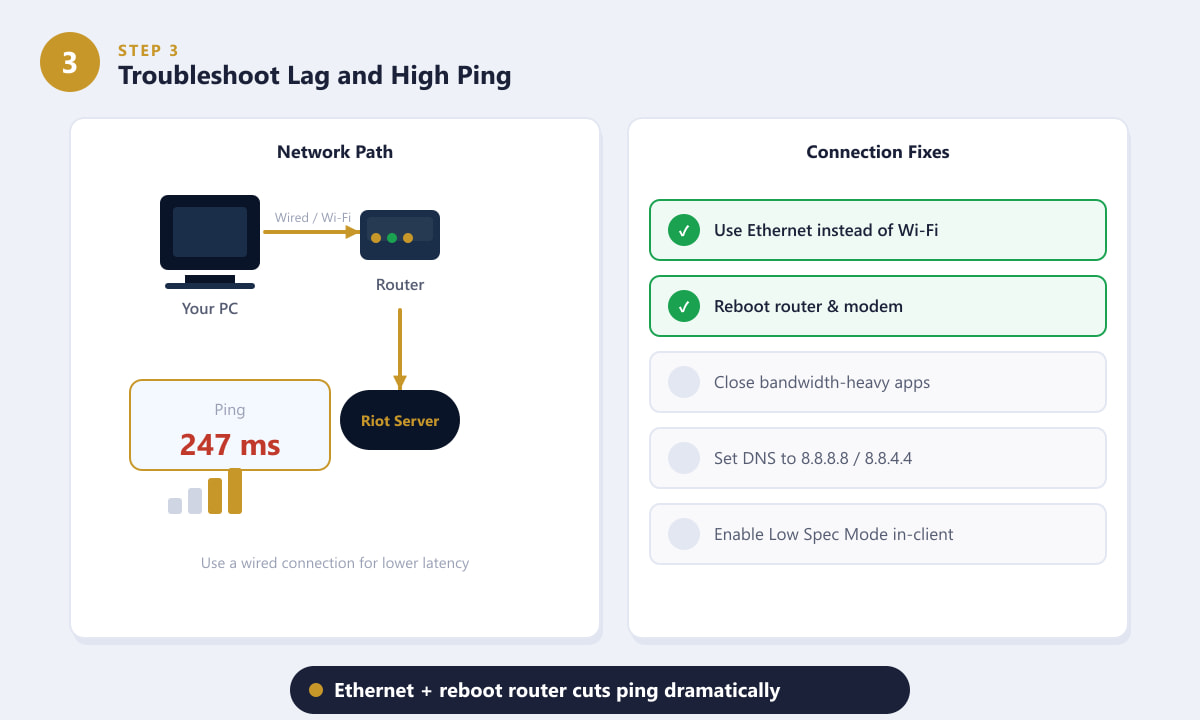
Passer du Wi-Fi à l'Ethernet et redémarrer votre routeur sont les deux solutions les plus rapides pour améliorer le ping pour la plupart des joueurs. -
Étape 4 : Supprimez les dossiers Cache et Config
Avec le temps, les dossiers Cache et Config du répertoire d'installation de League of Legends accumulent des données corrompues pouvant provoquer des plantages, des écrans blancs à la connexion ou des problèmes de sauvegarde des paramètres. Supprimer ces dossiers est sans risque : le jeu les recrée automatiquement au prochain lancement, restaurant ainsi les paramètres par défaut. Accédez à votre dossier d'installation (généralement C:\League of Legends
C:\Riot Games\League of Legends\), puis supprimez les dossiers Config et Cache . Ne touchez pas aux dossiers Game ou RADS . Relancez le client et reconnectez-vous ; vous devrez peut-être ressaisir vos préférences vidéo et audio.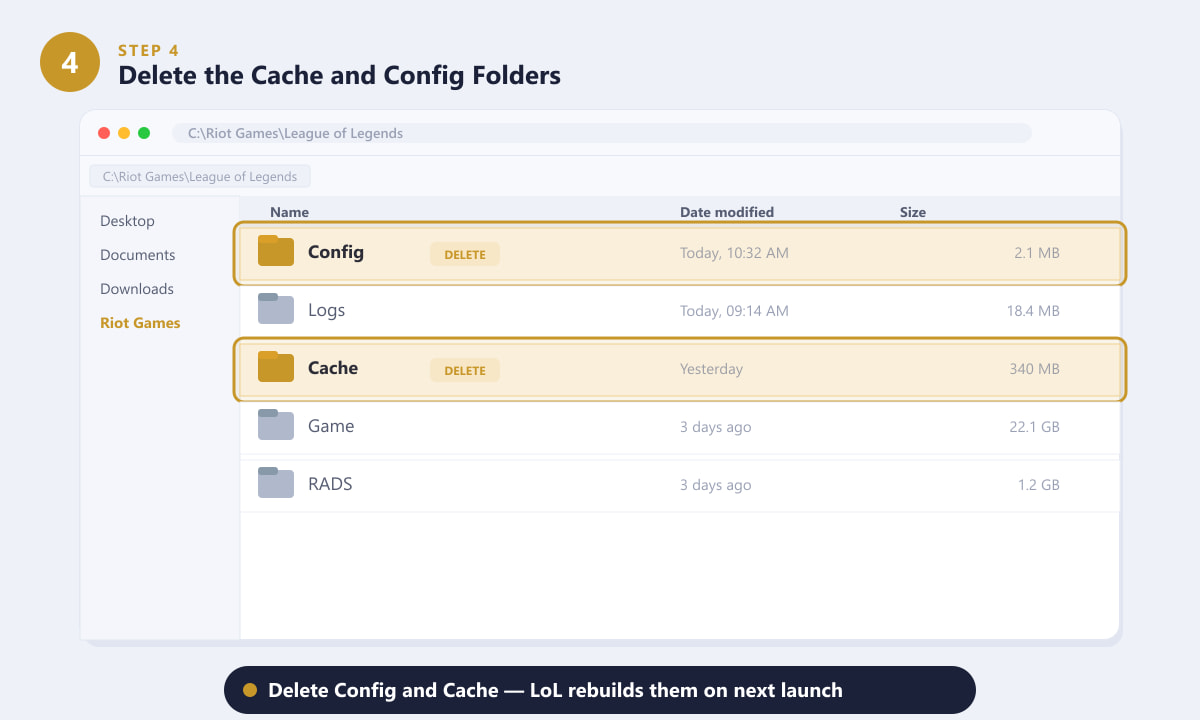
Supprimer les dossiers Config et Cache est sans risque : League les reconstruit automatiquement et cela résout souvent les problèmes persistants de connexion ou de plantage. -
Étape 5 : Mettez à jour ou restaurez votre pilote graphique
Un pilote graphique obsolète ou récemment défectueux est l'une des principales causes de plantages en cours de partie, d'écrans noirs et de messages d'erreur « DirectX » dans League of Legends. Ouvrez le Gestionnaire de périphériques (appuyez sur Windows + X et sélectionnez-le dans le menu), développez la section « Cartes graphiques » , faites un clic droit sur votre carte graphique et choisissez « Mettre à jour le pilote » . Laissez Windows rechercher automatiquement le pilote ou téléchargez la dernière version directement depuis le site web de NVIDIA ou d'AMD. Si les plantages ont commencé immédiatement après une mise à jour du pilote, choisissez plutôt « Restaurer le pilote précédent » dans la boîte de dialogue des propriétés de la carte graphique ; cela rétablira la version stable précédemment installée.
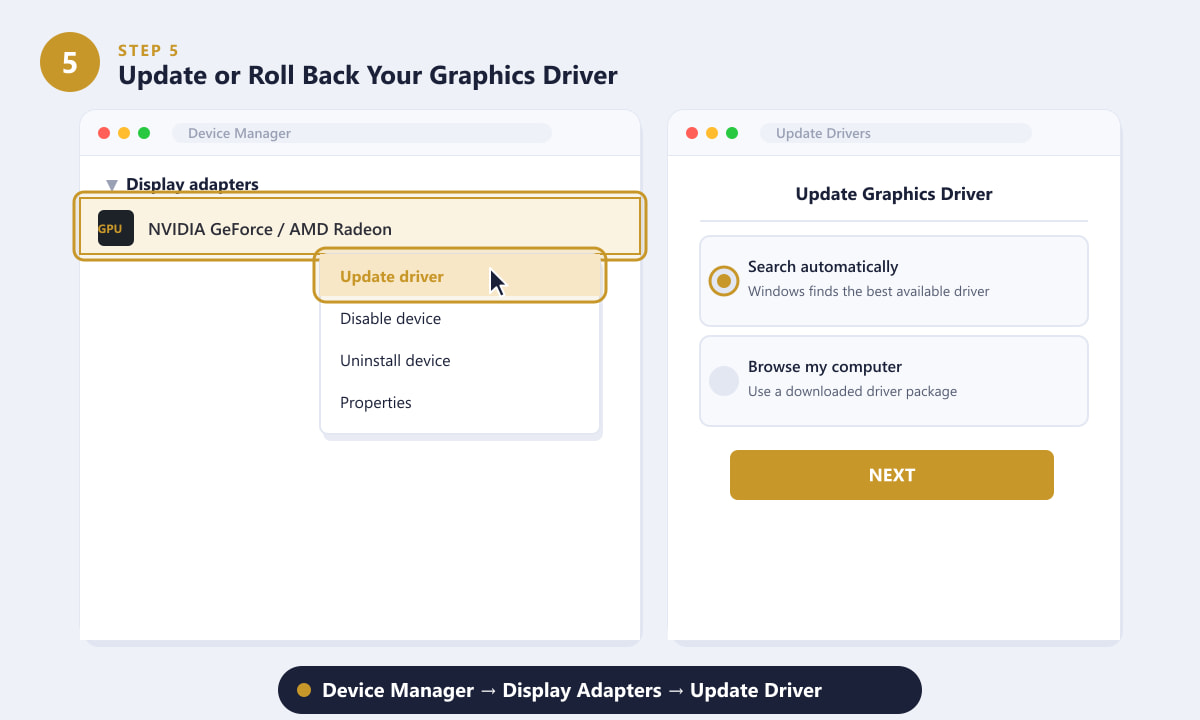
Dans le Gestionnaire de périphériques, faites un clic droit sur votre GPU et mettez à jour le pilote, ou restaurez la version précédente si les plantages ont commencé après une installation récente du pilote. -
Étape 6 : Fermez les applications en arrière-plan qui entrent en conflit.
Les superpositions Discord, OBS Studio, les logiciels d'enregistrement, les analyses antivirus poussées et même les navigateurs avec de nombreux onglets ouverts peuvent interférer avec League of Legends, provoquant des plantages, des saccades ou l'impossibilité de lancer le jeu. Appuyez sur Ctrl + Maj + Échap pour ouvrir le Gestionnaire des tâches, cliquez sur les en-têtes de colonne « Processeur » ou « Mémoire » pour trier par utilisation des ressources et terminez tous les processus non essentiels avant de lancer votre jeu. Portez une attention particulière aux applications qui ajoutent des superpositions (Discord, GeForce Experience, Steam). Si le problème disparaît après la fermeture d'une application spécifique, c'est elle qui est en cause : essayez de mettre à jour ou de désactiver sa fonction de superposition plutôt que de la fermer complètement à chaque session.
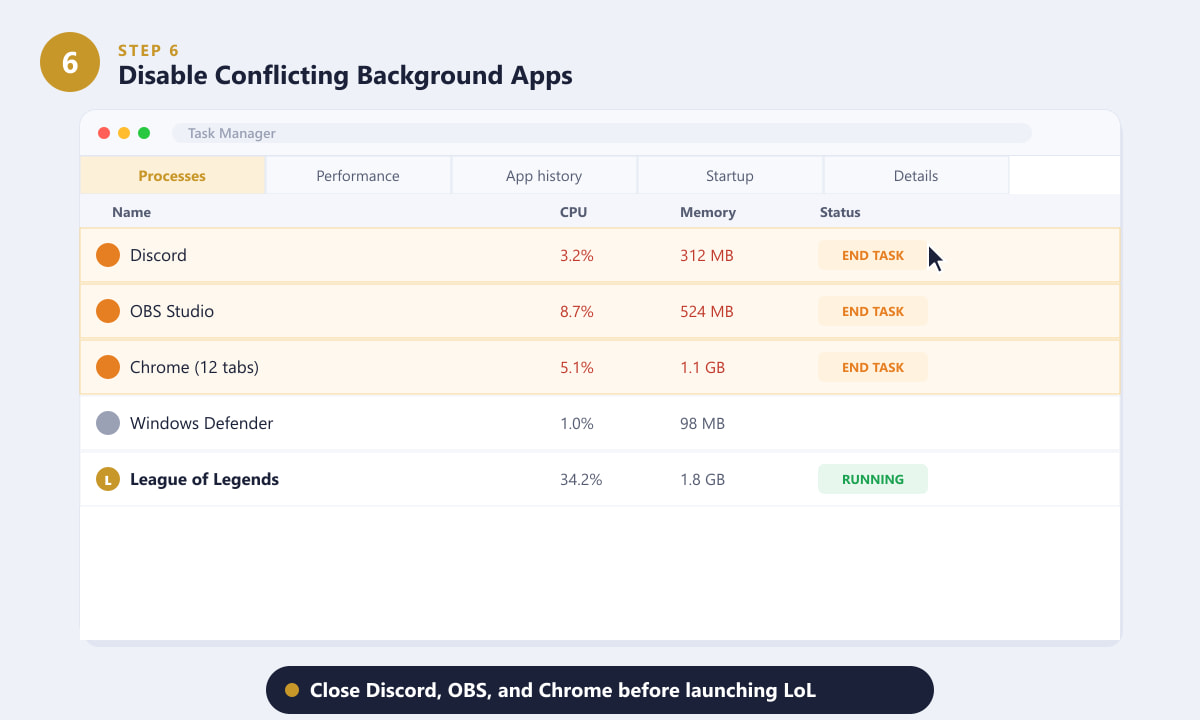
Fermez Discord, OBS et Chrome dans le Gestionnaire des tâches avant de lancer LoL afin de libérer du processeur et de la mémoire et d'éliminer les conflits de superposition.
Conseils supplémentaires
- Exécuter en tant qu'administrateur. Faites un clic droit sur le lanceur de LoL et choisissez « Exécuter en tant qu'administrateur » si le client se bloque sur l'écran de chargement ou si la mise à jour échoue.
- Désactivez temporairement votre antivirus. Certaines suites de sécurité mettent en quarantaine les fichiers de patch de LoL. Ajoutez plutôt le dossier Riot Games à la liste d'exclusions de votre antivirus au lieu de désactiver complètement la protection.
- Vérifiez votre pare-feu. Assurez-vous que le Pare-feu Windows (ou tout autre pare-feu tiers) autorise les connexions sortantes provenant de LeagueClient.exe et League of Legends.exe.
- Libérez de l'espace disque. League of Legends nécessite plusieurs gigaoctets d'espace libre pour appliquer les mises à jour. Si votre disque est presque plein, les mises à jour peuvent se bloquer ou échouer sans message d'erreur.
Dépannage
Le client reste bloqué à 0 % lors de l'application du correctif.
Cela signifie presque toujours qu'un pare-feu ou un antivirus bloque le téléchargement. Ajoutez le dossier Riot Games à la liste d'exclusions de votre logiciel de sécurité, puis réessayez d'installer le correctif. Si le problème persiste, exécutez le client en tant qu'administrateur.
Je reçois constamment un message d'erreur « Échec de la connexion au serveur » en jeu.
Cette erreur survient lorsque le client de jeu ne parvient pas à se connecter aux serveurs de Riot Games en cours de partie. Consultez d'abord status.riotgames.com. Si les serveurs sont opérationnels, le problème est généralement dû à un pare-feu bloquant les ports du jeu ou à une règle du Pare-feu Windows ajoutée automatiquement. Supprimez toutes les règles LoL du Pare-feu Windows, relancez le jeu et laissez Windows vous demander l'autorisation d'accéder aux serveurs.
League of Legends plante immédiatement après l'écran de démarrage.
Il s'agit généralement d'une installation corrompue ou d'un problème de pilote. Commencez par exécuter l'outil de réparation du client (étape 2). Si le problème persiste, mettez à jour ou restaurez votre pilote graphique (étape 5). En dernier recours, désinstallez le jeu à l'aide de Riot Uninstaller et téléchargez-le à nouveau depuis le site officiel.
Foire aux questions
Pourquoi League of Legends se déconnecte-t-il sans cesse en pleine partie ?
Les déconnexions en cours de partie sont presque toujours dues à un problème de réseau : coupures Wi-Fi, surcharge du routeur ou perte de paquets chez votre fournisseur d'accès. Passez à une connexion Ethernet filaire, redémarrez votre routeur et fermez les applications en arrière-plan qui consomment de la bande passante. Si les déconnexions persistent, effectuez un traceroute vers les serveurs de Riot pour identifier l'origine des pertes de paquets.
Comment résoudre le problème d'écran noir au lancement de League of Legends ?
Un écran noir au lancement est généralement dû à un fichier de jeu corrompu ou à un conflit de pilotes graphiques. Commencez par exécuter l'outil de réparation du client. Si l'écran reste noir après la réparation, mettez à jour le pilote de votre carte graphique et vérifiez que le taux de rafraîchissement de votre moniteur dans les paramètres d'affichage Windows correspond bien à celui pris en charge par votre carte graphique.
La réinstallation de League of Legends résout-elle la plupart des problèmes ?
Une réinstallation complète doit être envisagée en dernier recours, car elle est chronophage et gourmande en ressources. L'outil de réparation intégré (étape 2) corrige les fichiers corrompus tout aussi efficacement dans la plupart des cas. Ne réinstallez le système que si la réparation, les mises à jour des pilotes et la suppression du cache ont échoué.
Pourquoi mon ping sur League of Legends est-il élevé alors que ma connexion internet est rapide ?
La vitesse de connexion internet (bande passante) et le ping (latence) sont deux choses différentes. Un débit descendant élevé ne garantit pas un ping faible. Le ping dépend de votre distance physique par rapport aux serveurs de Riot, du nombre de sauts de routeur et de la congestion du réseau. Une connexion filaire et la modification de votre DNS pour 8.8.8.8 réduisent généralement le ping plus efficacement qu'une augmentation de votre abonnement internet.
Comment empêcher League of Legends de planter en pleine partie classée ?
Les plantages en cours de partie classée sont généralement dus à des problèmes de pilote graphique, de logiciels de superposition (Discord, GeForce Experience) ou à une surchauffe. Mettez à jour ou revenez à une version antérieure de votre pilote de carte graphique, désactivez toutes les superpositions et utilisez un outil comme HWMonitor pour vérifier si la température de votre processeur ou de votre carte graphique dépasse 90 °C pendant la partie. Si c'est le cas, nettoyez la poussière des ventilateurs et des dissipateurs thermiques de votre PC.
Réflexions finales
La plupart des problèmes de League of Legends se résolvent en effectuant l'une de ces trois actions : vérifier l'état des serveurs de Riot, exécuter l'outil de réparation du client ou mettre à jour votre pilote graphique. Suivez les six étapes ci-dessus dans l'ordre et vous résoudrez la grande majorité des problèmes rencontrés par les joueurs. Si le problème persiste après avoir suivi ces six étapes, le portail d'assistance de Riot propose un système de tickets et une base de connaissances consultable qui traite des cas particuliers liés à votre région et à votre matériel.









