Accueil
» 🎮 Esport
»
Comment résoudre les plantages liés au calcul asynchrone dans Halo Infinite sur PC
Comment résoudre les plantages liés au calcul asynchrone dans Halo Infinite sur PC
Halo Infinite se lance normalement, mais une partie se fige et le jeu se ferme brutalement. Si ces plantages sont apparus après l'activation du calcul asynchrone, le premier test le plus utile consiste à désactiver cette option et à reproduire la situation. Veillez à ne rien changer d'autre afin que le résultat soit significatif.
La désactivation du calcul asynchrone est un test de dépannage, et non une solution garantie. Des problèmes de pilotes, des fichiers de jeu endommagés, un réglage matériel instable et des bugs spécifiques au jeu peuvent produire des symptômes similaires. Suivez les étapes de vérification ci-dessous, allant de simples modifications de paramètres à la réparation et au diagnostic.
Ce guide a été vérifié à l'aide de la documentation officielle le 8 octobre 2026. Aucune configuration PC actuelle n'a été testée pour cet article. Les illustrations de l'interface présentent les commandes pertinentes et non les résultats d'une analyse de plantage.
Que fait Async Compute ? – et pourquoi le plantage nécessite une enquête
Le calcul asynchrone permet à un GPU compatible (unité de traitement graphique) de combiner calcul et traitement graphique. Halo Support décrit cette fonctionnalité dans son guide des paramètres du jeu .
Il s'agit d'une fonctionnalité de planification des charges de travail ; son utilité dépend donc du GPU et de la charge de travail. L' explication technique de NVIDIA concernant le calcul asynchrone aborde à la fois les cas de chevauchement utile et les situations où la contention des ressources réduit les performances. C'est pourquoi ce paramètre nécessite une évaluation ; il n'établit pas la cause d'un plantage spécifique de Halo.
Les pages officielles consultées ici ne confirment pas un plantage généralisé du calcul asynchrone affectant toutes les cartes graphiques. Évitez de supposer qu'une ancienne solution de contournement s'applique sans modification à votre version actuelle de pilote et de jeu.
1. Désactivez le calcul asynchrone et redémarrez Halo Infinite
Dans le menu principal, appuyez sur F1 pour ouvrir le panneau de configuration, ou appuyez sur Échap depuis le menu principal.
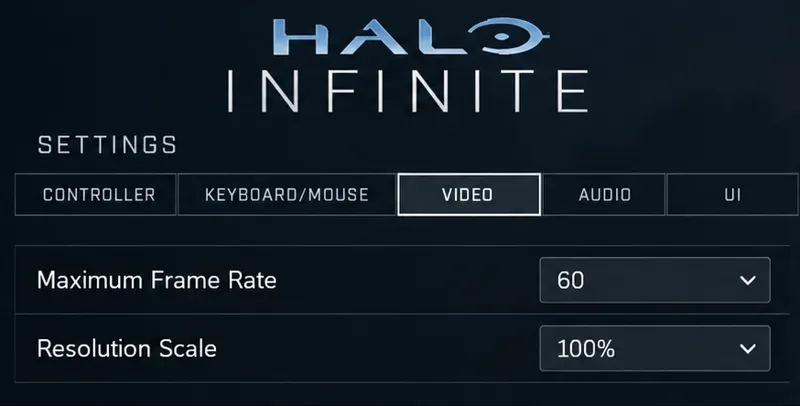
Sélectionnez Paramètres , puis l' onglet Vidéo .
Dans les options graphiques de votre PC, recherchez « Calcul asynchrone » et décochez la case correspondante.
Quittez Halo Infinite normalement, puis relancez-le.
Décochez la case Calcul asynchrone, redémarrez Halo Infinite et testez à nouveau la même activité.
Redémarrer le jeu permet d'établir une base de comparaison cohérente. Rejouez la carte, le mode ou la section de campagne où le plantage s'est produit. Si le paramètre était déjà désactivé, ignorez ce test et poursuivez ci-dessous. Si le jeu plante avant que vous n'accédiez aux paramètres, passez directement aux vérifications des pilotes et à la réparation des fichiers ; ne téléchargez pas le fichier de configuration d'un autre utilisateur.
Un seul résultat positif est encourageant, mais non concluant. Si plusieurs sessions comparables fonctionnent avec le calcul asynchrone désactivé, laissez-le désactivé pendant l'analyse. Vous pourrez effectuer une nouvelle comparaison après une mise à jour pertinente, mais il est inutile de provoquer délibérément d'autres plantages pour prouver la corrélation.
2. Vérifiez la version du jeu, le GPU et le pilote graphique.
Fermez Halo Infinite et laissez le lanceur terminer les mises à jour en attente. Les instructions de mise à jour du support Halo concernent Steam, l'application Xbox et le Microsoft Store. Dans l'application Xbox, consultez votre bibliothèque et gérez les installations ; dans le Microsoft Store, consultez votre bibliothèque pour rechercher les mises à jour.
Ensuite, identifiez le matériel graphique et le pilote :
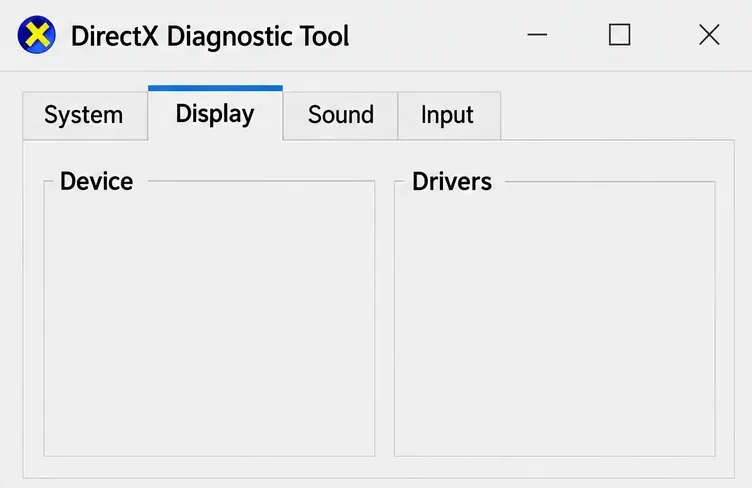
Ouvrez le menu Démarrer de Windows, tapez dxdiag et appuyez sur Entrée.
Dans l' outil de diagnostic DirectX , ouvrez Affichage .
Notez le nom du GPU et la version de son pilote. Sur les systèmes comportant plusieurs périphériques graphiques, consultez les onglets d'affichage correspondants.
Utilisez l'onglet Affichage pour identifier votre GPU et le pilote graphique installé.
Comparez votre configuration avec les recommandations matérielles et pilotes de Halo Support . La configuration minimale requise inclut une Radeon RX 570 ou une GeForce GTX 1050 Ti et au moins 4 Go de VRAM (mémoire vidéo dédiée du GPU). Le respect de cette configuration minimale ne garantit pas la stabilité avec des paramètres graphiques élevés.
Utilisez la page de téléchargement officielle des pilotes NVIDIA ou la page d'assistance des pilotes AMD pour choisir le matériel adapté. Suivez les instructions d'installation et redémarrez Windows lorsque cela vous est demandé. Les recommandations de pilotes étant susceptibles d'évoluer, consultez la page Halo mise à jour régulièrement plutôt que de considérer un numéro de version obsolète comme une recommandation définitive.
Si le plantage est survenu immédiatement après une mise à jour de pilote, notez les deux versions et consultez les problèmes de compatibilité documentés par le fabricant. Évitez de réutiliser d'anciennes versions de pilotes sans plan de comparaison précis.
3. Vérifiez ou réparez les fichiers du jeu installé
D'après le guide de Halo Support sur la corruption de fichiers PC, la corruption de fichiers peut provoquer des plantages sans message d'erreur . Fermez le jeu et utilisez la méthode de réparation du lanceur qui l'a installé.
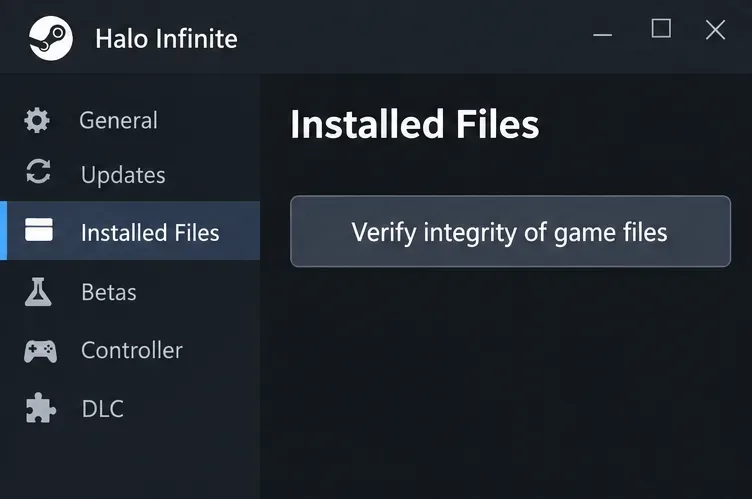
Vapeur
Dans la bibliothèque, cliquez avec le bouton droit sur Halo Infinite et sélectionnez Propriétés .
Ouvrir les fichiers installés .
Sélectionnez « Vérifier l'intégrité des fichiers du jeu » et laissez le processus se terminer.
Redémarrez le PC et réessayez.
Steam peut vérifier l'installation avant que vous envisagiez de réinstaller le jeu.
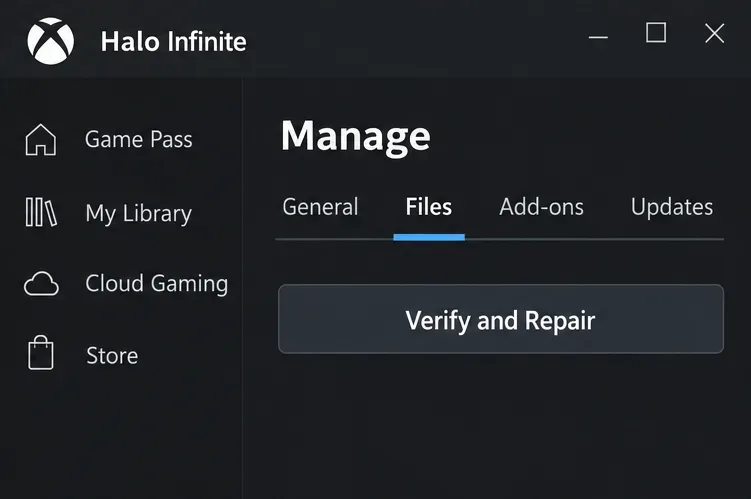
Dans l'application Xbox, sélectionnez Halo Infinite, ouvrez le menu Plus d'actions , choisissez Gérer > Fichiers , puis sélectionnez Vérifier et réparer . Lancez le jeu une fois la vérification terminée.
Utilisez la fonction Vérifier et réparer l'installation gérée par l'application Xbox.
Pour une installation depuis le Microsoft Store, Windows peut proposer une option de réparation dans les options avancées de l'application. Sous Windows 11, consultez Paramètres > Applications > Applications installées . La disponibilité de cette option varie selon l'application et l'installation, comme l'expliquent les instructions de réparation de Microsoft . Utilisez la procédure de réparation de l'application Xbox si elle est disponible.
Supprimez toute modification non officielle des fichiers du jeu que vous avez apportée. L'assistance Halo avertit que les fichiers modifiés peuvent entraîner des problèmes de performance et des plantages. La réinstallation est une solution de dernier recours si la réparation échoue ; conservez vos paramètres et vérifiez la synchronisation de vos sauvegardes avant de désinstaller le jeu.
4. Réduisez la charge de travail graphique en modifiant les paramètres un par un.
Désactivez le calcul asynchrone pendant ces comparaisons. Commencez par réduire la fréquence d'images maximale à une valeur que votre système maintient normalement. Par exemple, 60 FPS est un point de départ raisonnable pour le diagnostic d'un système peinant à atteindre une fréquence maximale plus élevée ; ce n'est pas un paramètre indispensable pour tous les PC.
Une limite de fréquence d'images plus basse est une modification diagnostique à tester tout en conservant les autres paramètres inchangés.
Si nécessaire, testez une résolution inférieure ou réduisez la qualité des textures. Une résolution plus faible sacrifie la netteté au profit d'un rendu moins gourmand en ressources, tandis qu'une qualité de texture inférieure sacrifie les détails. Redémarrez après avoir modifié la qualité des textures. Évitez de modifier simultanément l'ensemble du préréglage et plusieurs paramètres individuels.
Si des paramètres inférieurs améliorent la stabilité, ils constituent une configuration temporaire utile. Ils ne permettent pas d'établir que le calcul asynchrone est à l'origine du plantage initial ni que le GPU est défectueux. Notez quel réglage a modifié le résultat.
5. Rétablir les paramètres GPU personnalisés par défaut
Si vous avez appliqué un overclocking ou un undervolting, rétablissez temporairement les paramètres par défaut du GPU. Un overclocking augmente les fréquences de fonctionnement ; un undervolting réduit la tension. Cette vérification permet d'exclure une configuration personnalisée de la comparaison plutôt que de supposer qu'elle est à l'origine du problème.
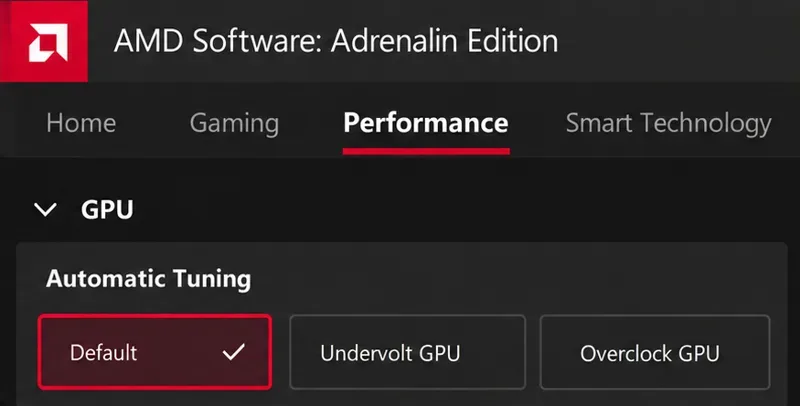
Pour les configurations Radeon compatibles, le logiciel AMD propose un réglage des performances avec une option par défaut . Consultez la documentation AMD relative au réglage du GPU et enregistrez votre profil personnalisé au préalable si vous souhaitez le conserver. Les options varient selon la version du matériel et du logiciel.
Rétablissez les paramètres par défaut du GPU Radeon personnalisé pour une analyse comparative.
Pour tout autre utilitaire de réglage, suivez sa procédure de réinitialisation documentée. Désactivez les outils d'enregistrement ou de surveillance optionnels pour un test comparatif si vous les utilisez habituellement. Il s'agit d'un test d'isolation général, et non d'une preuve qu'un logiciel de superposition particulier est en cause. Laissez les protections de sécurité activées.
6. Recueillez des preuves si l'accident se poursuit.
Consultez la liste des problèmes connus du mode multijoueur de Halo pour trouver un symptôme correspondant à votre carte ou activité. Cette liste inclut des scénarios de plantage spécifiques à Forge, démontrant ainsi l'importance du contexte par rapport à un simple libellé générique.
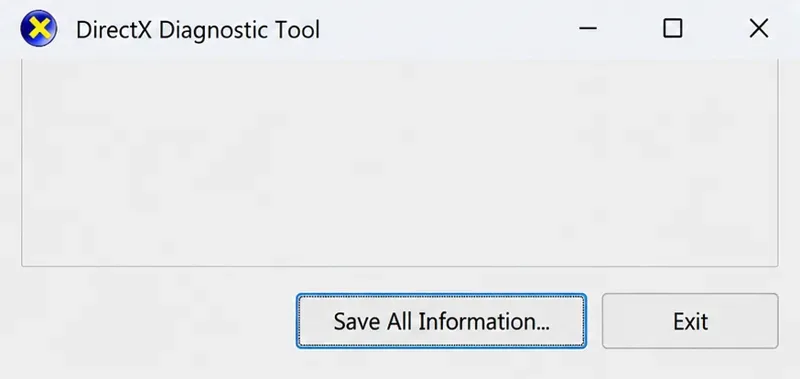
Pour obtenir un rapport d'assistance, ouvrez à nouveau dxdiag et choisissez « Enregistrer toutes les informations » pour créer le fichier texte de diagnostic.
Enregistrez le fichier texte de diagnostic pour le joindre à un rapport d'incident du support Halo.
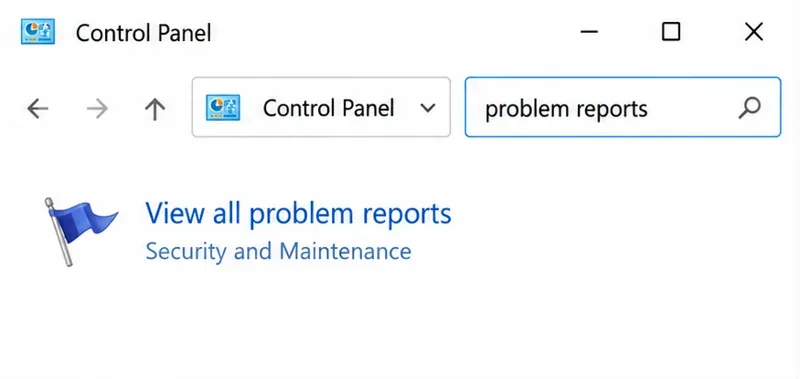
Ouvrez le Panneau de configuration Windows , recherchez les rapports de problèmes et sélectionnez « Afficher tous les rapports de problèmes » . Si un rapport récent concernant Halo Infinite est disponible, ouvrez-le et copiez-le dans le presse-papiers . Joignez ce texte au fichier de diagnostic et aux étapes de reproduction, en suivant les instructions du support Halo concernant les rapports de plantage .
Ouvrez l'historique des rapports de problèmes pour rechercher une entrée de rapport de plantage disponible pour Halo Infinite.
Précisez si l'application s'est fermée, si l'écran est devenu noir ou si l'ordinateur a redémarré. Ce sont des symptômes différents. Indiquez le lanceur d'applications, la version de votre carte graphique et de son pilote, l'état du calcul asynchrone et les vérifications déjà effectuées. Si plusieurs jeux plantent, contactez le fabricant pour obtenir des informations sur le pilote graphique ou le matériel.
Comment vérifier la correction
Utilisez des sessions comparables plutôt que de vérifier uniquement si le menu principal s'ouvre :
Rejouez l'activité qui a précédemment déclenché le plantage.
Conservez, dans la mesure du possible, la même carte, la même résolution et les mêmes applications d'arrière-plan.
Effectuer le test sur plusieurs sessions, y compris un nouveau lancement après le redémarrage de Windows.
Consignez si le problème se reproduit et si les performances restent acceptables.
Si la désactivation du calcul asynchrone maintient la stabilité, conservez cette configuration. Si une réparation ou une modification de pilote a également été nécessaire, décrivez précisément le résultat : les modifications combinées ont amélioré la stabilité, et la cause exacte reste incertaine. Un compte rendu reproductible vous permettra, ainsi qu’à l’assistance Halo, de prendre une décision plus éclairée.