Accueil
» 🎮 Esport
»
Comment résoudre l'erreur des lutins ludiques dans Hearthstone au lancement
Comment résoudre l'erreur des lutins ludiques dans Hearthstone au lancement
Si Hearthstone se bloque au lancement avec le message « Esprits joueurs », vérifiez si un problème survient sur les services Blizzard avant de réinstaller le jeu. Mettez-le ensuite à jour, redémarrez votre appareil et testez deux connexions réseau différentes. Si le problème persiste, suivez les étapes de réparation ou de restauration des données d'application correspondant à votre plateforme.
Le message ne mentionne aucun problème précis. Dans une explication de septembre 2022 du support technique de Blizzard , un membre du personnel a décrit « Lutins joueurs » comme un message générique d'échec de connexion. Cet incident concernait des récompenses de compte, mais sa cause ne doit pas être généralisée à un autre problème rencontré aujourd'hui.
Note de recherche, 8 octobre 2026 : aucune nouvelle solution officielle résolvant spécifiquement toutes les erreurs de lancement de Playful Sprites n'a été vérifiée pour ce guide. Les pages d'assistance de Blizzard n'ont parfois renvoyé qu'une interface de navigation lors de nos recherches ; les instructions de dépannage pour appareils mobiles et les publications des employés ont fourni les informations ci-dessous. Aucun résultat d'évaluation de l'état des serveurs ou de test pratique n'est présenté.
Avant de commencer : identifiez le problème que vous avez réellement rencontré.
Prenez une capture d'écran du message complet, y compris le code affiché dans un coin. Notez votre plateforme, votre région de jeu et si l'erreur apparaît avant le menu principal. Une erreur de connexion sur l'écran de la taverne nécessite une investigation différente de celle d'une application qui se ferme sans message d'erreur.
Utilisez le même compte Battle.net et la même région Hearthstone pour vos comparaisons. Changer d'appareil et de région complique l'interprétation d'une connexion réussie. Avant d'effacer les données de l'application ou de la réinstaller, assurez-vous de pouvoir vous connecter à votre compte et réussir toute authentification.
Ce que vous observez
Ce que cela suggère
Meilleure prochaine vérification
Le même compte présente le même problème sur deux appareils et deux réseaux.
Un problème lié au service, à la région ou au compte devient plus plausible.
Recherchez un avis officiel et préparez un rapport de soutien.
Un appareil fonctionne avec les données cellulaires mais ne fonctionne pas avec le Wi-Fi domestique.
La connexion Wi-Fi ou son itinéraire méritent d'être examinés.
Répétez la comparaison avec le même compte et la même région.
Votre téléphone fonctionne, mais votre ordinateur ne se connecte pas au même réseau.
Un conflit avec un client de bureau ou un logiciel devient plus plausible.
Fermez les outils optionnels et réparez l'installation du bureau.
L'application se ferme sans message de Playful Sprites.
Il pourrait s'agir d'un plantage plutôt que d'un échec de connexion.
Suivez les instructions de Blizzard concernant les plantages spécifiques à votre plateforme.
Ce sont des indices de diagnostic, pas une preuve. Une connexion réussie via le navigateur ne garantit pas non plus que l'accès aux services d'Hearthstone fonctionne.
Huit contrôles, du moins perturbateur à une installation propre
1. Consultez les avis de service officiels
Consultez les notifications de service affichées sur Battle.net et rendez-vous sur le forum d'assistance technique officiel de Hearthstone . Recherchez une réponse de l'équipe Blizzard correspondant à votre plateforme, votre région et votre problème. Un ensemble de signalements de joueurs peut révéler une tendance, mais ne confirme pas la cause ni ne prouve que la panne est résolue.
Si une notification officielle signale une interruption de service, veuillez patienter jusqu'à sa mise à jour et réessayer ensuite. La suppression de fichiers locaux ne permet pas de réparer les serveurs de Blizzard. Si aucune notification ne correspond, poursuivez les vérifications locales ; l'absence de notification ne garantit pas le bon fonctionnement de tous les services.
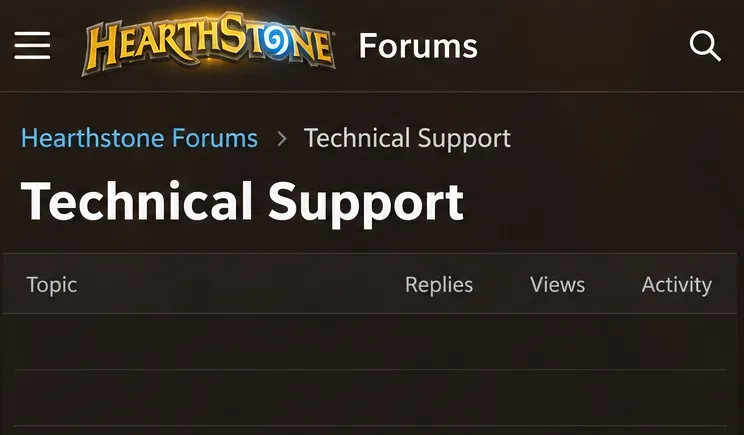
Exemple d'affichage du forum : consultez les annonces officielles du personnel ; une zone de sujet vide n'indique pas l'état actuel du service.
2. Terminer les mises à jour du jeu disponibles
Sur ordinateur, ouvrez Battle.net, sélectionnez Hearthstone et attendez la fin des mises à jour avant de lancer le jeu. Sur mobile, ouvrez la page officielle du jeu sur l'App Store ou Google Play et installez une mise à jour disponible. Ne téléchargez pas de programme d'installation de remplacement ni de package Android depuis un site non officiel.
Un bouton de mise à jour indique qu'une mise à jour est disponible ; cela ne garantit pas qu'elle résoudra votre problème. Si aucune mise à jour n'est affichée, poursuivez votre installation plutôt que de désinstaller l'application à plusieurs reprises pour forcer l'installation. La disponibilité des mises à jour peut varier, alors comparez-la à la version que vous utilisez lorsque vous signalez le problème.
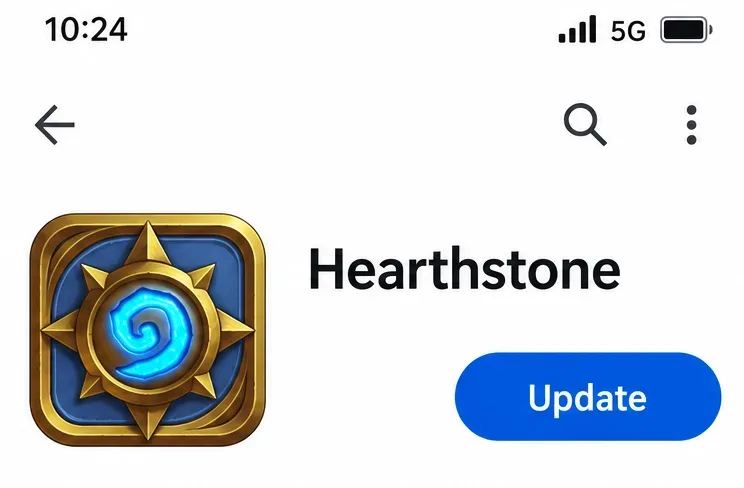
Exemple d'affichage sur l'App Store : installez une mise à jour disponible de Hearthstone avant de répéter le test de lancement.
3. Redémarrez le client et l'appareil
Fermez complètement Hearthstone. Sur ordinateur, quittez également Battle.net, puis redémarrez l'ordinateur et relancez le jeu depuis Battle.net. Sur téléphone ou tablette, redémarrez l'appareil et ouvrez à nouveau Hearthstone une fois la connexion au réseau rétablie.
Il s'agit d'un test de lancement réussi. Notez si l'erreur se produit au même endroit et avec le même code. Évitez de lancer plusieurs instances ou d'effectuer plusieurs modifications sans rapport entre les tentatives ; une procédure de dépannage efficace permet d'interpréter chaque résultat.
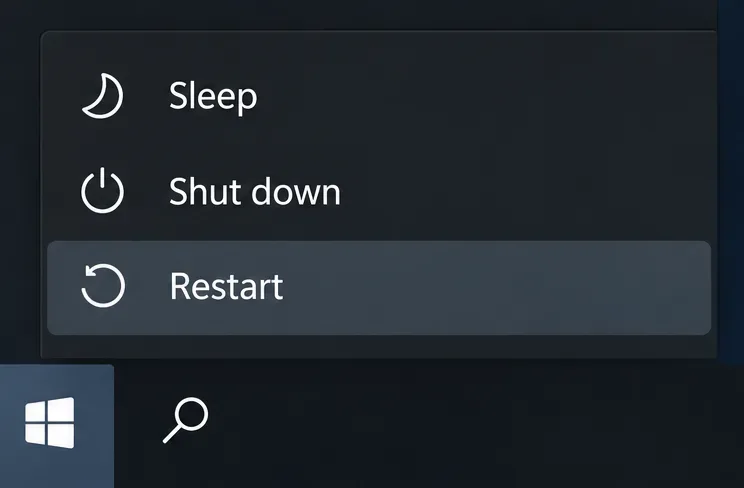
Exemple de menu d'alimentation : redémarrez l'ordinateur pour un lancement propre du client.
4. Comparez le Wi-Fi avec une autre connexion.
Sur mobile, essayez les données cellulaires plutôt que le Wi-Fi, ou inversement. Tenez compte des frais de données éventuels. Sur ordinateur, un test rapide via un point d'accès Wi-Fi de confiance peut fournir une comparaison similaire ; évitez de télécharger une réinstallation complète avec un forfait de données limité.
Si un VPN ou un proxy est déjà actif, désactivez-le pour cette comparaison lorsque votre réseau le permet. L'installation d'un nouveau VPN n'est pas une solution de premier recours. Si Hearthstone ne se lance que sur la connexion alternative, concentrez-vous sur votre réseau habituel plutôt que de supprimer immédiatement les données de jeu.
Redémarrez votre routeur domestique si vous en avez le contrôle et que cela n'interrompt pas d'autres utilisations importantes. Sur une connexion scolaire ou professionnelle, renseignez-vous auprès de l'administrateur réseau concernant les restrictions. Évitez de modifier les paramètres réseau ou de désactiver complètement la protection pare-feu.
L'article de Blizzard sur le dépannage de la connexion mobile propose des solutions pour vérifier la disponibilité du service, effectuer les mises à jour, changer de connexion, redémarrer l'appareil, vérifier la compatibilité, vider le cache et les données des applications Android et les réinstaller. Suivez uniquement les instructions relatives à votre appareil.
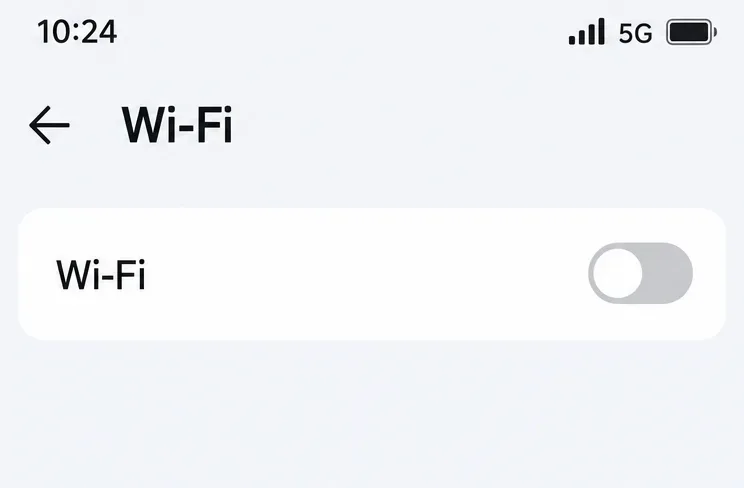
Exemple de vue de connexion : comparez les données cellulaires avec le Wi-Fi en utilisant le même compte et la même région de jeu.
5. Tester sans trackers de deck ni superpositions
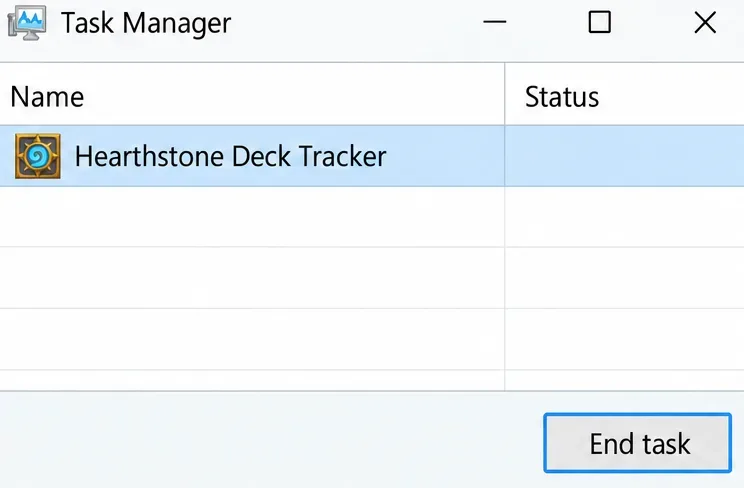
Si vous utilisez un logiciel de suivi de deck, un utilitaire compagnon ou une interface optionnelle, fermez-le complètement et essayez de lancer Hearthstone seul. Vérifiez que l'utilitaire n'est pas simplement réduit dans la barre d'état système ou la barre de menus. S'il se lance automatiquement, empêchez-le temporairement de s'ouvrir pendant votre test.
Dans la discussion mentionnée ci-dessus, l'équipe de Blizzard conseille de désactiver les extensions de suivi de deck si l'erreur persiste. Fermer les outils optionnels est une première étape de diagnostic moins intrusive. Si le jeu fonctionne correctement sans un outil, vérifiez les mises à jour de ce dernier ou désinstallez-le via la procédure standard de votre système d'exploitation.
Cela ne prouve pas que tous les traqueurs provoquent des problèmes de « sprites ludiques ». Le résultat importe : une différence reproductible avec et sans le même utilitaire est plus utile que d’incriminer l’application installée par hasard.
Vue illustrative du processus : assurez-vous que le dispositif de suivi de pont optionnel est complètement fermé pour la comparaison de lancement.
6. Exécutez l'analyse et la réparation de l'installation sur le bureau
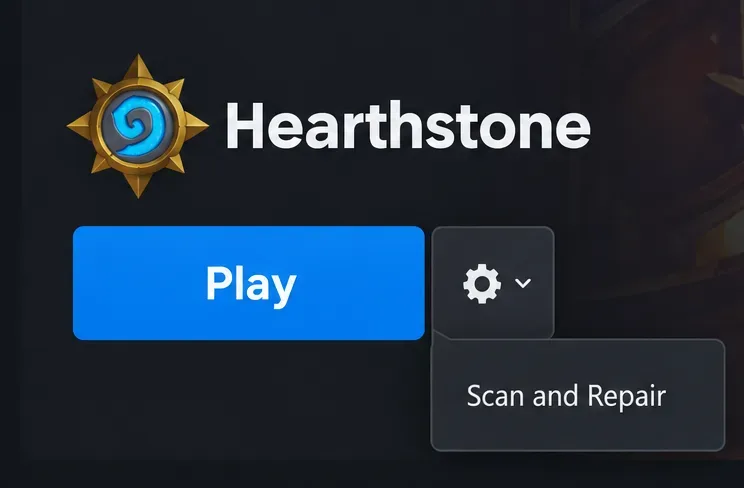
Fermez Hearthstone, puis sélectionnez-le dans Battle.net. Ouvrez l'icône Options (roue dentée) à côté de Jouer, choisissez Analyser et réparer , puis cliquez sur Lancer l'analyse . Attendez la fin de l'analyse et du téléchargement éventuel avant de relancer le jeu. Si ces commandes sont indisponibles pendant une mise à jour, terminez d'abord celle-ci.
La réparation vérifie les fichiers d'installation locaux. Elle ne peut pas résoudre tous les problèmes de compte ou de connexion. Si elle se termine correctement mais que le même message s'affiche, notez ce résultat au lieu de relancer l'analyse sans autre indice.
Exemple d'interface du lanceur : ouvrez l'icône Options (roue dentée) et choisissez Analyser et réparer sur le bureau.
7. Videz le cache Android avant d'envisager une réinitialisation des données.
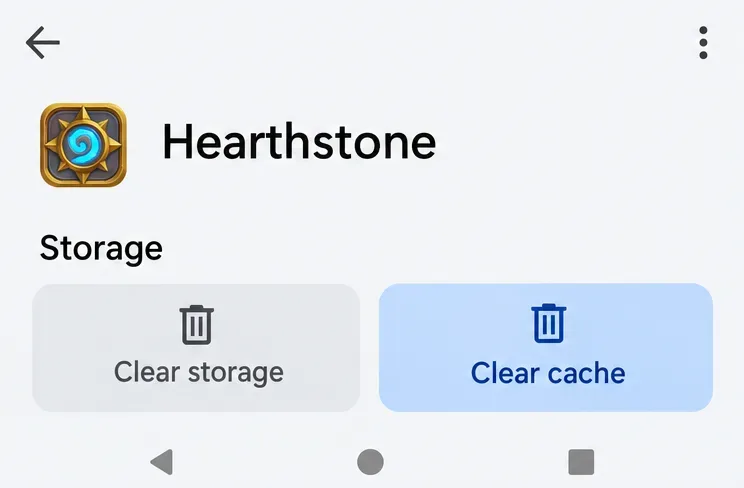
Sur Android, ouvrez les paramètres de votre appareil, trouvez Hearthstone dans la liste des applications, puis accédez à la section « Stockage ». Sélectionnez d'abord « Vider le cache » , puis relancez l'application. L'intitulé du menu peut varier selon le fabricant. Le cache contient des données locales temporaires ; le vider est différent de réinitialiser les données stockées de l'application.
Si cela ne résout pas le problème, les instructions de Blizzard pour appareils mobiles proposent également d'effacer les données de l'application. L'option « Effacer le stockage » ou « Effacer les données » est plus invasive : elle peut supprimer les paramètres locaux et les ressources téléchargées, et nécessiter une nouvelle connexion. Vérifiez que vous avez bien accès à votre compte avant de la choisir.
Ne copiez pas ce chemin d'accès Android sur un iPhone ou un iPad ; il n'existe pas de bouton « Vider le cache » universel pour toutes les applications iOS. Sur ordinateur, évitez de supprimer l'intégralité des répertoires Blizzard ou Battle.net en vous basant sur une ancienne réponse de forum. Ce guide ne préconise pas de purger les dossiers Windows ou Mac car le chemin d'accès spécifique à l'erreur n'a pas été vérifié.
Vue illustrative du stockage : commencez par Vider le cache ; Vider le stockage est une réinitialisation distincte et plus perturbatrice.
8. Réinstaller uniquement après avoir effectué les vérifications précédentes.
Si le problème persiste sur une seule installation, désinstallez Hearthstone via Battle.net sur ordinateur ou via les commandes habituelles de votre appareil mobile. Réinstallez ensuite le jeu depuis Battle.net, l'App Store ou Google Play. Attendez la fin du téléchargement et de l'installation des ressources nécessaires, puis connectez-vous avec le même compte et la même région.
La réinstallation consomme du temps et de la bande passante. C'est une solution acceptable en dernier recours, mais peu judicieuse si le même compte rencontre déjà des problèmes sur plusieurs appareils et réseaux. Dans ce cas, conservez vos données et contactez Blizzard plutôt que de relancer le téléchargement.
Exemple d'affichage en magasin : réinstaller à partir de la fiche officielle après les vérifications locales précédentes.
Vérifiez votre rétablissement avant de commencer un match compétitif.
Lancez Hearthstone, vérifiez que le menu principal s'affiche correctement et que votre collection est accessible dans la région souhaitée. Fermez puis rouvrez le jeu pour voir si l'erreur de lancement se reproduit. Si la connexion est stable, effectuez une session amicale avant de vous lancer dans une partie compétitive.
Une seule tentative réussie est encourageante, mais ne constitue pas une solution définitive. Si le message réapparaît, notez la connexion et les outils optionnels utilisés. Cela permettra de démarrer concrètement vos investigations.
Quand arrêter le dépannage et contacter Blizzard
Signalez le problème si le même compte ne fonctionne pas sur plusieurs appareils et connexions, si un incident officiel est résolu mais que l'erreur persiste, ou si les solutions locales proposées n'ont pas fonctionné. Contactez l'assistance Blizzard ou le forum d'assistance technique officiel (lien ci-dessus).
Veuillez fournir le texte et le code d'erreur complets.
Veuillez indiquer l'heure de la panne et votre fuseau horaire.
Veuillez indiquer la plateforme, la version du système d'exploitation, la version du jeu et la région Hearthstone.
Décrivez la comparaison des réseaux et tout test effectué sur un deuxième appareil.
Résumez les étapes de mise à jour, de redémarrage, de réparation, de mise en cache et de réinstallation que vous avez réellement effectuées.
Ne publiez jamais vos mots de passe, codes d'authentification ni informations de compte privées sur les réseaux sociaux. Un rapport détaillé indique l'origine du problème : compte, appareil ou connexion. Cette précision permet au support technique d'analyser un message d'erreur générique de Playful Sprites sans avoir à procéder à une nouvelle réinstallation inutile.