Accueil
» 🎮 Esport
»
Comment résoudre l'erreur de périphérique graphique au démarrage de Heroes of the Storm
Comment résoudre l'erreur de périphérique graphique au démarrage de Heroes of the Storm
Si Heroes of the Storm se bloque au lancement avec un message d'erreur relatif à la carte graphique, commencez par identifier la carte graphique détectée par le jeu. Mettez ensuite à jour le pilote de cette carte auprès de son fabricant, vérifiez qu'un écran est bien connecté à la carte graphique et utilisez l'option de réparation de Battle.net si ces vérifications ne résolvent pas le problème. Réinstaller le jeu est généralement déconseillé en premier lieu, car cela ne corrigera pas les problèmes liés à une carte graphique non prise en charge, une carte graphique désactivée ou un problème de pilote.
Ce guide est destiné aux PC Windows. Le libellé des messages d'erreur peut varier : un échec d'initialisation graphique, un message indiquant que le périphérique est indisponible et un plantage après avoir cliqué sur le bouton « Lecture » n'ont pas forcément la même cause. Considérez le message exact et le code d'erreur comme des indices, et non comme la preuve d'un diagnostic précis.
Avant de procéder au dépannage : identifier le périphérique graphique
Le processeur graphique (GPU) est le composant matériel qui assure le rendu du jeu. Un PC peut posséder plusieurs cartes graphiques : un GPU intégré au processeur et un GPU dédié installé séparément. Un ordinateur portable peut basculer automatiquement entre les deux. Le pilote d'affichage est le logiciel qui permet à Windows et au jeu de communiquer avec le GPU.
Commencez par un inventaire rapide pour savoir ce que vous allez changer :
Fermez Heroes of the Storm et l'application de bureau Battle.net.
Appuyez sur la touche Windows + R , tapez dxdiag et appuyez sur Entrée.
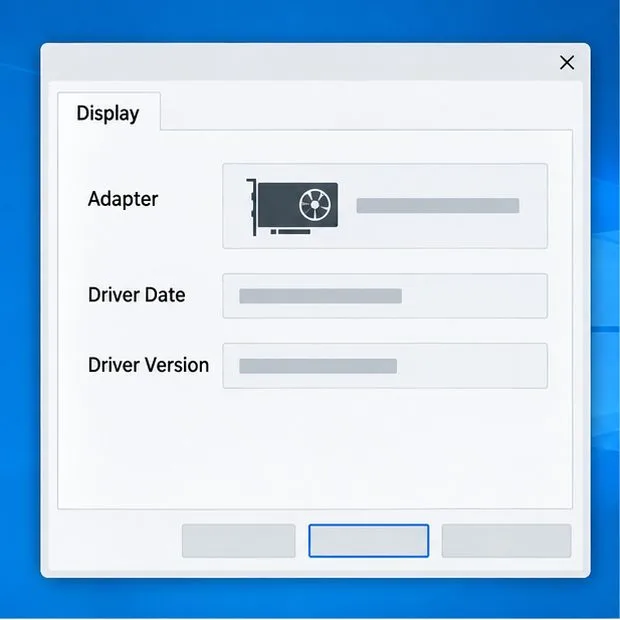
Ouvrez l' onglet Affichage (ou chaque onglet Affichage s'il y en a plusieurs). Notez le nom de la carte réseau, la date du pilote et sa version. Ne publiez pas de rapport système complet sans avoir supprimé les informations personnelles.
Notez le message d'erreur exact et indiquez s'il apparaît avant ou après l'ouverture de la fenêtre de jeu.
Le panneau Affichage indique la carte réseau et le pilote détectés par Windows ; comparez ces informations avant d’installer un pilote.
Vérifiez la configuration système requise pour Heroes of the Storm publiée par Blizzard et comparez-la à votre matériel. Blizzard précise que cette configuration peut évoluer ; consultez donc le tableau le plus récent plutôt que de vous fier à un ancien message de forum ou à une configuration minimale dont vous vous souvenez. Si Windows n'affiche que « Carte graphique de base Microsoft », qu'une carte graphique est manquante ou qu'un périphérique présente une icône d'avertissement, vérifiez le pilote ou la détection du matériel avant de modifier les paramètres du jeu.
Étape 1 : installer le pilote graphique approprié
Téléchargez le pilote auprès du fabricant de votre carte graphique (NVIDIA, AMD ou Intel) ou auprès du fabricant de votre ordinateur portable ou de bureau s'il propose un pilote personnalisé. Un pilote est différent d'une mise à jour du jeu Battle.net. Évitez les sites de téléchargement de pilotes tiers et les utilitaires de mise à jour de pilotes ; ils peuvent proposer le mauvais package ou installer des logiciels indésirables.
Utilisez le nom de l'adaptateur indiqué par DxDiag ou le Gestionnaire de périphériques pour identifier le fabricant et le modèle.
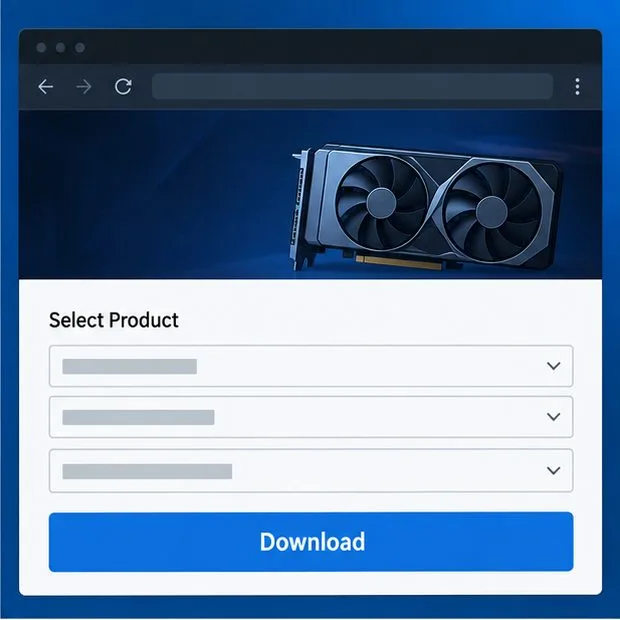
Ouvrez la page officielle des pilotes du fabricant. Sélectionnez la gamme de produits et la version de Windows exactes ; ne vous fiez pas uniquement à la marque de l’ordinateur portable.
Installez le pilote compatible recommandé, redémarrez Windows si vous y êtes invité, puis relancez Battle.net.
Si l'erreur est apparue immédiatement après une mise à jour du pilote, notez la version actuelle et suivez les instructions de restauration du pilote précédent ou de la procédure officielle du fabricant de votre carte graphique. N'installez pas une ancienne version provenant d'un site non officiel.
Les instructions de Blizzard concernant la mise à jour des pilotes et du système d'exploitation expliquent pourquoi des pilotes obsolètes peuvent entraîner des problèmes de jeu et où trouver des informations sur les pilotes. Un pilote que Windows Update considère comme « à jour » n'est pas toujours la version la plus récente proposée par le fabricant de la carte graphique ou de l'ordinateur. Inversement, la version la plus récente n'est pas forcément le meilleur choix si elle n'est pas compatible avec une carte graphique plus ancienne.
Choisissez un pilote en fonction du modèle exact de votre carte graphique et de votre système d'exploitation sur la page d'assistance officielle du fabricant.
Étape 2 : assurez-vous que Heroes of the Storm utilise le GPU prévu.
Sur un ordinateur portable équipé d'une carte graphique intégrée et d'une carte graphique dédiée, le jeu peut se lancer sur la carte la moins performante. Si le logiciel graphique du fabricant de votre ordinateur portable permet de sélectionner le GPU par application, configurez Heroes of the Storm pour utiliser la carte la plus performante, puis quittez complètement le jeu et relancez-le. Les noms des paramètres et les menus varient selon le matériel et la version de Windows ; suivez donc les instructions spécifiques à votre GPU plutôt que d'appliquer un chemin d'accès provenant d'un autre ordinateur.
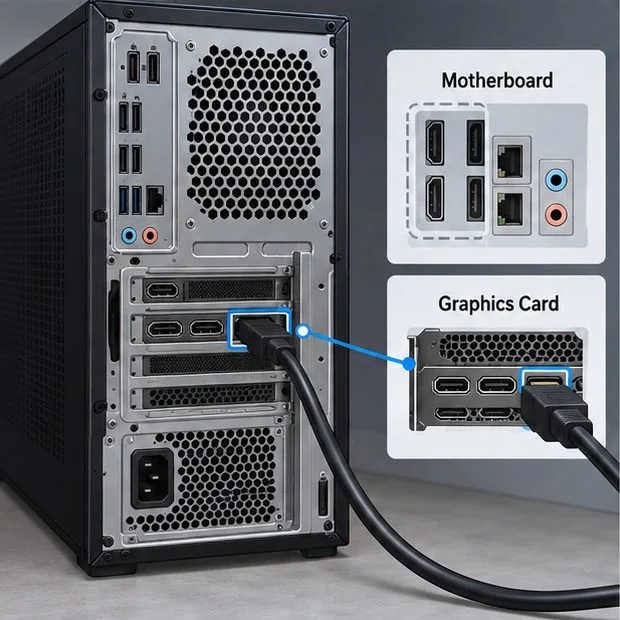
Sur un ordinateur de bureau équipé d'une carte graphique dédiée, vérifiez le câble du moniteur à l'arrière. Il doit être connecté à un port de la carte graphique, généralement situé plus bas sur le boîtier, et non aux ports d'affichage de la carte mère. Cette vérification ne concerne que les ordinateurs possédant une carte graphique dédiée ; les PC compacts et certains ordinateurs de bureau utilisent une carte graphique intégrée. Éteignez l'ordinateur avant de manipuler les câbles et ne forcez pas le branchement.
Pour un ordinateur de bureau équipé d'une carte graphique dédiée, connectez le moniteur à la sortie vidéo de la carte.
Étape 3 : réparer les fichiers du jeu
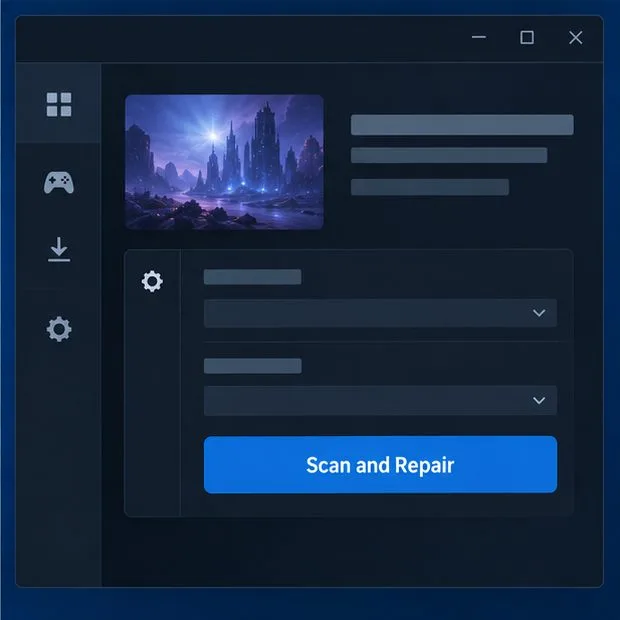
Si Windows reconnaît votre carte graphique et que son pilote est installé, vérifiez l'intégrité des fichiers du jeu. Dans l'application Battle.net, sélectionnez Heroes of the Storm, ouvrez le menu des options à côté du bouton Jouer et choisissez « Analyser et réparer » si cette option est disponible. Attendez la fin de l'analyse avant de relancer le jeu. L'interface de l'application peut varier ; si vous ne trouvez pas l'option, consultez les instructions de réparation de Blizzard pour Battle.net .
Utilisez la fonction de réparation du lanceur pour vérifier les fichiers du jeu après avoir confirmé la carte graphique et le pilote.
Une analyse de réparation peut corriger les données de jeu endommagées, mais elle ne peut pas rendre compatible une carte graphique non prise en charge. De même, la désinstallation et la réinstallation du jeu peuvent ne pas résoudre un problème de pilote ou de détection de périphérique. Réservez la réinstallation aux cas où la réparation échoue ou si l'installation elle-même reste endommagée.
Étape 4 : supprimer les conflits temporaires et tester une modification à la fois
Après avoir modifié le pilote, redémarrez Windows, puis testez le jeu une fois en fermant tous les autres programmes gourmands en ressources graphiques. Fermez temporairement les superpositions, les enregistreurs d'écran, les outils de surveillance du matériel et les utilitaires de réglage du GPU s'ils sont en cours d'exécution. Si le GPU est overclocké, rétablissez ses paramètres d'usine avant le test. Il s'agit de vérifications diagnostiques : si la fermeture d'un programme modifie le résultat, réactivez les outils un par un pour identifier un conflit au lieu de tout désactiver définitivement.
Ne téléchargez pas de fichiers DLL de remplacement, ne modifiez pas le registre en vous basant sur une solution aléatoire et ne désactivez pas votre antivirus pour résoudre systématiquement les problèmes graphiques. N'essayez pas de changer d'API graphique à répétition ni d'ajouter des arguments de ligne de commande copiés d'anciens messages, sauf si Blizzard les documente pour l'erreur précise que vous rencontrez. Les solutions de contournement non prises en charge peuvent compliquer le diagnostic.
Étape 5 : confirmer si le problème est résolu
Après chaque modification, lancez le jeu depuis Battle.net et vérifiez s'il affiche bien le menu de connexion ou le menu principal sans message d'erreur relatif à la carte graphique. Si c'est le cas, fermez puis relancez le jeu pour vérifier que la modification est toujours prise en compte. Si la même erreur se reproduit, notez le message exact, le code d'erreur, le modèle de votre carte graphique, la version du pilote, votre version de Windows et l'étape modifiée juste avant le problème. Ces informations sont bien plus utiles au support technique que de simplement indiquer que le jeu ne démarre pas.
Exemple illustratif : Jordan possède un ordinateur portable équipé d'une carte graphique intégrée Intel et d'une carte graphique dédiée NVIDIA. Heroes of the Storm affiche une erreur d'initialisation graphique avant même d'accéder au menu. Jordan commence par noter les deux cartes graphiques et leurs versions de pilotes, vérifie la configuration requise, met à jour le pilote approprié auprès du fabricant et sélectionne la carte graphique dédiée via le panneau de configuration de son ordinateur portable. Si l'erreur persiste, Jordan répare le jeu via Battle.net et effectue un test avec les interfaces graphiques désactivées. Il s'agit d'une procédure de dépannage hypothétique, et non d'un compte rendu de test réel ni d'une garantie de résultat ; l'élément déterminant est la carte graphique reconnue par le système et la nature exacte de l'erreur.
Lorsque l'erreur indique un problème de compatibilité ou de matériel
Si la carte graphique est inférieure à la configuration minimale requise, si elle n'est plus prise en charge par son fabricant ou si le jeu indique explicitement qu'elle n'est pas compatible, la modification des paramètres peut ne pas résoudre le problème de démarrage. Un pilote peut améliorer la compatibilité avec les capacités du périphérique, mais il ne peut pas ajouter de fonctionnalité graphique absente du matériel. Sous macOS, une erreur exigeant spécifiquement un périphérique compatible Metal est un message d'erreur de compatibilité ; les étapes de ce guide concernant les pilotes Windows ne s'appliquent pas.
Si Windows ne détecte pas du tout la carte graphique, que le périphérique affiche une erreur matérielle persistante ou que d'autres jeux provoquent également des réinitialisations du pilote d'affichage, cessez de considérer ce problème comme un simple souci lié à Heroes of the Storm. Consultez les instructions de dépannage du fabricant de votre ordinateur ou de votre carte graphique, puis contactez l'assistance Blizzard ou le fabricant du périphérique en leur fournissant les détails de l'erreur et un rapport DxDiag. L'objectif est de pouvoir relancer le jeu de manière reproductible avec la carte graphique et le pilote attendus. Si ces éléments sont vérifiés et que le problème persiste, la cause restante nécessitera peut-être une assistance spécifique.