Accueil
» 🎮 Esport
»
Comment résoudre l'erreur d'annulation de la file d'attente des parties dans Fortnite
Comment résoudre l'erreur d'annulation de la file d'attente des parties dans Fortnite
Vous appuyez sur Prêt, attendez que Fortnite trouve une partie, et la file d'attente s'annule au lieu de charger la partie. Répéter la même tentative peut vous bloquer dans le lobby, surtout s'il est difficile de déterminer si le problème affecte votre groupe, une île en particulier ou Fortnite en général.
La solution la plus efficace repose sur cette distinction. Avant de modifier les paramètres réseau ou de réparer les fichiers, vérifiez d'abord les services d'Epic, actualisez votre session et testez un autre mode. Cette méthode évite une réinstallation complète si le matchmaking est indisponible ou si une île ne peut pas rassembler suffisamment de joueurs.
Documentation vérifiée le 7 octobre 2026 (UTC). Ce guide traite des files d'attente annulées et des échecs de matchmaking associés ; il ne présuppose pas que chaque message ait la même cause ni qu'une panne générale soit en cours. Les illustrations présentent les commandes pertinentes, et l'apparence des menus peut varier selon la plateforme ou la mise à jour.
Que peut signifier une file d'attente Fortnite annulée ?
Le matchmaking est le processus qui place les joueurs dans une session de jeu. Le message « Inscription annulée » indique une tentative infructueuse d'accès à cette session, mais il ne précise pas la cause du problème. Notez tout numéro d'erreur ou message d'autorisation supplémentaire avant de fermer ce message.
Les instructions d'Epic concernant les erreurs de matchmaking indiquent que la maintenance des serveurs et les problèmes de connexion réseau sont les principales causes de ces erreurs. Elles font également la distinction entre les problèmes d'autorisation liés aux tournois et les simples échecs de connexion. Un message d'éligibilité invite à vérifier les conditions requises pour l'événement, plutôt que de modifier les paramètres à répétition.
Les îles du mode Créatif offrent une autre possibilité. La documentation d'Epic Games concernant les paramètres du mode Créatif indique qu'une file d'attente est annulée à la fin de sa phase de prolongation si le nombre minimum de joueurs requis n'est pas atteint. Il s'agit d'une règle de matchmaking, et non d'une preuve de fichiers de jeu corrompus. Les joueurs ordinaires ne peuvent pas modifier les paramètres de l'île du créateur.
1. Vérifiez l'état du service Epic avant de réessayer.
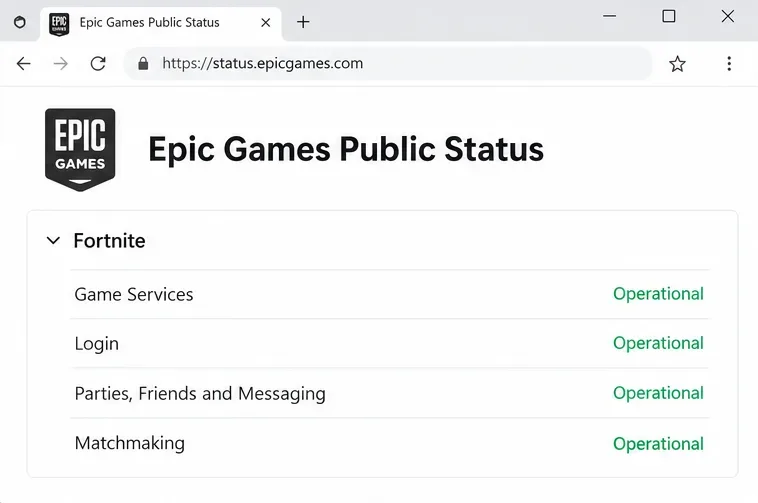
Ouvrez la page d'état public d'Epic Games et développez la section Fortnite. Consultez les sections Matchmaking, Services de jeu, Connexion, Groupes, Amis et Messagerie, puis prenez connaissance de tout incident ou avis de maintenance pertinent.
Si le matchmaking est désactivé ou si un incident correspond à vos symptômes, veuillez patienter jusqu'à la mise à jour d'Epic Games avant de réessayer. La réparation du jeu sur votre appareil ne peut pas rétablir un service indisponible. Si la page affiche un fonctionnement normal, poursuivez les vérifications ci-dessous ; un état normal ne permet pas d'exclure définitivement un problème récent ou un problème spécifique.
La section Fortnite comprend des services distincts pour le matchmaking, la connexion et le jeu en groupe. Consultez la page en direct pour connaître les conditions actuelles.
2. Actualisez le lobby et redémarrez Fortnite.
Une fois que vous êtes revenu au lobby après l'annulation de la tentative, vérifiez que l'expérience souhaitée est bien sélectionnée et réessayez. Si le problème persiste, quittez complètement Fortnite et relancez-le. Sur console, fermez le jeu au lieu de simplement revenir à l'écran d'accueil. Sur PC, fermez également le lanceur s'il semble bloqué.
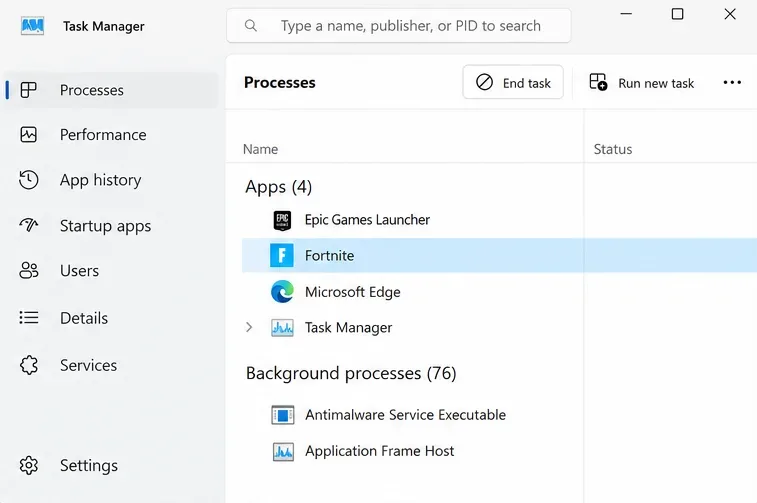
Si le processus d'un jeu Windows ne se ferme pas, appuyez sur Ctrl + Maj + Échap, sélectionnez Fortnite dans le Gestionnaire des tâches, puis utilisez l'option « Fin de tâche ». N'utilisez la fermeture forcée qu'en cas de blocage complet du processus. Redémarrez l'appareil si le jeu ne se relance pas correctement.
Cette opération réinitialise la session en cours sans modifier votre installation. Il s'agit d'une étape de diagnostic de base, et non d'une solution miracle. Évitez les redémarrages répétés si Epic a déjà annoncé une maintenance.
Le Gestionnaire des tâches peut fermer un processus Fortnite qui ne répond pas avant un nouveau lancement sous Windows.
3. Effectuez les mises à jour en attente sur l'appareil de chaque membre du groupe.
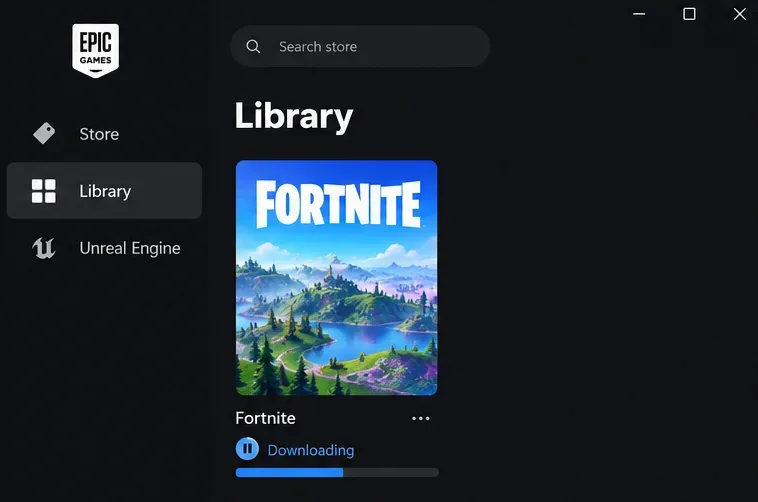
Vérifiez les options de mise à jour de votre lanceur ou de votre plateforme, installez les mises à jour disponibles pour Fortnite et attendez la fin du processus avant de relancer le jeu. Sur PC, consultez l'historique des téléchargements du lanceur Epic Games. Demandez à vos amis de vérifier sur leurs appareils respectifs plutôt que de supposer que la mise à jour a été effectuée simultanément par tous.
Cela élimine une installation obsolète comme cause possible du problème. Cela ne prouve pas qu'une incompatibilité de mise à jour soit à l'origine de l'annulation de votre file d'attente. Si tout est à jour, conservez la même configuration pour la prochaine comparaison au lieu de télécharger ou de réinstaller inutilement.
Attendez que le téléchargement de Fortnite en cours soit terminé avant de tester à nouveau la file d'attente.
4. Distinguer un problème lié à une partie d'un problème lié à une expérience
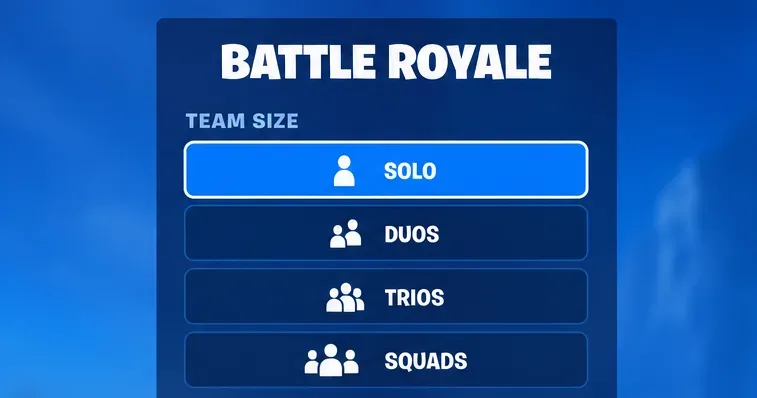
Lancez-vous dans une partie épique normale, hors tournoi, en mode Solo si disponible. Comparez-la ensuite avec l'expérience qui a échoué. Veillez à conserver le même réseau et la même région pour ce test afin de pouvoir analyser la différence.
Le mode solo fonctionne mais le mode groupe échoue : reformez le groupe, vérifiez que tout le monde est de retour dans le lobby et prêt, puis sélectionnez un mode compatible avec la taille de votre groupe.
D'autres modes de jeu fonctionnent, mais une île du mode Créatif présente un problème : veuillez noter le code de l'île. Sa disponibilité ou les règles relatives au nombre de joueurs peuvent être en cause ; réessayez plus tard ou choisissez une autre île.
Chaque tentative échoue : poursuivez les vérifications de région et de connexion.
L'erreur fait référence à un événement ou à une restriction d'autorisation : suivez les instructions d'éligibilité de l'événement au lieu de la traiter comme une erreur de file d'attente générique.
Ces comparaisons permettent de mieux cerner le problème. Un test Solo réussi ne prouve pas qu'un ami soit à l'origine de la panne, et un test Solo défaillant ne signifie pas que votre connexion est totalement interrompue.
Une comparaison en solo permet de distinguer un échec spécifique à un groupe d'un problème de matchmaking plus général.
5. Vérifiez la région de matchmaking et lancez le matchmaking automatique.
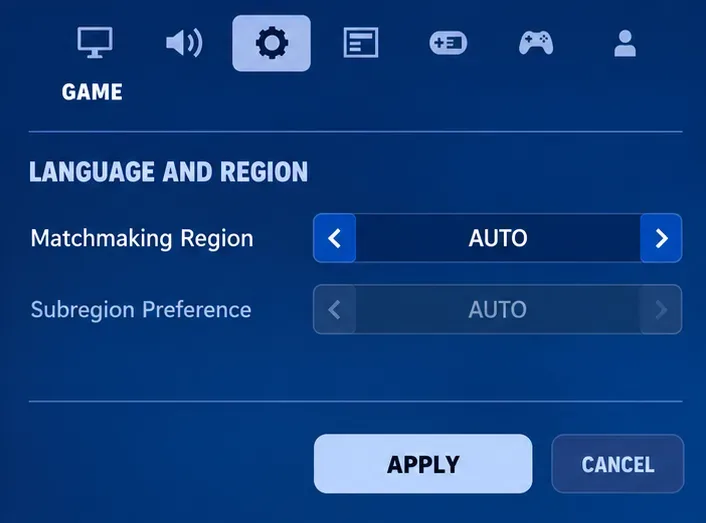
La région de matchmaking correspond à la zone géographique du serveur utilisée pour trouver des parties. Ouvrez votre icône de joueur, sélectionnez Paramètres, puis l'onglet Jeu, et enfin Langue et région. Définissez la région de matchmaking sur Automatique et appliquez la modification.
Les instructions actuelles d'Epic pour la configuration de la région recommandent le mode Auto, qui sélectionne la région avec le meilleur ping et verrouille la préférence de sous-région sur Auto. Le ping correspond au temps d'aller-retour des données, mesuré en millisecondes ; plus la valeur est basse, plus la réponse est rapide.
Si le problème persiste, vous pouvez essayer une autre région proche à titre de comparaison temporaire, notamment en cas de problèmes de connexion en mode Créatif. Epic Games mentionne cette option dans son article d'assistance sur le matchmaking en mode Créatif . Notez votre choix initial et rétablissez-le si le changement ne résout pas le problème. Une région éloignée peut augmenter la latence, et changer de région ne vous dispense pas des règles d'éligibilité aux tournois.
Le mode Auto sélectionne automatiquement la région de matchmaking et conserve l'option « Préférence de sous-région » sur Auto.
6. Vérifiez la connexion sans tout modifier d'un coup.
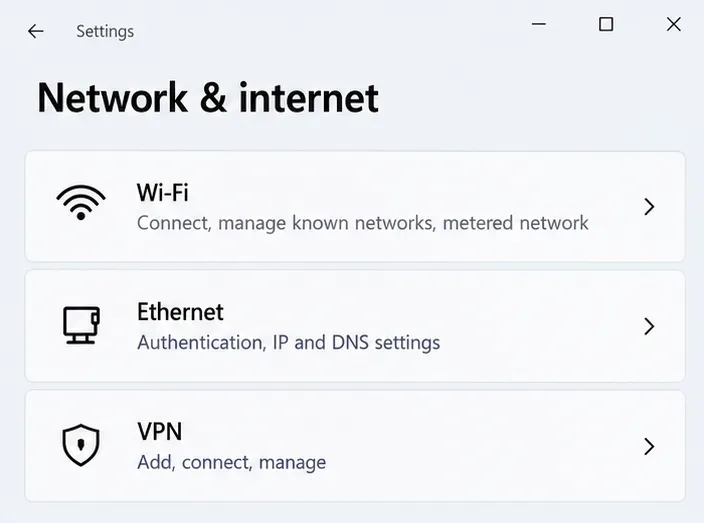
Mettez en pause les téléchargements et chargements volumineux, ainsi que les flux vidéo en continu sur le réseau. Si possible, comparez les performances d'une connexion Ethernet et du Wi-Fi. Le guide de dépannage de la latence d'Epic recommande une connexion filaire et la réduction du trafic concurrent. Le fait qu'un flux vidéo ou un site web fonctionne est une information utile, mais ne prouve pas que le trafic de Fortnite atteigne ses serveurs de manière fiable.
Si nécessaire, redémarrez votre modem et votre routeur à condition que cela ne perturbe pas le travail d'autrui. Les instructions de redémarrage du routeur d'Epic indiquent d'éteindre la console de jeu, de débrancher le modem et le routeur pendant au moins une minute, de les rebrancher, d'attendre que leurs voyants se rallument, puis de rebrancher la console. Utilisez la déconnexion secteur, et non le bouton de réinitialisation.
En cas de panne persistante, une connexion alternative fiable peut aider à déterminer si le problème vient du réseau principal. Pensez à prendre en compte le coût des données avant d'utiliser un point d'accès Wi-Fi. Si la connexion alternative fonctionne de manière répétée, vérifiez votre routeur ou votre fournisseur d'accès Internet avant de réinstaller Fortnite.
La liste de vérification d'Epic pour le dépannage de la connexion comprend d'autres options, comme la vérification de l'heure de l'appareil, des paramètres de proxy et du DNS. Le DNS traduit les noms de domaine en adresses IP. Considérez ces vérifications comme des vérifications complémentaires ciblées, conservez vos paramètres actuels et évitez de désactiver les protections de sécurité de manière générale.
Comparez le type de connexion avant d'apporter des modifications plus importantes au réseau.
7. Vérifier les fichiers de Fortnite sur PC
Si les vérifications de service, de mode et de connexion n'ont pas permis d'identifier le problème, vérifiez l'installation sur votre PC. Cette vérification recherche les fichiers du jeu endommagés ou modifiés et les répare si nécessaire. Elle est plus ciblée qu'une réinstallation complète du jeu.
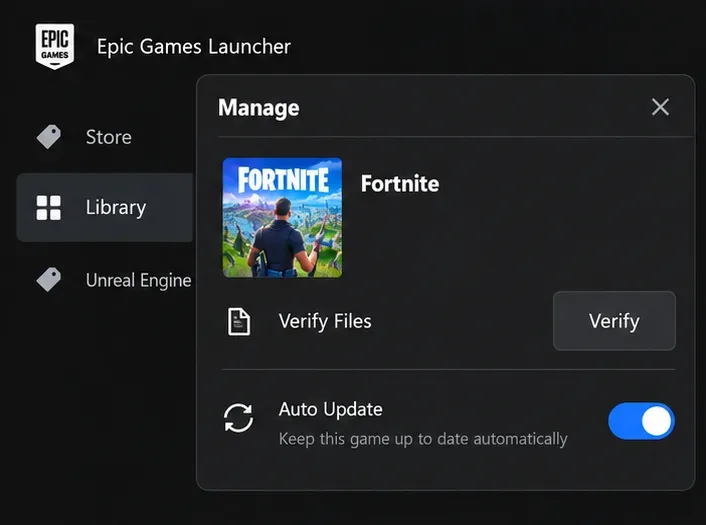
Fermez Fortnite et ouvrez le lanceur Epic Games.
Trouvez Fortnite dans la Bibliothèque et ouvrez le menu à trois points.
Sélectionnez Gérer, puis Vérifier.
Attendez la validation et la fin des réparations avant de relancer l'application.
Ces étapes proviennent des instructions officielles de vérification des fichiers d'Epic , qui précisent que les données sauvegardées ne sont pas affectées. La vérification peut prendre du temps et ne résout pas les problèmes liés à un service de matchmaking indisponible. Les joueurs sur console doivent ignorer cette procédure spécifique au lanceur. Ne supprimez pas les données de jeu et ne dissociez pas vos comptes pour tenter de reproduire le problème.
Utilisez l'option « Gérer et vérifier » du lanceur Epic Games pour vérifier l'installation sur votre PC.
8. Signalez toute défaillance reproductible en fournissant des détails utiles.
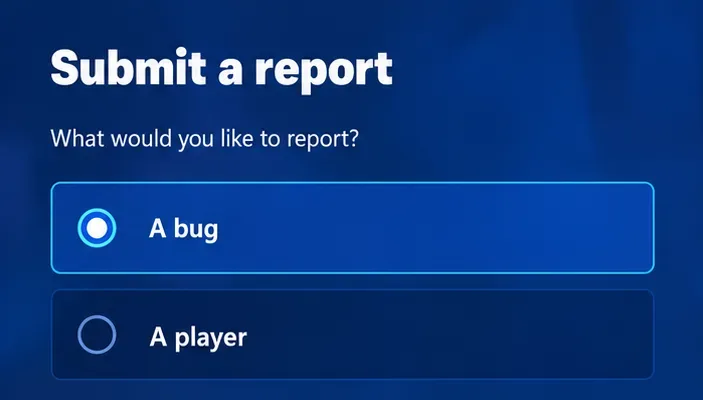
Si la file d'attente continue de s'annuler, veuillez signaler le bug tant que le problème est visible. Les instructions d'Epic Games pour signaler un bug en jeu vous indiquent d'ouvrir le menu du jeu, de sélectionner l'icône de menu à trois lignes, puis « Signaler », « Soumettre un rapport » et « Un bug ». Choisissez un motif pertinent, ou « Autre » si aucun ne convient.
Veuillez vérifier la capture d'écran ci-jointe et utiliser l'outil « Refaire la capture d'écran » si nécessaire, puis cliquez sur « Continuer » et « Accepter » pour soumettre votre demande. L'outil de signalement ne prend pas en charge les preuves vidéo. Le signalement fournit des preuves à Epic, mais ne répare pas immédiatement la file d'attente.
Conservez le texte exact de l'erreur, la plateforme, l'expérience ou le code de l'île concernée, la région sélectionnée, l'heure approximative avec le fuseau horaire, et précisez si la connexion Solo ou une autre fonctionnait. Si vous contactez l'assistance séparément, fournissez ces informations au lieu de simplement indiquer que le matchmaking est défaillant. La réinstallation doit rester une option à envisager ultérieurement, et non la réponse par défaut en cas d'annulation inexpliquée de la file d'attente.
Choisissez « Bug » lors du signalement d'un échec de matchmaking reproductible.
Comment savoir si la réparation a fonctionné ?
Testez à nouveau la même configuration et avec le même nombre de joueurs que lors du test initial. Le test réussit lorsque la file d'attente passe à une session jouable, au lieu d'afficher simplement « Prêt ». Terminez le test normalement ; évitez d'abandonner une partie en cours pour essayer une autre configuration.
De retour dans le hall, vérifiez si la tentative suivante aboutit également. Si vous avez modifié plusieurs paramètres, rétablissez un par un les changements inutiles et observez si le problème se reproduit. Une seule mise en file d'attente réussie est encourageante, mais un comportement reproductible est plus probant.
Résultat
Que faut-il examiner ensuite ?
Une seule île reste inactive.
Disponibilité des îles, exigences de file d'attente ou problème du côté du créateur
Seules les tentatives de parti échouent
Préparation du groupe, taille du groupe pris en charge et session de chaque membre
Une autre connexion fonctionne de manière constante.
Le réseau ou la voie d'accès d'origine aux services d'Epic
Toutes les expériences échouent malgré les vérifications appropriées.
Un rapport de bug détaillé ou une demande d'assistance