Accueil
» 🎮 Esport
»
Comment résoudre l'erreur « Impossible de rejoindre une salle de jeu » dans StarCraft: Remastered
Comment résoudre l'erreur « Impossible de rejoindre une salle de jeu » dans StarCraft: Remastered
Si StarCraft: Remastered affiche « Impossible de rejoindre la partie » lorsque vous entrez dans une salle multijoueur, vérifiez d'abord si le problème affecte une seule salle ou toutes. Une salle peut être pleine, fermée ou indisponible ; si le problème affecte plusieurs salles, il s'agit plutôt d'un problème lié au client de jeu ou à votre réseau. Testez une autre salle avant de modifier les paramètres de votre pare-feu ou de votre routeur.
Une salle de jeu est le hall d'accueil où les joueurs se retrouvent avant une partie. StarCraft: Remastered permet de connecter les joueurs via le service en ligne de Blizzard, tandis qu'une partie en réseau local (LAN) utilise les appareils connectés au même réseau local. Ce guide explique comment rejoindre des salles en ligne sur PC. La cause exacte du problème ne peut être déterminée à partir du seul message d'erreur ; suivez donc les instructions dans l'ordre et arrêtez-vous dès qu'un test modifie le résultat.
Avant de dépanner
Notez le message d'erreur exact, s'il se produit dans une seule salle ou dans plusieurs, et si vous pouvez toujours accéder au mode multijoueur. Demandez à l'hôte de confirmer que la salle est toujours ouverte, qu'il reste une place libre et que la carte ou le mode de jeu est celui attendu. Si vous rejoignez la partie par invitation ou mot de passe, vérifiez ces informations avec l'hôte. Ces vérifications permettent de distinguer un problème lié à une salle d'un problème de connexion.
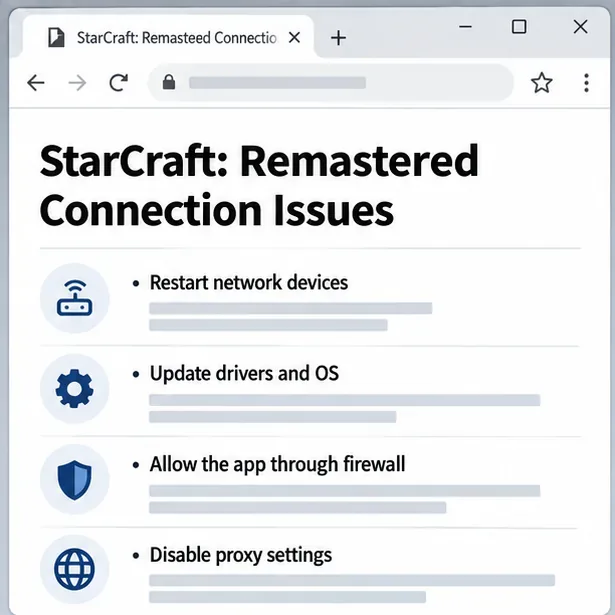
L'article de Blizzard concernant l'assistance à la connexion pour StarCraft: Remastered recommande de consulter les notifications du service, de redémarrer les équipements réseau, de mettre à jour le système d'exploitation et les pilotes, d'autoriser l'application Blizzard dans les paramètres de sécurité et de désactiver le proxy. Cet article est un guide de connexion général et non un diagnostic spécifique à une salle ; les noms des menus peuvent légèrement varier selon le système d'exploitation et la version du jeu.
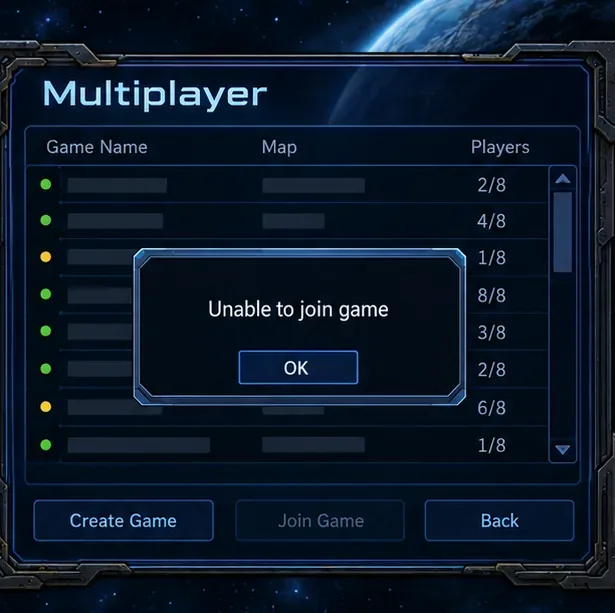
Un schéma d'écran de salle de jeu illustre l'erreur. Il ne s'agit pas d'une capture d'écran d'une partie en direct ni d'une salle spécifique.
Comment corriger l'erreur étape par étape
1. Testez dans une autre pièce
Essayez de rejoindre une autre salle active, de préférence une avec des places libres. Si une seule salle ne fonctionne pas, demandez à son hôte d'en créer une nouvelle et de vous envoyer une nouvelle invitation. Si aucune salle ne fonctionne, vérifiez régulièrement votre client de jeu ou votre connexion. Lorsque vous rejoignez une salle avec un ami, assurez-vous que les deux joueurs se trouvent dans la même zone géographique et que l'hôte n'a pas fermé ou modifié la salle pendant votre connexion.
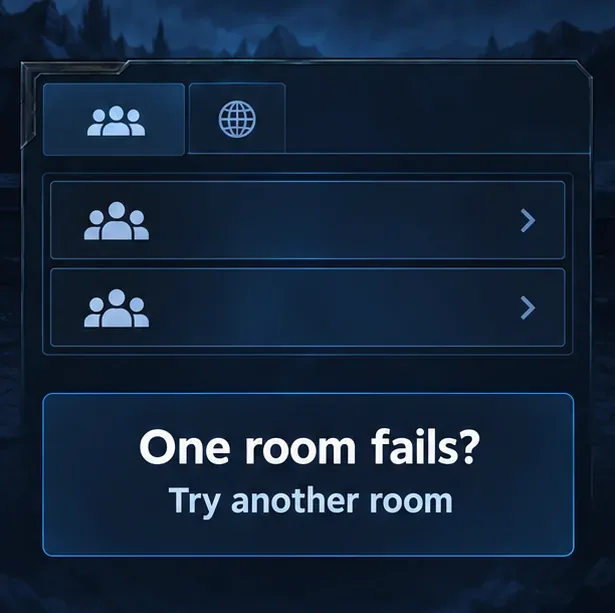
Utilisez une deuxième pièce à titre de comparaison ; l’interface est un schéma, et non une capture d’écran exacte du jeu.
2. Actualisez le jeu et vérifiez les problèmes de service ou de mise à jour.
Quittez complètement StarCraft: Remastered et l'application Battle.net, puis relancez Battle.net et attendez la fin des mises à jour avant de lancer le jeu. Consultez les annonces du service client de Blizzard pour vérifier s'il y a des opérations de maintenance ou une interruption de service. Si d'autres jeux Battle.net ne parviennent pas non plus à se connecter, il est moins probable qu'il s'agisse d'un problème lié à votre salle de jeu locale. Évitez de réinstaller le jeu en premier lieu ; c'est plus long et cela ne résout pas les problèmes de routeur ou de service.
Installez les mises à jour système disponibles avant de procéder à un nouveau test ; l’écran est un guide schématique, et non une capture d’écran d’une session Windows.
3. Redémarrez le réseau et simplifiez la connexion.
Pour un test rapide, fermez les téléchargements gourmands en bande passante, les sauvegardes cloud et le streaming sur la même connexion. Redémarrez votre modem et votre routeur en suivant la procédure habituelle, attendez que la connexion soit rétablie, puis relancez le jeu. Si vous êtes en Wi-Fi, essayez une connexion Ethernet filaire ou rapprochez-vous du routeur. Le guide d'assistance de Blizzard recommande de redémarrer les périphériques réseau et d'optimiser la connexion sans fil pour résoudre les problèmes de connectivité de StarCraft: Remastered.
Si possible, testez le même compte sur un autre ordinateur du même réseau, ou testez votre ordinateur sur un autre réseau de confiance. Un problème qui affecte l'ensemble du compte ou qui se produit pour tous les utilisateurs peut indiquer un problème ailleurs que sur votre ordinateur ; un problème limité à un seul ordinateur suggère de vérifier le pare-feu, les logiciels en arrière-plan ou la configuration du proxy de cet ordinateur.
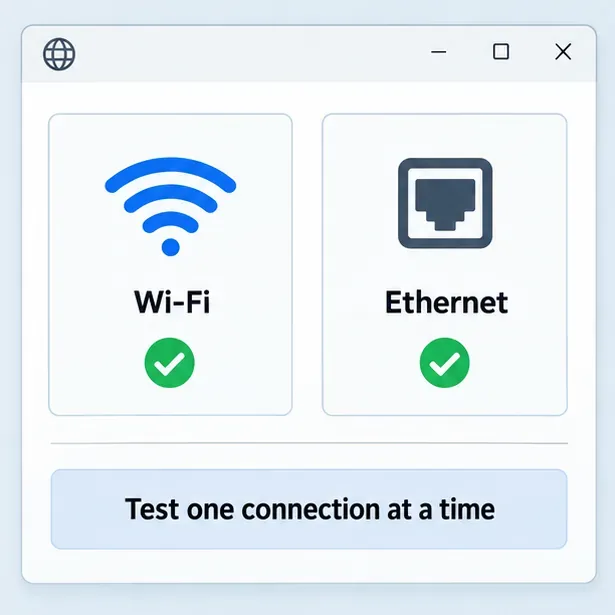
Comparez séparément le Wi-Fi et l'Ethernet câblé pour voir si le type de connexion modifie le résultat.
4. Vérifiez les autorisations du pare-feu sans le désactiver.
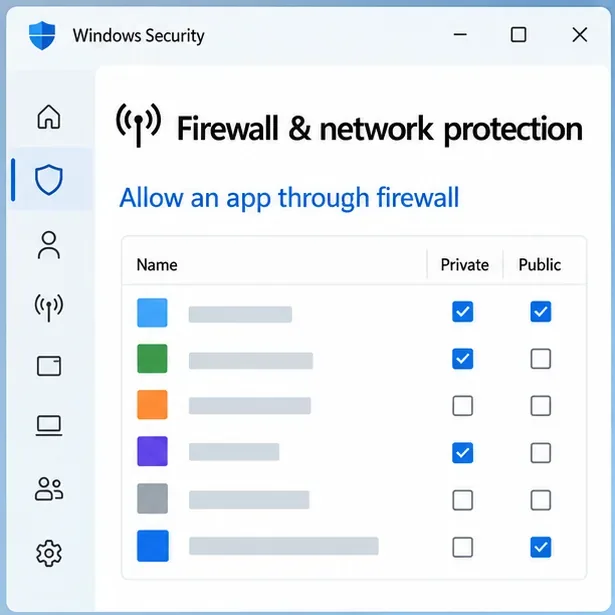
Un logiciel de sécurité peut bloquer le trafic réseau d'un jeu. Sous Windows, ouvrez Sécurité Windows > Pare-feu et protection réseau > Autoriser une application via le pare-feu . Vérifiez si StarCraft: Remastered ou l'application Blizzard est listée et autorisée sur le profil réseau que vous utilisez. Si une entrée est manquante, suivez les instructions de Microsoft pour ajouter l'application installée. N'autorisez pas un fichier exécutable inconnu.
Ne désactivez pas le pare-feu de manière permanente. Microsoft recommande d'autoriser une application à travers le pare-feu plutôt que d'ouvrir un port lorsque cela suffit, et prévient que l'ouverture de ports peut réduire la sécurité de l'appareil. Si vous utilisez un logiciel de sécurité tiers, vérifiez également ses règles d'utilisation. Pour un test rapide, déconnectez-vous d'un VPN ou désactivez un proxy configuré manuellement, puis réessayez d'accéder à une salle de chat ; rétablissez vos paramètres habituels si le test ne change rien.
Utilisez la fonction d'exception d'application de Sécurité Windows pour vérifier si le jeu est autorisé ; cet écran est un schéma et le pare-feu doit rester activé.
5. Testez l’option « Préférer le port 6112 » uniquement si les vérifications de base échouent.
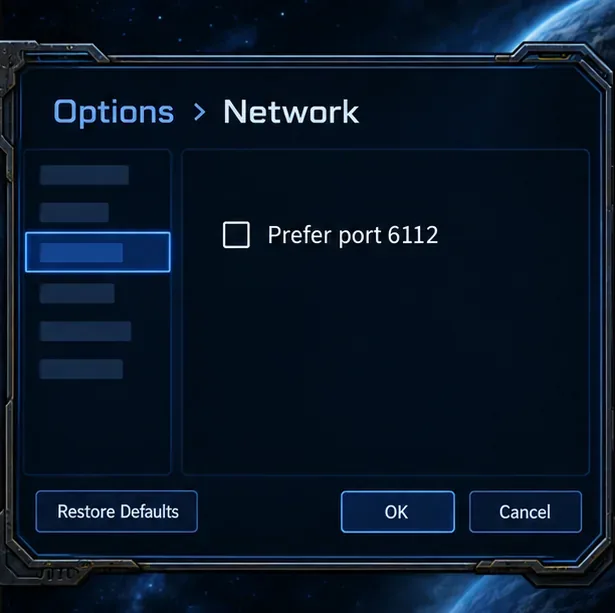
StarCraft: Remastered propose une option réseau appelée « Préférer le port 6112 » , accessible via Options > Réseau . Une discussion de septembre 2026 sur le forum d'assistance technique de Blizzard pour StarCraft explique qu'activer cette option force le jeu à privilégier ce port pour les connexions directes entre joueurs, tandis que la désactiver lui permet d'utiliser d'autres ports disponibles. La discussion précise également que les configurations réseau restrictives peuvent toujours faire transiter le trafic par un proxy.
Les routeurs et les politiques de sécurité étant différents, considérez ceci comme un test contrôlé plutôt que comme une solution universelle. Modifiez la case à cocher une seule fois, redémarrez le jeu et essayez le même type de salle. Si le problème s'aggrave, rétablissez les paramètres d'origine. Si un message vous indique que votre connexion doit passer par un proxy, il s'agit d'une indication concernant le chemin réseau, et non d'une preuve que la redirection de port est la solution.
L'option « Préférer le port 6112 » apparaît dans Options > Réseau des discussions StarCraft. L'image affichée est un schéma et non une capture d'écran du jeu.
6. Signaler avec précaution les problèmes persistants de chemin réseau
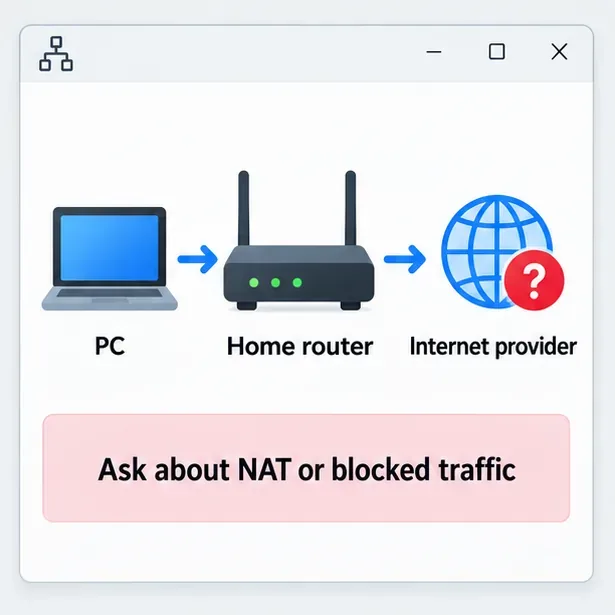
Si l'erreur persiste dans plusieurs salles et que le jeu signale un routage proxy, contactez votre administrateur réseau ou votre fournisseur d'accès Internet et demandez-lui si la connexion utilise un NAT de niveau opérateur (CGNAT), un NAT restrictif ou un blocage du trafic peer-to-peer. Le NAT est le processus du routeur ou du fournisseur qui permet à plusieurs appareils de partager une connexion Internet ; le CGNAT signifie que le fournisseur partage également une adresse IP publique entre ses clients. Il s'agit de causes possibles, et non de conclusions que vous pouvez tirer du seul message « Impossible de rejoindre la partie ».
Évitez de copier des règles de redirection de ports aléatoires trouvées sur d'anciens forums. L'article d'assistance de Blizzard ne fournit pas de liste universelle et à jour pour cette erreur spécifique, et toute modification de votre routeur peut exposer votre ordinateur à du trafic indésirable. Si votre administrateur réseau vous recommande une modification, suivez les instructions du fabricant de votre routeur, effectuez une modification à la fois et supprimez toute règle inutile.
Si les vérifications locales ne donnent rien, demandez à votre administrateur réseau ou à votre FAI si des restrictions NAT ou de trafic s'appliquent ; ceci est un schéma conceptuel.Il s'agit d'un schéma récapitulatif des vérifications décrites dans l'assistance Blizzard ; ce n'est pas une capture d'écran de la page d'assistance de Blizzard.
Erreurs courantes à éviter
Si toutes les chambres sont inutilisables : testez plusieurs chambres et demandez à l’hôte de rouvrir une chambre qui aurait été fermée ou pleine.
Désactivation de tous les logiciels de sécurité : vérifiez les autorisations des applications et effectuez un test court et contrôlé au lieu de laisser les protections désactivées.
Modifier plusieurs paramètres réseau simultanément : testez une modification, puis réessayez, afin d’identifier ce qui a influencé le résultat.
Ouvrir des ports simplement parce qu'un message sur un forum le recommande : les besoins en ports et le comportement du NAT varient, et l'ouverture de ports comporte des risques en matière de sécurité.
Réinstallation avant de tester le réseau : une installation propre ne peut pas corriger une interruption de service, une pièce fermée ou une restriction imposée par le FAI.
Comment confirmer la correction
Après avoir modifié un paramètre, redémarrez StarCraft: Remastered et essayez de rejoindre une nouvelle salle disposant d'un emplacement libre. Si vous parvenez à rejoindre une salle, cela confirme que le problème est résolu, mais ne permet pas d'identifier le paramètre en cause si vous en avez modifié plusieurs simultanément. Si une seule salle reste inaccessible, contactez l'hôte et vérifiez son statut. Si aucune salle n'est accessible après ces vérifications, notez le message d'erreur exact, votre système d'exploitation, si vous utilisez une connexion Wi-Fi ou Ethernet, et si un autre réseau fonctionne avant de contacter l'assistance Blizzard ou votre fournisseur d'accès à Internet.