Accueil
» 🎮 Esport
»
Comment résoudre le problème d'écran noir après la sélection des champions dans League of Legends
Comment résoudre le problème d'écran noir après la sélection des champions dans League of Legends
La sélection des champions se termine, mais l'écran de chargement n'apparaît pas. League of Legends affiche alors une fenêtre noire, se bloque ou vous renvoie vers un bouton « Reconnexion ». La première question à se poser est : la partie n'a-t-elle pas pu se lancer ou s'est-elle lancée sans s'afficher correctement ? Ces symptômes peuvent se ressembler, mais nécessitent des vérifications différentes.
Commencez par redémarrer votre ordinateur et réparer les fichiers du jeu, puis vérifiez les paramètres de compatibilité, les pilotes graphiques, les applications en arrière-plan, les règles de sécurité et effectuez un démarrage minimal. Ne réinstallez le jeu qu'après l'échec des vérifications les plus simples. Ce guide concerne Windows ; les étapes relatives à l'exécutable Windows et à Vanguard ne s'appliquent pas à macOS.
Documentation vérifiée le 8 octobre 2026 : le guide de dépannage du lancement de la sélection des champions de Riot a été mis à jour le 1er juin 2026. Ses recommandations couvrent plusieurs causes possibles ; elles n’établissent pas de cause unique pour chaque écran noir. Les images d’interface ci-dessous sont des exemples illustratifs et non des captures d’écran d’une solution testée. La disposition et les valeurs des périphériques peuvent différer sur votre ordinateur.
Avant de changer quoi que ce soit : identifiez le symptôme
Le client League of Legends est l'application de lobby utilisée pour la sélection des champions. Le match proprement dit s'exécute dans un fichier exécutable distinct, appelé .game.json League of Legends.exe. Un lobby fonctionnel ne garantit donc pas que le match puisse démarrer.
Ce que vous observez
Par où commencer ?
Une fenêtre de jeu noire apparaît, mais le bureau reste fonctionnel.
Réparation, paramètres de compatibilité, pilotes et superpositions.
Aucune fenêtre de jeu n'apparaît ; le message « Reconnexion » s'affiche sans cesse.
Paramètres de compatibilité, logiciels de sécurité et services en arrière-plan.
L'écran devient entièrement noir, y compris le bureau.
Récupération de l'affichage Windows et vérifications des pilotes graphiques.
Une erreur comprend un code VAN.
Notez le code exact ; utilisez les instructions d’assistance Vanguard correspondantes.
Vanguard est le logiciel anti-triche de Riot. Un message VAN fournit des indications de dépannage plus précises qu'un simple écran noir. Ne présumez pas que chaque échec de lancement nécessite une modification du firmware ou des paramètres de sécurité.
Préparez un petit dossier de dépannage
Notez si vous entendez le son du jeu, si vous pouvez passer au bureau ou si vous voyez « Reconnexion ».
Notez la date d'apparition du problème et toute mise à jour récente de jeu, de pilote ou de logiciel de sécurité.
Trouvez votre dossier d'installation de League ; une installation personnalisée peut utiliser un lecteur différent.
Consignez chaque modification et son résultat afin de pouvoir annuler les expériences infructueuses.
Utilisez une partie personnalisée sans autres joueurs pour la validation. Rejoindre à plusieurs reprises des parties classées pour tester un problème de lancement connu expose vos coéquipiers à la même expérience infructueuse.
1. Restaurez le bureau et redémarrez proprement.
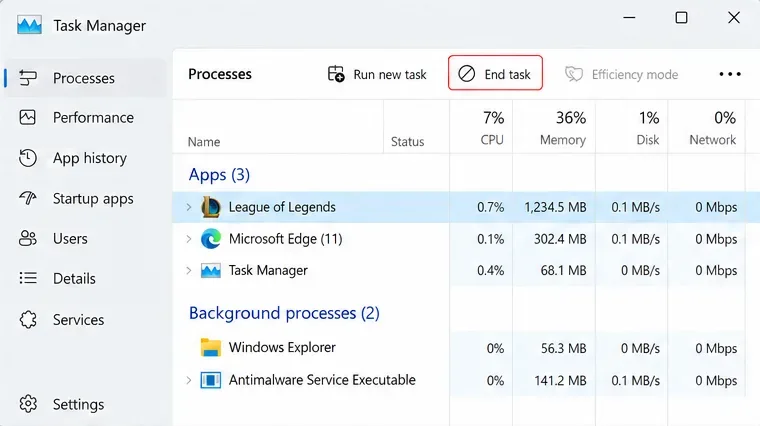
Si la fenêtre de jeu est noire, essayez Alt + Tab. Si Windows répond, appuyez sur Ctrl + Maj + Échap pour ouvrir le Gestionnaire des tâches, l'utilitaire qui liste les applications en cours d'exécution. Sélectionnez le processus de match League bloqué et choisissez « Fin de tâche ». Retournez au client et essayez de vous reconnecter si le match est toujours actif. Il s'agit d'une tentative de récupération, et non d'une réparation définitive.
Si l'écran reste noir, Microsoft recommande d'appuyer sur Windows + Ctrl + Maj + B pour réinitialiser le pilote graphique. Un bip ou un clignotement peut suivre. Si Ctrl + Alt + Suppr affiche l'écran de sécurité, Windows est toujours en cours de traitement. Consultez les instructions de dépannage de Microsoft concernant les écrans noirs .
Une fois que vous pouvez quitter la session en toute sécurité, redémarrez l'ordinateur normalement et relancez Riot Client. Évitez de fermer des processus Windows ou Vanguard sans lien avec l'application. Un redémarrage permet de repartir sur de bonnes bases, contrairement à plusieurs tentatives de reconnexion successives sur une application bloquée.
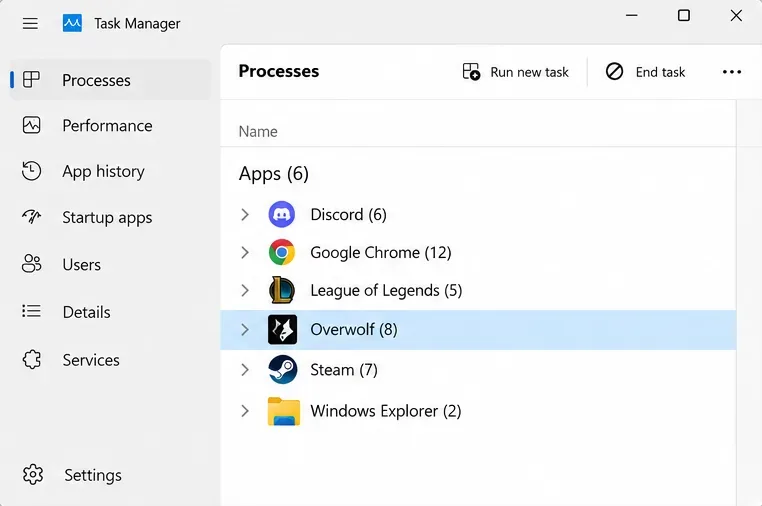
Sélectionnez le processus League gelé dans le Gestionnaire des tâches avant d'utiliser « Fin de tâche » ; les chiffres de ressources affichés sont des exemples.
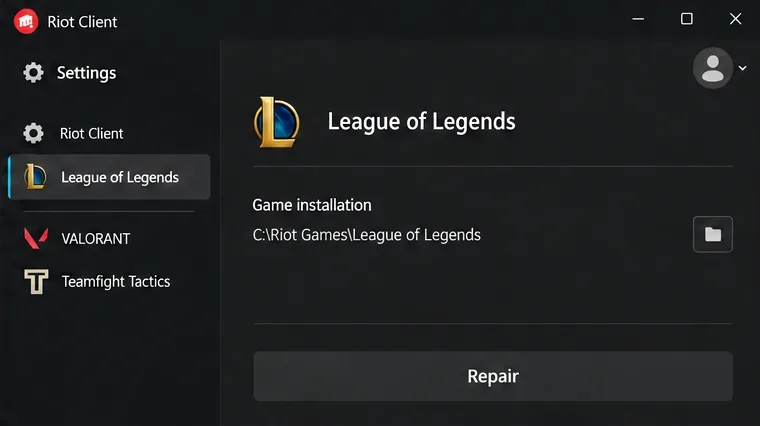
Cliquez sur l'icône de votre profil en haut à droite, puis sélectionnez Paramètres.
Sélectionnez League of Legends dans la liste des jeux.
Cliquez sur Réparer et suivez les instructions.
Laissez l'opération se terminer avant de lancer un autre test.
Cette fonction de réparation est différente de l'outil de réparation Riot téléchargeable utilisé pour collecter les journaux d'assistance. Si un tutoriel vous indique une ancienne icône d'engrenage dans le lanceur, suivez plutôt le chemin du menu de profil actuel. Après la réparation, testez la même transition depuis la sélection des champions vers une partie personnalisée.
La page des paramètres de League of Legends contient l'option de réparation permettant de vérifier les fichiers du jeu.
3. Supprimez les paramètres de compatibilité du fichier exécutable de match.
Le mode de compatibilité force Windows à appliquer un comportement conçu pour les anciens logiciels. Les modifications apportées lors des dépannages précédents peuvent elles-mêmes perturber le lancement. Concernant le problème de reconnexion après la sélection des champions, la page de dépannage de Riot Games recommande de décocher les cases de l'onglet Compatibilité du fichier exécutable du jeu.
Fermez League et localisez C:\Riot Games\League of Legends\Game\League of Legends.exe, ou le chemin équivalent dans votre installation.
Faites un clic droit sur le fichier, sélectionnez Propriétés, puis ouvrez l'onglet Compatibilité.
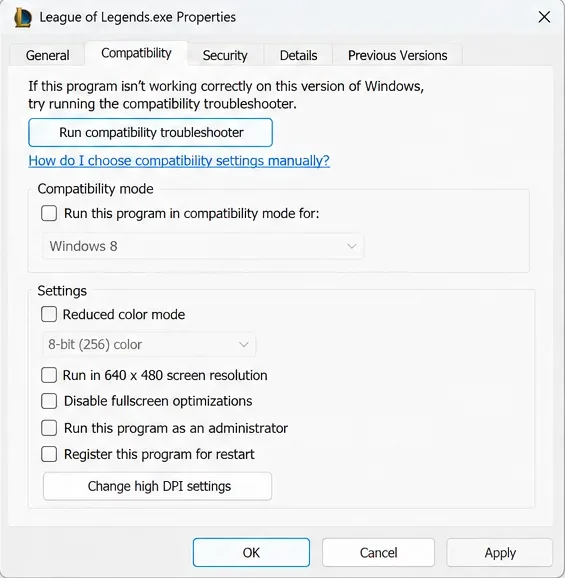
Notez les paramètres actuels, puis décochez les cases, y compris le mode de compatibilité et « Exécuter ce programme en tant qu'administrateur ».
Cliquez sur Appliquer, puis sur OK, et relancez le jeu via Riot Client.
Vérifiez le fichier dans le dossier du jeu plutôt que de modifier un simple raccourci sur le bureau. Ne combinez pas ce test avec de nouveaux paramètres d'administrateur ou d'optimisation plein écran : le but est de supprimer les paramètres existants et d'observer le résultat.
Effacez les paramètres de l'onglet Compatibilité du fichier exécutable correspondant, puis appliquez la modification.
4. Identifiez votre carte graphique et mettez à jour son pilote.
Votre carte graphique (GPU) assure le rendu du jeu. Son pilote est le logiciel utilisé par Windows pour communiquer avec ce matériel. Le guide de dépannage des plantages de Riot Games mentionne les écrans noirs au lancement parmi les symptômes et recommande la mise à jour des pilotes graphiques.
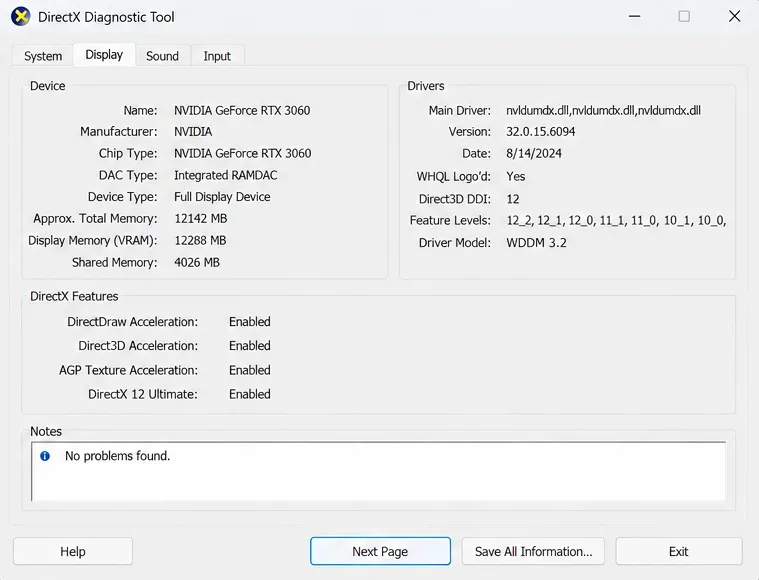
Appuyez sur Windows + R, tapez dxdiag, puis appuyez sur Entrée.
Ouvrez l'onglet Affichage et notez le nom et le fabricant de la carte graphique.
Utilisez le pilote officiel du fabricant indiqué dans le guide de Riot, ou le package de pilotes pris en charge par le fabricant de votre ordinateur portable.
Installez le pilote approprié, redémarrez si nécessaire, puis effectuez un nouveau test.
Sur un ordinateur portable doté d'une carte graphique intégrée et d'une carte graphique dédiée, plusieurs entrées d'affichage peuvent apparaître. Notez-les toutes plutôt que d'essayer de deviner quelle carte est utilisée. Ne copiez pas la version du pilote affichée à l'exemple dans l'image et ne téléchargez pas de programme de mise à jour de pilote quelconque. Si le problème d'écran noir est apparu immédiatement après une mise à jour de pilote, le guide de Microsoft concernant les écrans noirs explique également comment revenir à la version précédente du pilote.
Utilisez les sections « Périphérique » et « Pilotes » pour identifier votre propre adaptateur ; la carte et la version d’exemple ne sont pas des paramètres recommandés.
5. Fermez les superpositions et les applications associées pour un test.
Une superposition permet d'afficher l'interface d'une autre application par-dessus le jeu ; par exemple, un indicateur de chat vocal, un panneau d'enregistrement ou un compteur de performances. Les instructions de Riot concernant les superpositions expliquent que ces applications peuvent engendrer des problèmes de compatibilité.
Sauvegardez les données importantes, puis fermez complètement les applications de chat vocal optionnelles, les utilitaires de capture, les outils de surveillance des performances et les applications compagnon de League of Legends. La fermeture d'une fenêtre peut laisser son programme actif dans la barre d'état système (l'icône à côté de l'horloge). Utilisez la commande « Quitter » de l'application ou vérifiez que son processus est bien arrêté dans le Gestionnaire des tâches.
Effectuez le test avec ces applications fermées. Si League se lance, réactivez-les une par une et testez à nouveau. Ce comportement est un indice utile d'un conflit d'applications, même si une seule partie réussie ne suffit pas à en déterminer la cause. Les menus contextuels évoluent avec le temps ; utilisez donc les paramètres actuels de votre application plutôt que de copier un emplacement obsolète.
Le Gestionnaire des tâches permet de vérifier si une application associée est toujours en cours d'exécution après la fermeture de sa fenêtre.
6. Vérifiez si votre logiciel de sécurité bloque les fichiers Riot.
Un pare-feu contrôle l'accès au réseau ; un logiciel antivirus vérifie les fichiers et le comportement. Leurs paramètres d'exception étant différents, consultez la documentation de votre produit de sécurité pour connaître la règle applicable. Le guide de sélection des champions de Riot Games indique les emplacements d'exécutables par défaut suivants :
C:\Riot Games\League of Legends\LeagueClient.exe
C:\Riot Games\League of Legends\LeagueClientUx.exe
C:\Riot Games\League of Legends\LeagueClientUxRenderer.exe
C:\Riot Games\League of Legends\Game\League of Legends.exe
C:\Riot Games\Riot Client\RiotClientServices.exe
C:\Program Files\Riot Vanguard\vgc.exe
C:\Program Files\Riot Vanguard\vgm.exe
Modifiez les chemins d'accès à votre installation. Vérifiez si un blocage est enregistré, puis configurez l'exception correspondante pour les fichiers installés légitimement. Laissez la protection activée lors d'une utilisation normale. Sur un ordinateur professionnel géré, demandez à l'administrateur de vérifier les règles.
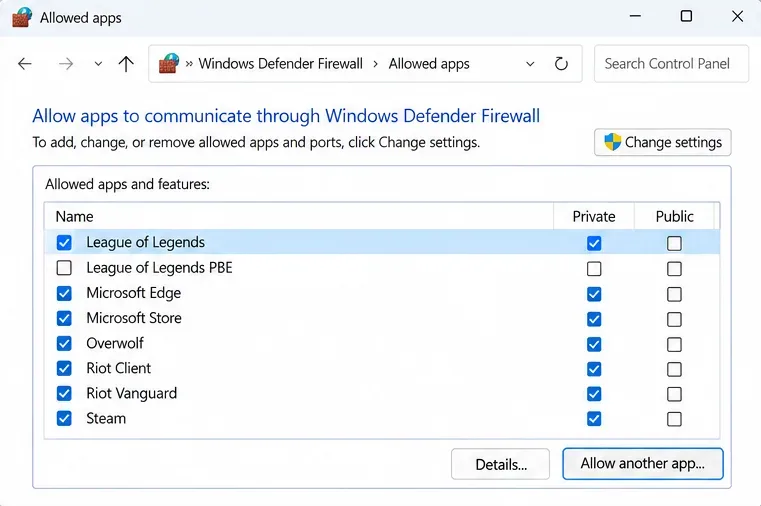
La liste des applications autorisées du pare-feu illustre une exception réseau ; les exclusions antivirus utilisent un contrôle distinct et les choix de profil réseau dépendent de votre connexion.
7. Effectuez un démarrage minimal tout en laissant Vanguard activé.
Un démarrage minimal réduit temporairement les services en arrière-plan afin d'isoler les conflits logiciels. Suivez les instructions de démarrage minimal de Riot , qui conservent notamment Vanguard :
Enregistrez vos choix de services actuels.
Appuyez sur Windows + R, appuyez sur Entrée msconfig, puis ouvrez Services.
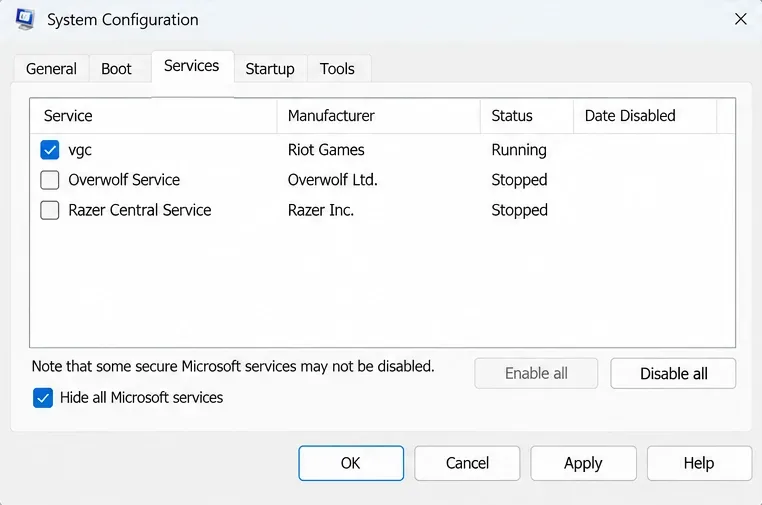
Cochez la case « Masquer tous les services Microsoft » avant de cliquer sur « Désactiver tout ».
Retrouvez vgcet cochez à nouveau sa case.
Cliquez sur Appliquer et sur OK, puis redémarrez.
Testez League et vérifiez si d'autres services tiers sont restés actifs.
N’utilisez pas une ancienne procédure générique qui désactive vgc. Si le lancement réussit, réactivez progressivement les services tiers précédemment activés jusqu’à ce que le conflit réapparaisse. Une fois les tests terminés, rétablissez votre configuration habituelle en maintenant les logiciels problématiques identifiés désactivés ou correctement configurés. Évitez de réactiver aveuglément des services qui étaient désactivés avant le début des tests.
Laissez vgc activé après avoir masqué les services Microsoft et désactivé les services tiers optionnels pour le test de démarrage minimal.
8. Réinstallez uniquement si les vérifications ciblées échouent.
La réinstallation prend plus de temps et consomme plus de bande passante ; utilisez-la donc après la réparation et la vérification des conflits. Fermez le client Riot, ouvrez « Applications installées » de Windows, sélectionnez League of Legends, puis choisissez « Désinstaller ». Redémarrez votre ordinateur si Windows ou le programme d'installation vous le demande, puis téléchargez le programme d'installation sur le site officiel de Riot .
Commencez par sauvegarder vos replays locaux et tous les paramètres que vous souhaitez conserver. Le guide de désinstallation et de réinstallation de Riot Games explique la différence entre une désinstallation standard et un nettoyage plus approfondi. Ne supprimez pas l'intégralité du répertoire Riot Games ni du dossier AppData sans précaution, surtout si d'autres jeux Riot sont installés. En cas d'échec d'une réinstallation standard, contactez l'assistance pour identifier les fichiers restants nécessitant une intervention.
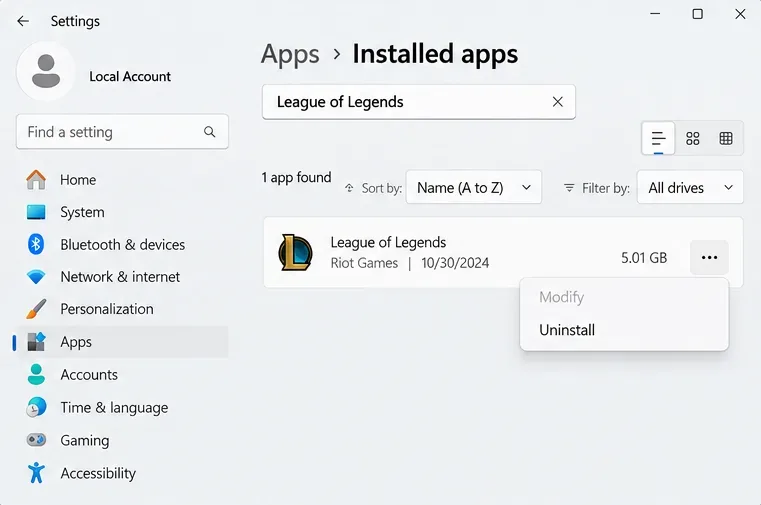
Supprimez League of Legends de la liste des applications installées avant de télécharger un nouveau programme d'installation officiel ; la date et la taille d'installation affichées sont données à titre d'exemple.
Comment vérifier la correction et savoir quand l'arrêter
Une réparation réussie devrait vous permettre de sélectionner votre champion, d'afficher l'écran de chargement, d'accéder à la carte et de le contrôler. Répétez le test en partie personnalisée après un redémarrage normal et après avoir réinstallé les applications que vous utilisez habituellement. En cas de problème intermittent, enregistrez plusieurs lancements distincts plutôt que de considérer le problème comme résolu après une seule tentative.
Si la réparation ne change rien, arrêtez de la répéter et passez à la vérification suivante.
Si le jeu ne fonctionne qu'avec une seule application fermée, examinez la superposition ou le service de cette application.
Si l'écran devient également noir dans d'autres programmes, élargissez l'investigation à Windows et au matériel graphique.
Si un code d'erreur spécifique apparaît, conservez-le et suivez le processus d'assistance dédié.
Si l'écran noir persiste, collectez les journaux (enregistrements de diagnostic des actions du logiciel) en suivant les instructions de l'outil de réparation officiel de Riot . Téléchargez l'outil correspondant à votre système (Windows ou Mac) depuis cette page ; Riot recommande aux utilisateurs Windows d'exécuter ce collecteur de journaux en tant qu'administrateur. Sélectionnez League of Legends et joignez le fichier ZIP obtenu à votre demande d'assistance. Cette autorisation s'applique au collecteur et ne modifie en rien les conseils de compatibilité relatifs à l'exécutable du jeu mentionnés précédemment.
Veuillez indiquer votre système d'exploitation, votre carte graphique et la version de son pilote, l'heure et la région où le problème est survenu, tout code d'erreur et l'historique des modifications apportées. Précisez si le problème se reproduit dans une partie personnalisée. Ces détails permettent de distinguer bien plus clairement un problème de lancement, un problème d'affichage ou un conflit logiciel que le simple message « League est cassé ».