Accueil
» 🎮 Esport
»
Comment résoudre le problème de ralenti dans Street Fighter 6 sur PC
Comment résoudre le problème de ralenti dans Street Fighter 6 sur PC
Si Street Fighter 6 semble se dérouler au ralenti sur PC, il faut d'abord se demander si le jeu s'affiche trop lentement ou si la partie en ligne présente un temps de réponse trop long. Des animations lentes lors d'un combat hors ligne indiquent généralement un problème de fréquence d'images ou de performances système. Des commandes retardées, des adversaires qui se téléportent ou des déconnexions uniquement en ligne suggèrent plutôt un problème de connexion. Les solutions étant différentes, il est important d'identifier le problème avant de modifier les paramètres.
Exemple illustratif : Imaginons que Maya, une joueuse fictive, remarque que Street Fighter 6 fonctionne correctement dans la salle d’entraînement, mais présente des ralentissements lors de certains combats du mode World Tour. Cet exemple sert uniquement à illustrer les étapes de dépannage ; il ne s’agit pas d’un véritable rapport de joueur ni d’un résultat de test. Maya devrait d’abord se concentrer sur la charge graphique et le mode précis où le ralentissement se produit, avant de réinstaller immédiatement le jeu ou de modifier les fichiers système de Windows.
1. Confirmer que la faible fréquence d'images est la cause probable
Street Fighter 6 est un jeu de combat où la précision du timing est essentielle. Si l'action semble plus lente que saccadée, il se peut que votre PC ait du mal à suivre. Vérifiez si le problème se produit dans plusieurs modes : essayez une courte session hors ligne en mode Entraînement ou en mode Arène, puis comparez-la avec le mode où vous l'avez constaté. Si les ralentissements ne se produisent qu'en ligne, tandis que l'animation hors ligne reste normale, modifier les graphismes ne résoudra peut-être pas le problème.
Notez également où et quand le ralentissement se produit. Un ralentissement limité à une zone dense ou visuellement chargée indique une charge de rendu qui peut varier selon la scène. Si le jeu entier ralentit, y compris les menus, vérifiez si d'autres applications consomment des ressources système et si le processeur graphique est bien utilisé.
Le guide de dépannage PC de Capcom recommande de comparer la configuration de votre ordinateur avec la configuration requise pour le jeu et de réduire les paramètres graphiques en cas d'instabilité des performances. La page Steam indique actuellement, au minimum, Windows 10 64 bits, un processeur Intel Core i5-7500 ou AMD Ryzen 3 1200, 8 Go de mémoire vive et une carte graphique GTX 1060 avec 6 Go de VRAM ou Radeon RX 580 avec 4 Go de VRAM. Elle prévient également que le nombre d'images par seconde peut chuter dans les scènes gourmandes en ressources graphiques. Consultez la configuration requise actuelle de Street Fighter 6 sur Steam avant de supposer qu'un simple changement de paramètre puisse résoudre le problème ; les spécifications peuvent évoluer.
2. Commencez par réduire la charge graphique du jeu.
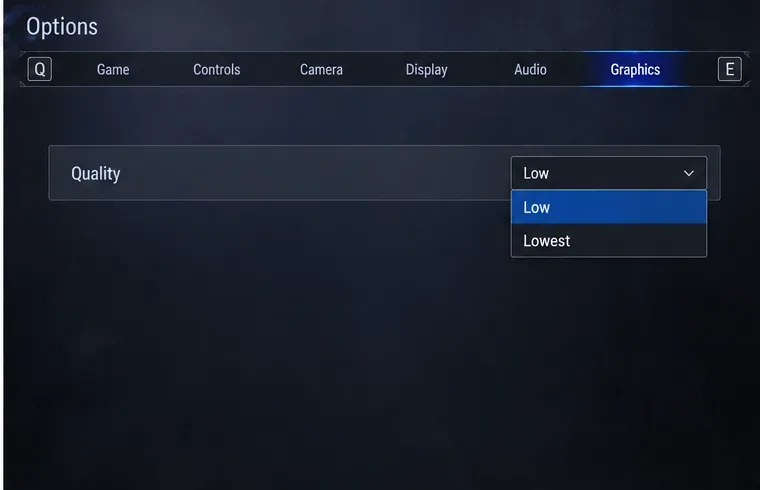
Le menu Graphismes affiche les options de qualité permettant de réduire les ralentis lors de scènes exigeantes.
Pour résoudre le problème de ralentissement hypothétique de Maya dans World Tour, la première modification la moins perturbatrice se fait directement dans le jeu. Ouvrez le menu multijoueur, sélectionnez Options , puis l' onglet Graphismes et réglez les options de Qualité sur Faible ou Très faible . Le guide de dépannage PC de Capcom recommande cette méthode comme point de départ en cas de fréquence d'images instable. Si le menu propose une option de qualité globale, commencez par la réduire ; si le problème persiste, ajustez les options de qualité individuellement.
Baisser les paramètres graphiques peut rendre les environnements et les effets moins détaillés. C'est le compromis à faire : un combat plus net et plus stable peut s'avérer plus utile que des détails visuels supplémentaires lorsque le timing est crucial. Modifiez un groupe de paramètres à la fois pour identifier l'ajustement le plus efficace. Capcom précise que la plupart des modifications graphiques nécessitent un redémarrage du jeu pour être prises en compte ; fermez donc complètement SF6 et relancez-le avant de juger un changement.
Si le jeu propose différentes résolutions et que la qualité « Faible » ne vous suffit pas, essayez une résolution inférieure. L'image sera moins nette, mais le rendu d'un nombre réduit de pixels peut alléger la charge graphique. Évitez de cumuler plusieurs modifications sans lien entre elles ; sinon, il deviendra difficile de déterminer si le ralentissement est dû à un paramètre utile ou à une simple différence de scène.
3. Vérifier la sélection du processeur d'alimentation et du processeur graphique
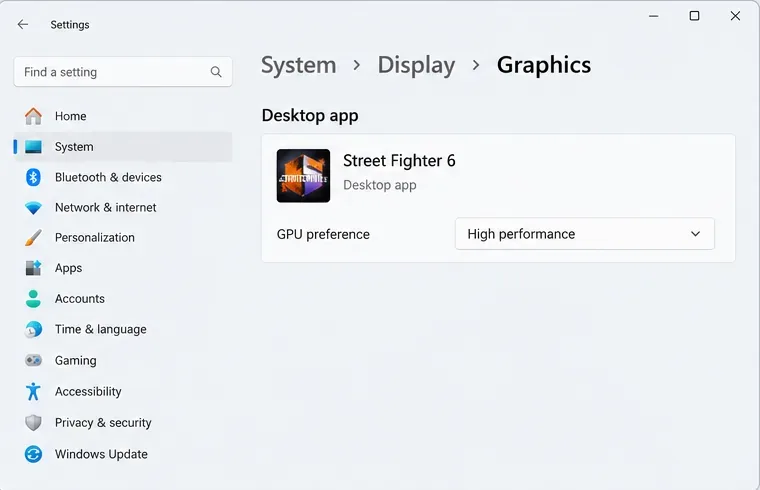
Les paramètres graphiques de Windows permettent d'attribuer Street Fighter 6 au GPU haute performance sur un PC doté de plusieurs processeurs graphiques.
Si vous jouez sur un ordinateur portable, branchez son adaptateur secteur avant de comparer les performances. Les instructions d'assistance de Capcom recommandent expressément de laisser l'ordinateur portable branché et de vérifier ses paramètres d'alimentation. Le mode d'économie d'énergie peut limiter les performances sur certains PC, tandis qu'un mode d'alimentation axé sur les performances peut consommer plus d'énergie et générer plus de chaleur. Utilisez les options d'alimentation Windows standard ; évitez de modifier les paramètres du BIOS, sauf indication contraire du fabricant de votre ordinateur ou du service d'assistance.
Sur un PC Windows 11 équipé d'une carte graphique intégrée et d'une carte graphique dédiée, vous pouvez configurer Windows pour qu'il privilégie la carte graphique la plus performante pour le jeu. Ouvrez Paramètres > Système > Affichage > Graphismes , sélectionnez ou ajoutez Street Fighter 6 comme application de bureau, choisissez Options , sélectionnez Haute performance si disponible, puis enregistrez. Redémarrez ensuite le jeu. Ce paramètre est utile lorsque Windows dispose de plusieurs cartes graphiques ; sur un PC équipé d'une seule carte graphique, cette option peut ne pas être pertinente. Microsoft explique en détail la configuration des préférences graphiques par application dans son guide des paramètres graphiques de Windows 11 .
Fermez les applications gourmandes en ressources pendant les tests, notamment les logiciels de capture vidéo, de streaming et autres logiciels 3D. Capcom indique que ces programmes peuvent consommer des ressources CPU, GPU, mémoire ou de stockage. Il n'est pas nécessaire de désactiver toutes les applications au démarrage ni les fonctions de sécurité ; fermez temporairement les programmes non essentiels et comparez les performances en jeu.
4. Vérifiez les fichiers du jeu si le ralentissement persiste.
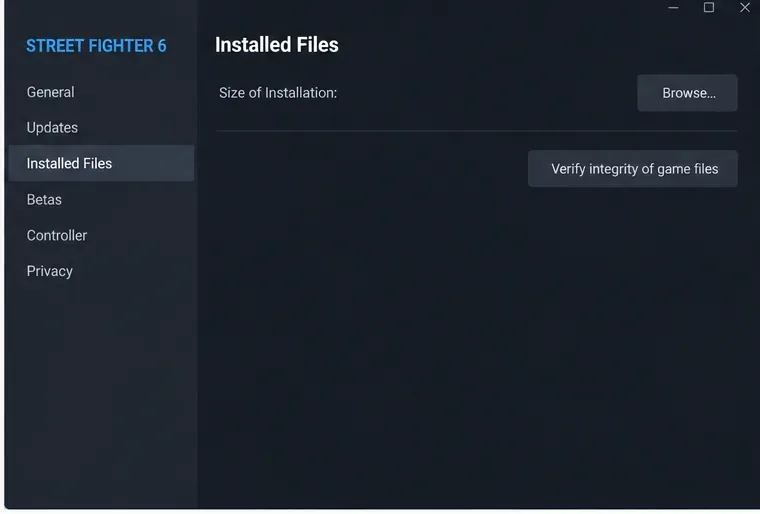
La page « Fichiers installés » de Steam inclut une commande de vérification des fichiers permettant de contrôler les fichiers d'installation manquants ou endommagés.
Utilisez la vérification des fichiers si le ralentissement est apparu après une mise à jour, s'accompagne de fichiers manquants ou corrompus, ou persiste même après avoir réduit la charge graphique. Dans Steam, ouvrez votre bibliothèque , faites un clic droit sur Street Fighter 6, choisissez Propriétés , sélectionnez Fichiers installés , puis cliquez sur Vérifier l'intégrité des fichiers du jeu . Steam vérifie les fichiers installés et peut retélécharger les fichiers manquants ou endommagés. La vérification peut prendre plusieurs minutes, et Steam vous avertit que certains fichiers peuvent échouer à la validation, car il s'agit de fichiers de configuration locaux. Suivez les instructions de vérification actuelles de Steam .
Laissez la vérification se terminer, puis redémarrez Steam et le jeu. Ne supprimez pas le dossier d'installation dans un premier temps : la vérification est moins invasive et sert uniquement à contrôler les fichiers du jeu installé. Si vous utilisez une version de SF6 installée hors de Steam, utilisez plutôt la fonction de réparation ou de vérification de cette plateforme ; le chemin d'accès via le menu Steam ne s'applique pas à toutes les installations sur PC.
Vérifiez le résultat avec le même test
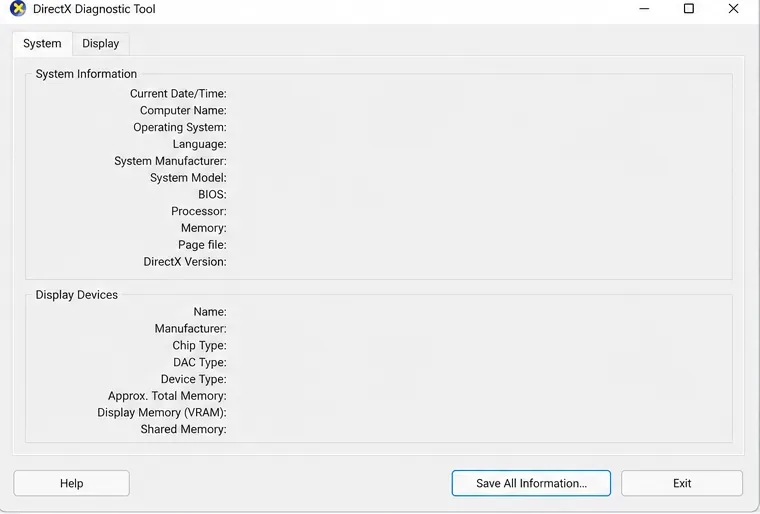
Les onglets Système et Affichage de DxDiag affichent des informations sur le PC et la carte graphique afin de les comparer aux exigences minimales du jeu ou de les partager avec le support technique.
Après une modification, relancez le même mode et le même type de scène qui ont révélé le ralenti. Dans Maya, cela signifie tester d'abord le même type de combat en mode Tour du Monde, puis comparer avec le mode Entraînement. Si un mode est fluide et qu'un autre présente toujours des ralentissements, notez cette différence au lieu de conclure que le jeu entier est défectueux. Un schéma spécifique à chaque mode permet de déterminer si le problème est lié à la complexité de la scène, au système ou à l'installation.
Si les performances restent médiocres, veuillez rassembler les informations précises concernant votre PC avant de contacter l'assistance. Appuyez sur Windows+ R, puis sur Entrée dxdiagpour ouvrir l'outil de diagnostic DirectX. Consultez les onglets Système et Affichage pour obtenir des informations sur le processeur, la mémoire, la carte graphique et les pilotes. Le guide de dépannage de Capcom demande aux utilisateurs signalant des problèmes techniques d'indiquer les spécifications de leur PC, leurs paramètres graphiques, l'emplacement où le problème se produit et si un redémarrage a permis de le résoudre. Ne joignez pas vos identifiants de compte ni aucune information personnelle sans rapport avec le rapport de diagnostic.
Quelle solution choisir ?
Ralentissement uniquement dans les scènes visuellement exigeantes : baisser les graphismes > qualité sur Faible ou Très faible et redémarrer le jeu.
Ralenti sur un ordinateur portable : effectuez le test en le branchant, puis vérifiez que Windows utilise bien le GPU dédié si le système en possède un.
Un ralentissement survient après une mise à jour ou des ressources manquantes apparaissent : vérifiez les fichiers d’installation de Steam avant de réinstaller le système.
Seuls les matchs en ligne présentent des ralentissements : comparez avec le jeu hors ligne ; vérifiez la connexion séparément si l’animation hors ligne est normale.
Votre PC ne répond pas aux exigences minimales indiquées : baisser les paramètres graphiques peut aider, mais Capcom ne garantit pas des performances acceptables sur du matériel non pris en charge.
Dans le cas de Maya, cette procédure permet de se concentrer sur l'essentiel : réduire les paramètres graphiques du jeu, vérifier que l'ordinateur portable est allumé et utilise sa carte graphique dédiée, vérifier les fichiers si le problème persiste, puis comparer à nouveau le résultat dans les mêmes conditions. Cette méthode permet de gagner du temps et de préserver la configuration par rapport à une réinstallation immédiate, tout en offrant la possibilité de recueillir des informations système et de contacter l'assistance Capcom si les ralentissements persistent.
Le forum de dépannage et de signalement des problèmes de Street Fighter 6 sur PC de Capcom contient des informations sur la configuration requise, la qualité graphique, les applications en arrière-plan et les rapports d'assistance. Les libellés des menus et les options des pilotes peuvent changer suite aux mises à jour du jeu ou de Windows ; utilisez donc les commandes en jeu et celles affichées par le fabricant sur votre PC.