Accueil
» 🎮 Esport
»
Comment résoudre le problème de PUBG bloqué sur l'initialisation sur Steam
Comment résoudre le problème de PUBG bloqué sur l'initialisation sur Steam
Pour résoudre le problème de blocage de PUBG sur l'écran « Initialisation » sur Steam, vérifiez d'abord la disponibilité du service, redémarrez Steam et votre PC, désactivez les options de lancement personnalisées et vérifiez l'intégrité des fichiers du jeu. Si le jeu se lance mais n'atteint jamais le lobby, testez votre connexion avant de télécharger à nouveau le jeu. Une réinstallation ne résoudra pas les problèmes liés à une panne de serveur ou à votre connexion Internet.
Ce guide concerne PUBG : Battlegrounds sur Windows via Steam. Il ne concerne pas PUBG Mobile. Les instructions ont été vérifiées à partir de la documentation officielle le 8 octobre 2026. Certains articles sur PUBG utilisent encore d'anciens noms de menus Steam ; les instructions de vérification des fichiers ci-dessous utilisent l'appellation actuelle « Fichiers installés » de Steam.
Identifiez le problème de démarrage que vous rencontrez.
Un message « Initialisation » qui reste affiché à l'écran est un symptôme, pas un diagnostic. Il faut donc examiner la possibilité de fichiers corrompus, d'une session client bloquée ou d'un problème de connexion. Ce seul message ne permet pas de confirmer quoi que ce soit.
Ce que vous voyez
Par où commencer
Le jeu s'ouvre et reste sur « Initialisation ».
Vérifiez les notifications de service, redémarrez, puis testez les fichiers et la connectivité.
Une erreur distincte « Échec de l’initialisation de STEAM »
Concentrez-vous sur le démarrage de Steam, les options de lancement et les autorisations.
La fenêtre se ferme après le logo PUBG.
Suivez la branche de détection des plantages au démarrage, y compris les vérifications de Windows et des pilotes graphiques.
Steam ne parvient pas à terminer la mise à jour de PUBG.
Résolvez le problème de téléchargement ou d'installation avant de tester le lobby.
L'article concernant l'erreur d'initialisation Steam de PUBG traite spécifiquement de l'incapacité de PUBG à charger Steam correctement. Il ne s'agit pas de supposer que tous les écrans de chargement bloqués ont la même cause.
Consultez les avis de service avant de modifier votre installation
Consultez les actualités et annonces officielles de PUBG ainsi que le canal d'état des serveurs indiqué dans son guide de connexion officiel . Vérifiez la plateforme, la date et le fuseau horaire de toute annonce de maintenance. Une maintenance sur console n'explique pas automatiquement un problème sur Steam.
En cas d'interruption de service confirmée, veuillez patienter jusqu'à la reprise des activités et réessayer. Cet article ne garantit pas la disponibilité des serveurs au moment de sa lecture.
1. Redémarrez PUBG, Steam et votre PC.
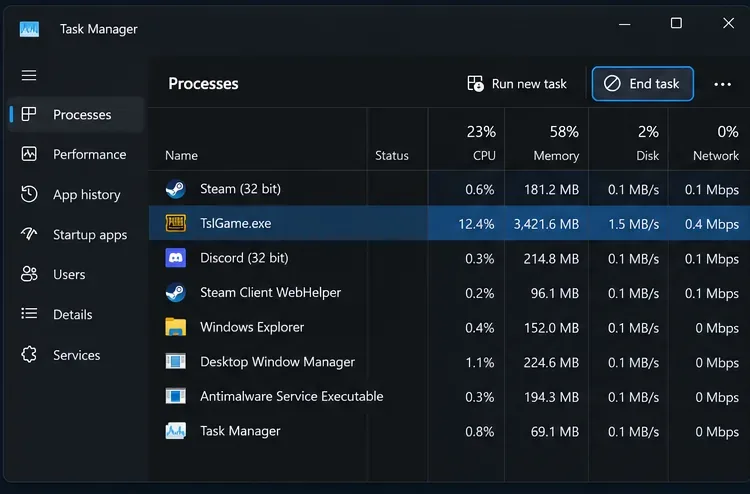
Fermez le jeu. S'il ne répond pas, appuyez sur Ctrl + Maj + Échap, localisez le processus PUBG dans le Gestionnaire des tâches et terminez-le. Quittez complètement Steam, puis redémarrez votre ordinateur. Ouvrez Steam, attendez la fin des mises à jour de PUBG en cours, puis lancez le jeu depuis votre bibliothèque.
Illustration de l'interface : le Gestionnaire des tâches met en évidence TslGame.exe à côté du bouton « Fin de tâche » permettant de fermer une instance de PUBG qui ne répond pas.
PUBG recommande de redémarrer Steam dans son article de dépannage des plantages au démarrage . Pour ce problème d'écran de chargement, un nouveau lancement est un premier test utile, mais pas une solution garantie.
Par exemple, si le jeu fonctionnait auparavant et s'est bloqué après une mise à jour, ce test permet de distinguer un problème de session temporaire d'un problème persistant après un redémarrage complet. Évitez d'ouvrir plusieurs instances de PUBG pendant l'attente.
2. Supprimer les options de lancement Steam personnalisées
Dans Steam, faites un clic droit sur PUBG: BATTLEGROUNDS, sélectionnez Propriétés, puis ouvrez Général. Copiez le texte des Options de lancement dans un fichier texte, puis effacez le champ. Fermez Propriétés et relancez le jeu.
Illustration de l'interface : les propriétés générales de PUBG affichent un champ Options de lancement vide pour les tests sans commandes de démarrage personnalisées.
Le guide général de PUBG sur les plantages et les performances , mis à jour le 26 février 2026, recommande de supprimer les anciennes commandes de lancement. Commencez par un champ vide plutôt que d'ajouter une série de prétendues options d'optimisation.
Si le champ est déjà vide, passez à l'étape suivante. Si la suppression des options résout le problème, laissez-les de côté le temps de vérifier si l'amélioration persiste après un autre lancement. L'ancien article sur l'initialisation de Steam mentionne des options supplémentaires, mais cela ne prouve pas que ces options corrigent l'écran « Initialisation » distinct.
3. Vérifiez les fichiers installés de PUBG
Fermez PUBG et ouvrez votre bibliothèque Steam.
Faites un clic droit sur PUBG : BATTLEGROUNDS et sélectionnez Propriétés.
Sélectionner les fichiers installés
Cliquez sur « Vérifier l'intégrité des fichiers du jeu ».
Laissez la vérification et les téléchargements éventuels se terminer, puis relancez PUBG.
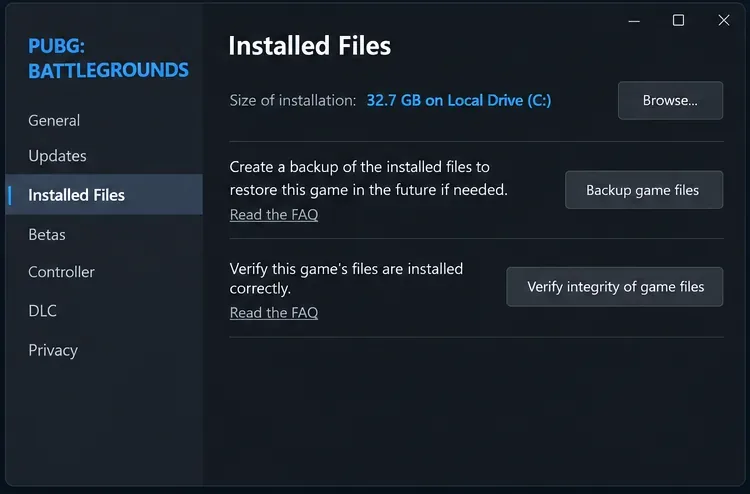
Illustration de l'interface : la page « Fichiers installés » de Steam affiche le bouton « Vérifier l'intégrité des fichiers du jeu » utilisé pour vérifier l'installation de PUBG.
Les instructions de vérification des fichiers de Steam précisent que cette opération contrôle l'installation. Il est déconseillé de vérifier plusieurs jeux simultanément ou d'effectuer une analyse disque approfondie en même temps. Steam indique également que certains fichiers de configuration locaux peuvent échouer à la vérification sans pour autant indiquer une installation défectueuse.
La vérification est particulièrement utile après une mise à jour interrompue. Elle ne teste pas la connexion entre votre ordinateur et les services de PUBG. Si l'installation est correcte mais que le lobby n'apparaît toujours pas, suivez les étapes suivantes pour identifier le problème.
4. Videz le cache de téléchargement de Steam si les mises à jour échouent également.
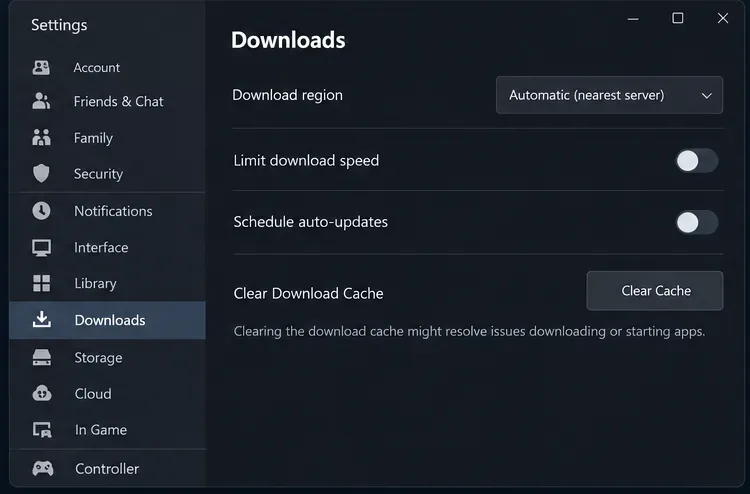
Utilisez cette méthode si les téléchargements Steam se bloquent, si les tentatives de mise à jour se répètent ou si l'installation ne peut pas se terminer. Ouvrez les paramètres Steam, sélectionnez Téléchargements, puis choisissez l'option permettant de vider le cache de téléchargement. Assurez-vous d'avoir votre méthode de connexion à votre compte à portée de main avant de continuer.
Illustration de l'interface : les paramètres de téléchargement de Steam affichent la ligne « Vider le cache de téléchargement » et le bouton « Vider le cache » pour le dépannage des téléchargements.
Si les mises à jour se terminent normalement et que seul l'écran « Initialisation » du jeu reste bloqué, inutile de vider le cache à plusieurs reprises. Répéter un test inchangé n'apporte que peu d'informations supplémentaires.
5. Tester la connexion avec une modification contrôlée
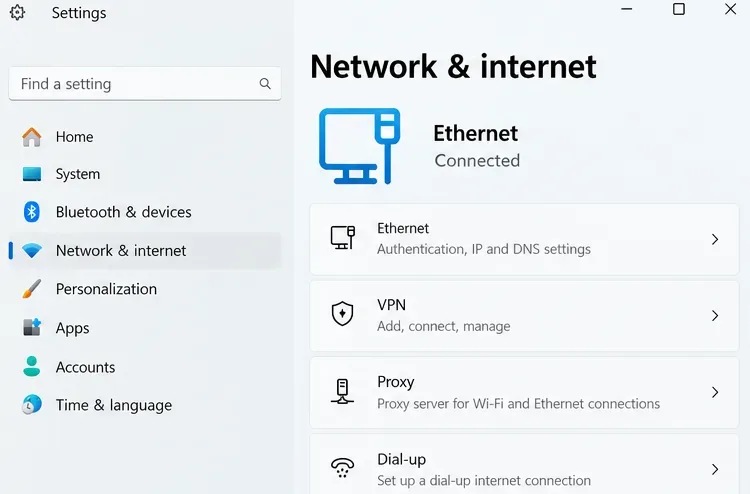
Les instructions de connexion de PUBG recommandent de redémarrer le routeur, d'essayer une connexion filaire, de désactiver le logiciel VPN tiers pour un test et de vérifier une connexion alternative telle que le partage de connexion mobile.
Illustration de l'interface : les paramètres Réseau et Internet de Windows indiquent que la connexion Ethernet est établie, ce qui permet de réaliser le test de connexion filaire.
Procédez par étapes. Si vous utilisez le Wi-Fi, testez la connexion Ethernet lorsque c'est possible. Si votre VPN est activé, désactivez-le et relancez-le. Si le problème persiste, testez brièvement une autre connexion fiable en surveillant votre consommation de données mobiles.
Exemple illustratif : supposons que le même PC se connecte au réseau du hall via un partage de connexion téléphonique, mais reste bloqué sur sa connexion Internet domestique. Ce résultat indique une différence dans le chemin de connexion ou la configuration réseau. Il ne prouve pas que le routeur, le fournisseur d’accès Internet ou le serveur DNS soit spécifiquement en cause. Notez ce résultat pour le support technique au lieu de réinstaller immédiatement Windows.
Gardez le pare-feu activé. N'ouvrez pas de ports arbitraires et ne désactivez pas le logiciel anti-triche simplement parce qu'un tutoriel internet le recommande.
6. Vérifiez Windows, les pilotes et les autorisations lorsque les symptômes apparaissent.
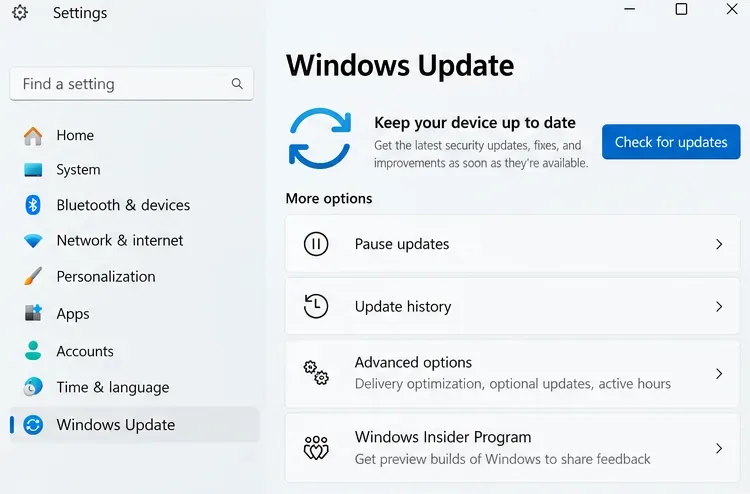
Si PUBG plante, affiche un écran noir ou ne se lance pas avant l'affichage du lobby, vérifiez Windows Update et votre pilote graphique via le site web officiel du fabricant de votre matériel. Installez les mises à jour nécessaires, redémarrez votre ordinateur et réessayez. Les instructions de PUBG en cas de plantage au démarrage recommandent d'effectuer ces deux vérifications.
Illustration de l'interface : Windows Update affiche le bouton « Rechercher des mises à jour » pour la branche de dépannage des plantages au démarrage.
Pour l'erreur explicite « Échec de l'initialisation de STEAM », PUBG recommande également d'exécuter Steam et PUBG en tant qu'administrateur. Considérez l'élévation de privilèges comme un test de diagnostic ciblé : fermez d'abord les deux applications, puis utilisez la commande « Exécuter en tant qu'administrateur » de Windows pour l'application installée. Notez si cela modifie le résultat.
Si le jeu s'affiche normalement et que seul le lobby en ligne ne se charge pas, il est plus pertinent de tester votre connexion plutôt que de modifier les paramètres graphiques. Évitez de modifier plusieurs paramètres sans lien entre eux simultanément ; vous risqueriez de ne plus savoir quel changement a affecté le démarrage.
7. Réinstallez PUBG uniquement après avoir effectué les vérifications précédentes.
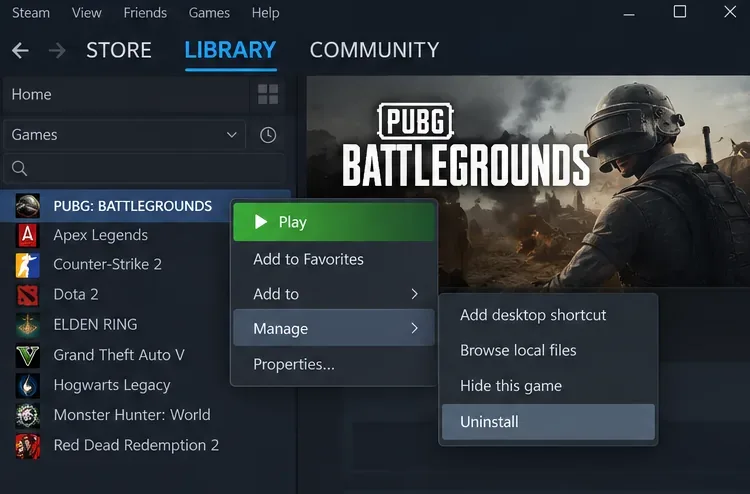
Une réinstallation s'impose si le problème persiste après plusieurs redémarrages et tests de connexion, surtout si les réparations de l'installation échouent. Sauvegardez des captures d'écran de vos paramètres et conservez tous les journaux qui pourraient être utiles au support. Désinstallez PUBG via le menu de gestion de votre bibliothèque Steam, puis réinstallez-le via Steam.
Illustration de l'interface : le menu contextuel de la bibliothèque Steam de PUBG ouvre « Gérer » et met en surbrillance « Désinstaller » pour l'étape de réinstallation.
Une réinstallation standard et l'installation propre de PUBG sont deux opérations différentes. La procédure d'installation propre supprime également les données locales de PUBG et certains fichiers résiduels. Consultez le guide de performance officiel (lien ci-dessus) avant de procéder à cette étape ; les paramètres locaux pourraient être réinitialisés. Ne supprimez pas les dossiers anti-triche partagés ni les dossiers Steam non liés au jeu.
Réinstaller Steam est une solution à part entière. N'envisagez pas cette option si Steam fonctionne correctement pour les autres jeux et que le seul problème concerne le chargement du lobby de PUBG.
8. Vérifiez la récupération ou envoyez un rapport d'assistance utile
Une fois la modification apparemment fonctionnelle, vérifiez plus que la simple disparition du message « Initialisation » :
Le hall d'entrée s'ouvre et réagit aux commandes.
Un deuxième vaisseau atteint également le hall.
Vous pouvez sélectionner un mode disponible et retourner au hall d'entrée.
Le résultat reste valable avec votre connexion habituelle.
Si le problème persiste, utilisez le formulaire de demande d'assistance officiel de PUBG . Indiquez la date et l'heure d'apparition du problème, la capture d'écran ou l'erreur exacte, votre pays et votre fournisseur d'accès Internet, ainsi que les résultats de la vérification et des tests sur d'autres réseaux. Précisez si le problème survient au démarrage du jeu ou après une partie.
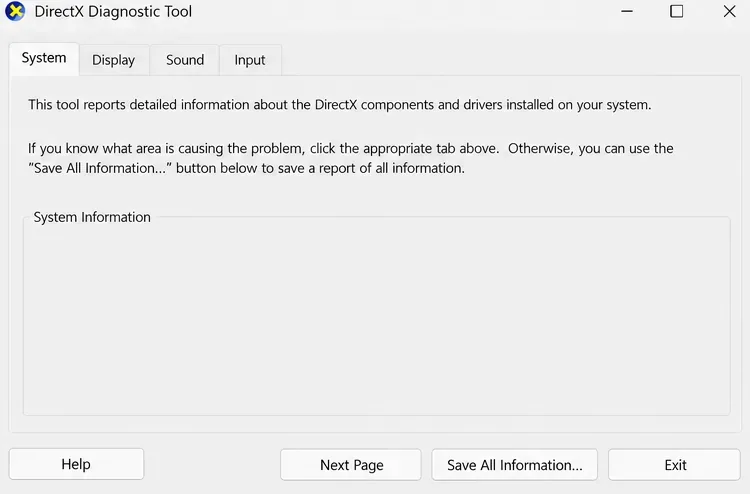
Illustration de l'interface : l'outil de diagnostic DirectX affiche « Enregistrer toutes les informations » pour la préparation d'une pièce jointe de support PUBG.
Le guide d'optimisation de PUBG requiert les informations DxDiag et les fichiers de plantage disponibles. Appuyez sur Windows + R, puis sur Entrée dxdiaget sélectionnez « Enregistrer toutes les informations » pour préparer le rapport de diagnostic. Vérifiez %localappdata%\TslGame\Saved\Crashessi un rapport de plantage pertinent existe. Un blocage au chargement peut ne pas générer de fichier de vidage ; veuillez le préciser plutôt que de joindre un fichier non pertinent.
Le résultat utile est soit un retour fiable au lobby, soit un rapport distinguant clairement les problèmes d'installation, de démarrage et de connexion. Si le problème persiste après ces vérifications, un diagnostic plus approfondi est nécessaire ; il n'existe pas de solution unique et documentée pour tous les blocages de PUBG lors de l'initialisation.