Si Rainbow Six Siege plante au démarrage uniquement lorsque vous tentez d'utiliser Vulkan, la solution la plus importante consiste à désactiver Vulkan comme option de lancement. Ubisoft a retiré l'API Vulkan de Rainbow Six Siege avec l'opération Twin Shells le 10 septembre 2024. Le jeu est passé à DirectX 12, tandis que DirectX 11 restait une option à ce moment-là. La configuration PC requise par Ubisoft, mise à jour en 2026, indique que DirectX 12 est l'API graphique requise.
Cela signifie qu'un plantage Vulkan moderne est généralement dû à deux choses : soit un ancien raccourci, argument de lancement ou guide tente encore d'utiliser le chemin Vulkan obsolète ; soit le jeu plante au démarrage et l'erreur est identifiée à tort comme un problème Vulkan. Commencez par la vérification du moteur de rendu ci-dessous, puis examinez l'intégrité des fichiers, le pilote graphique et le cache d'Ubisoft Connect. Testez le jeu après chaque modification pour identifier la correction la plus efficace.
1. Assurez-vous de lancer la version actuelle de DirectX, et non une ancienne version de Vulkan.
Commencez par cette opération car Vulkan n'est plus disponible dans la version actuelle du jeu. Les notes d'Operation Twin Shells d'Ubisoft indiquent clairement que Rainbow Six utilise désormais DirectX 12 et que l'API Vulkan n'est plus prise en charge. La configuration système requise par Ubisoft mentionne également DirectX 12.
Lancez Siege depuis le bouton Jouer habituel d'Ubisoft Connect, Steam ou Epic Games, plutôt que depuis un ancien raccourci créé il y a des années. Si vous aviez ajouté une commande de lancement personnalisée pour Vulkan, supprimez-la. De même, n'utilisez plus un ancien exécutable ou raccourci spécifique à Vulkan copié d'une ancienne installation.
Si votre lanceur propose encore une option DirectX 11, elle peut servir de solution de dépannage pour certains jeux, mais ne présumez pas qu'elle restera disponible indéfiniment. En 2026, Ubisoft a indiqué que DirectX 12 était l'API requise.
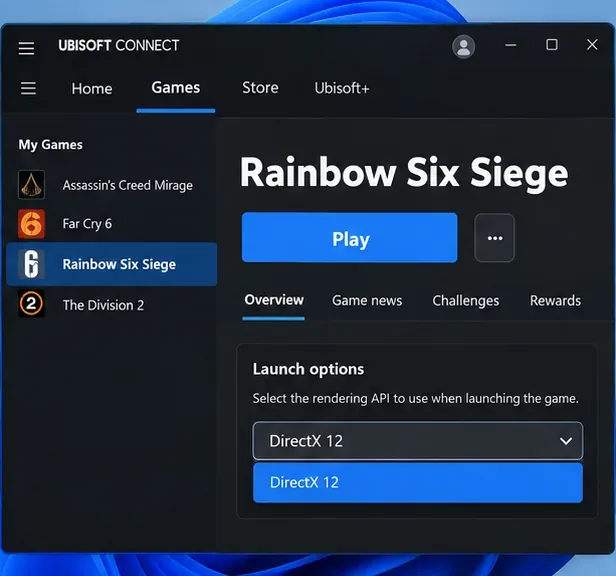
Illustration du lanceur montrant le comportement actuel : Rainbow Six Siege se lance via DirectX 12 au lieu de l’ancienne version Vulkan. Le texte du lanceur peut varier selon la version.
Comment savoir si cette étape vous concerne ?
- Auparavant, vous choisissiez « Vulkan » dans un menu de lancement.
- Vous avez encore un très vieux raccourci Rainbow Six Siege sur votre bureau.
- Vous avez copié les options de lancement d'un guide rédigé avant septembre 2024.
- Le jeu se lance depuis le lanceur normal mais échoue lorsqu'il est lancé depuis un raccourci ou une commande personnalisée.
Si le retour au chemin de lancement normal résout le problème, arrêtez-vous ici. Il est inutile de tenter de réparer la prise en charge de Vulkan pour un moteur de rendu supprimé par Ubisoft.
2. Vérifiez les fichiers du jeu Rainbow Six Siege
Si le chemin de lancement correct se ferme toujours immédiatement, vérifiez ensuite l'installation. Ubisoft indique que des fichiers manquants ou corrompus peuvent empêcher le lancement d'un jeu PC, et ses instructions d'assistance actuelles recommandent la vérification des fichiers en cas de plantage au démarrage.
Dans Ubisoft Connect PC, ouvrez Bibliothèque , sélectionnez Rainbow Six Siege, cliquez sur l'icône d'engrenage à côté de Jouer, puis choisissez Vérifier les fichiers . Ubisoft précise que les copies achetées via Steam ou Epic peuvent également être vérifiées directement dans ces plateformes. La page « Vérifier l'intégrité des fichiers du jeu » de Steam confirme le chemin d'accès actuel via Propriétés et Fichiers installés.
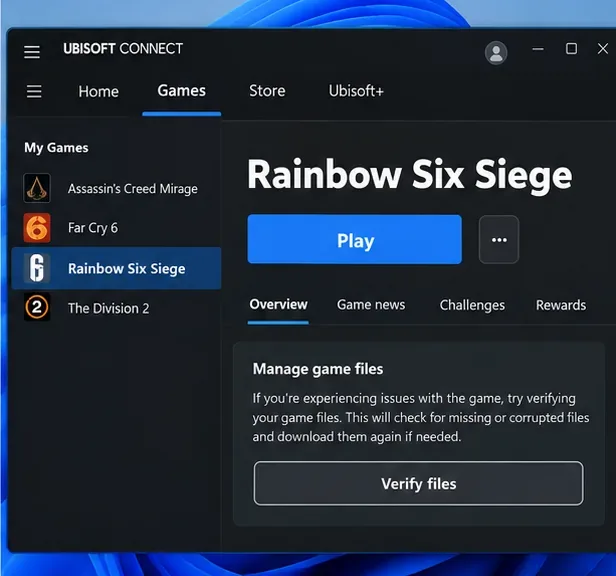
L'étape de vérification des fichiers devrait se terminer par la vérification, par le lanceur, des fichiers installés de Rainbow Six Siege et la restauration des fichiers manquants ou corrompus.
Ce correctif est particulièrement pertinent après une mise à jour interrompue, une erreur de stockage, une mise en quarantaine par l'antivirus ou une modification manuelle dans le dossier du jeu. Si la vérification remplace des fichiers, redémarrez Windows avant de réessayer.
3. Mettez à jour le pilote graphique auprès du fabricant de votre GPU.
Un plantage au démarrage qui persiste après la vérification des fichiers peut provenir de la pile graphique plutôt que des fichiers du jeu. Utilisez le pilote le plus récent pour votre carte graphique, surtout si le plantage est survenu après une mise à jour majeure de Siege, une mise à jour Windows ou un changement de carte graphique.
Pour le matériel NVIDIA, utilisez la page officielle des pilotes GeForce . Pour AMD, utilisez la page des pilotes et du support AMD . Les utilisateurs Intel peuvent utiliser l'Assistant de pilotes et de support Intel .
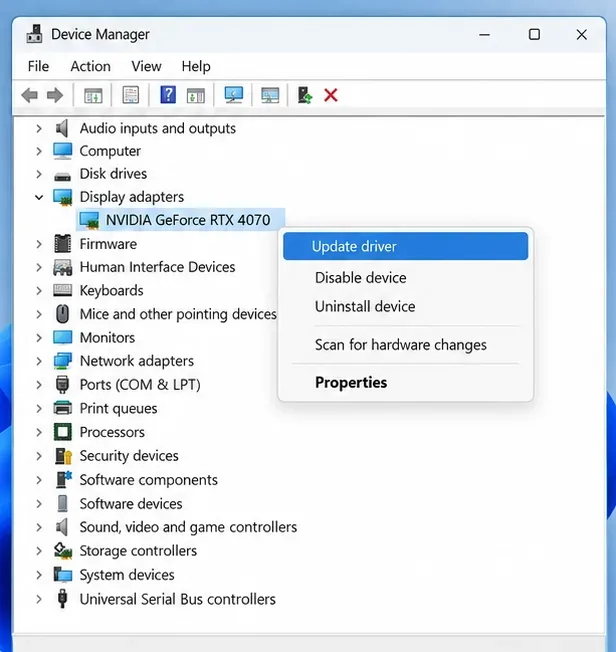
Windows peut identifier la carte graphique, mais pour les pilotes de jeu, il est préférable d'obtenir le package le plus récent auprès de NVIDIA, AMD, Intel ou du fabricant de votre ordinateur portable lorsque celui-ci exige un pilote personnalisé.
N'utilisez pas immédiatement les utilitaires de nettoyage de pilotes, sauf en cas d'échec d'une mise à jour normale ou si l'installation du pilote semble corrompue. AMD, par exemple, propose son propre utilitaire de nettoyage pour les cas où une désinstallation standard ne suffit pas. Une réinstallation propre du pilote est une solution plus radicale, mais ne doit pas être la première à envisager.
Exemple
Supposons que Siege se soit lancé normalement la semaine dernière, que Windows ait été mis à jour, et que le jeu se ferme désormais avant d'afficher le menu. Si la vérification des fichiers ne signale aucun problème, installer le dernier pilote de carte graphique compatible et redémarrer l'ordinateur est une bonne idée. En revanche, si le même ordinateur rencontre également ce problème avec plusieurs autres jeux 3D, il est moins probable que le problème soit spécifique à Siege et plus probable qu'il soit lié au pilote, à la stabilité de la carte graphique ou à Windows.
4. Videz le cache PC d'Ubisoft Connect
Si le lanceur présente un comportement anormal, videz son cache avant de réinstaller le jeu. Ubisoft indique que ce cache stocke des données fréquemment utilisées par le lanceur et que le vider peut résoudre certains problèmes techniques.
Commencez par vous déconnecter et fermer complètement Ubisoft Connect PC, y compris le processus en arrière-plan. Ubisoft indique actuellement deux emplacements de cache par défaut :
- C:\Program Files (x86)\Ubisoft\Ubisoft Game Launcher\cache
- C:\Utilisateurs\<Nom d'utilisateur>\AppData\Local\Ubisoft Game Launcher\cache
À chaque emplacement, renommez le dossier cache , par exemple en cache_backup , puis redémarrez Ubisoft Connect PC. Le lanceur devrait créer automatiquement un nouveau dossier cache. Consultez les instructions d'Ubisoft pour vider le cache et connaître les chemins d'accès actuels.
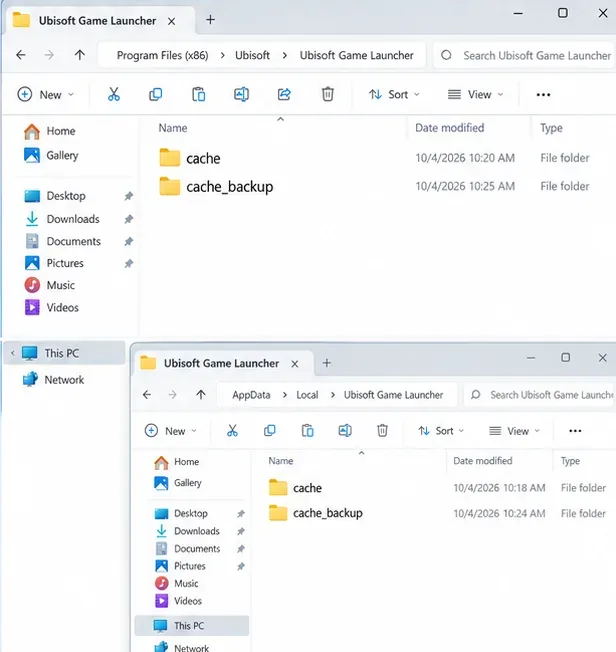
Renommer les dossiers de cache du lanceur permet de conserver les anciennes données comme sauvegarde tout en permettant à Ubisoft Connect PC de créer de nouveaux dossiers de cache au prochain démarrage.
Cette étape est surtout utile lorsque Ubisoft Connect se rafraîchit sans cesse, affiche un état de jeu incohérent, plante immédiatement après avoir lancé le jeu, ou commence à mal fonctionner après une mise à jour du lanceur. Elle a moins de chances de résoudre un plantage qui survient également lorsque l'exécutable atteint le moteur du jeu mais plante ensuite sous la charge.
5. Si le problème persiste, vérifiez Ubisoft Anti-Cheat et les logiciels fonctionnant en arrière-plan.
Les versions actuelles de Rainbow Six Siege utilisent également Ubisoft Anti-Cheat. Selon les instructions d'assistance d'Ubisoft (septembre 2026), en cas de problème au lancement d'une partie protégée, il convient de vérifier l'intégrité des fichiers du jeu, puis de réparer ou de réinstaller Ubisoft Anti-Cheat si son installation est corrompue. Le programme d'installation se trouve dans le dossier Sentinel du jeu sur les installations compatibles. Il est recommandé de suivre le guide de dépannage d'Ubisoft pour Anti-Cheat plutôt que de supprimer manuellement les fichiers de l'anti-triche.
Effectuez également des tests avec les superpositions non essentielles, les outils de surveillance, les utilitaires RGB, les injecteurs et les logiciels de réglage fermés. Ubisoft précise que les applications en arrière-plan peuvent perturber le fonctionnement de la superposition Ubisoft Connect sur PC. De même, les instructions de dépannage au démarrage de Steam recommandent de désactiver les logiciels non essentiels lorsqu'un jeu ne se lance pas.
Ne modifiez qu'une seule catégorie à la fois. Par exemple, fermez les superpositions et les outils de surveillance, effectuez un test, puis réactivez-les si le problème persiste. Cela évite de « corriger » le problème sans savoir quel programme est à l'origine du conflit.
Comment confirmer que le problème est effectivement résolu ?
Un résultat positif ne se limite pas à l'affichage unique de l'écran de démarrage. Utilisez cette vérification rapide :
- Lancez Siege depuis le lanceur normal à trois reprises, dont une fois après un redémarrage de Windows.
- Vérifiez que le menu principal s'affiche correctement sans message d'erreur lié à Vulkan ni plantage immédiat du bureau.
- Lancez une courte session d'entraînement ou une session locale pour que le moteur de rendu 3D soit effectivement chargé.
- Si vous avez changé les pilotes ou vidé le cache du lanceur, vérifiez que le problème ne se reproduit pas après un second lancement à froid.
Si le jeu plante toujours avant le menu principal après avoir suivi ces étapes, notez le message d'erreur exact et vérifiez si le problème survient avant ou après le lancement d'Ubisoft Anti-Cheat. Comparez également la configuration de votre PC avec la configuration minimale requise par Ubisoft pour 2026 : Windows 10 ou 11 64 bits, au moins 8 Go de RAM, une carte graphique compatible (au moins aussi performante que la configuration minimale requise), un disque SSD et DirectX 12. Un système ne répondant pas à ces exigences actuelles n'est pas compatible avec les anciennes solutions de contournement de l'ère Vulkan.
En résumé
Pour une installation récente de Rainbow Six Siege, la solution la plus rapide à un plantage Vulkan au démarrage est que Vulkan est obsolète pour le jeu. Ubisoft l'a supprimé en septembre 2024. Utilisez le chemin de lancement standard, vérifiez les fichiers, mettez à jour le pilote de votre carte graphique et videz le cache d'Ubisoft Connect. Si le problème persiste, réparez Ubisoft Anti-Cheat et éliminez les conflits avec les logiciels en arrière-plan. Cette procédure permet de résoudre les problèmes liés aux composants encore présents dans la chaîne de démarrage, évitant ainsi de solliciter un moteur de rendu obsolète.









