Accueil
» 🎮 Esport
»
Comment résoudre le problème de l'icône de perte de paquets dans Apex Legends : un guide étape par étape
Comment résoudre le problème de l'icône de perte de paquets dans Apex Legends : un guide étape par étape
Scénario illustratif : Maya lance une partie d’Apex Legends et voit l’icône d’avertissement de perte de paquets tandis que son personnage saccade pendant un combat. Elle est connectée en Wi-Fi, mais cela ne prouve pas à lui seul que le routeur est en cause. L’avertissement peut indiquer un problème entre son appareil et le serveur de jeu, comme un centre de données surchargé ou défaillant. Cet exemple est hypothétique et ne repose pas sur un test réel ni sur le témoignage d’un joueur.
Commencez par activer l'affichage des performances d'Apex pour vérifier si des pertes de paquets sont signalées, puis consultez le centre de données sélectionné et l'état des serveurs d'EA. Si le problème persiste quel que soit le centre de données, il est probablement lié aux serveurs. Si la situation s'améliore en Ethernet ou après avoir suspendu toute autre activité sur votre réseau domestique, concentrez-vous sur votre connexion locale. L'article d'aide d'EA recommande ces vérifications et explique que l'affichage du jeu peut indiquer les FPS, la latence et les pertes de paquets. Consultez le guide de dépannage des pertes de paquets d'Apex Legends d'EA .
Que vous indique l'icône de perte de paquets ?
La perte de paquets signifie que certains paquets de données du jeu ne parviennent pas à destination entre votre plateforme et le centre de données. EA indique que cette perte peut entraîner des ralentissements et rendre la position de votre adversaire obsolète. L'icône est un avertissement utile, mais elle n'indique pas précisément où les paquets ont été perdus. La page d'aide actuelle d'EA explique l'affichage des performances en jeu et les vérifications du centre de données ; elle ne documente pas tous les seuils d'affichage des icônes ni leur signification.
Procédure : activez l’affichage des performances et consultez le taux de perte de paquets pendant plusieurs parties. Si l’icône apparaît mais que la valeur est illisible, notez quand cela se produit et poursuivez les vérifications du serveur et du réseau ci-dessous. Ne présumez pas que la modification d’une option graphique résoudra un avertissement réseau.
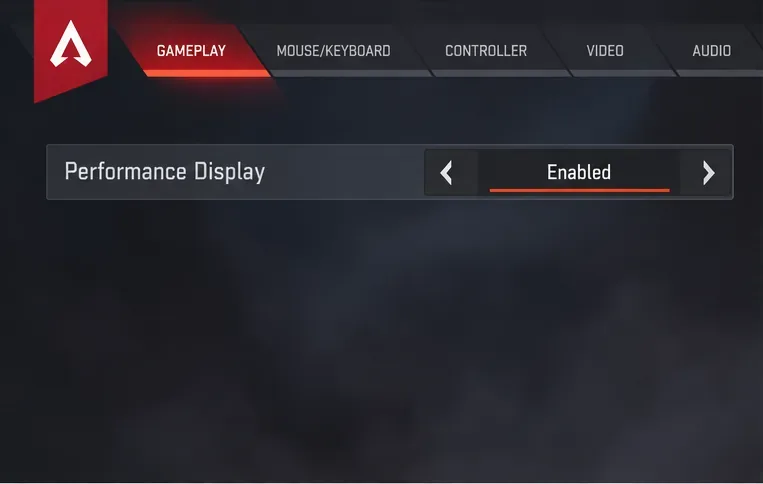
L'affichage des paramètres de jeu indique que l'option « Affichage des performances » est activée, ce qui vous permet de consulter les données réseau en jeu.
Comment résoudre le problème d'avertissement, dans l'ordre
1. Afficher les pertes de paquets et enregistrer leur survenue.
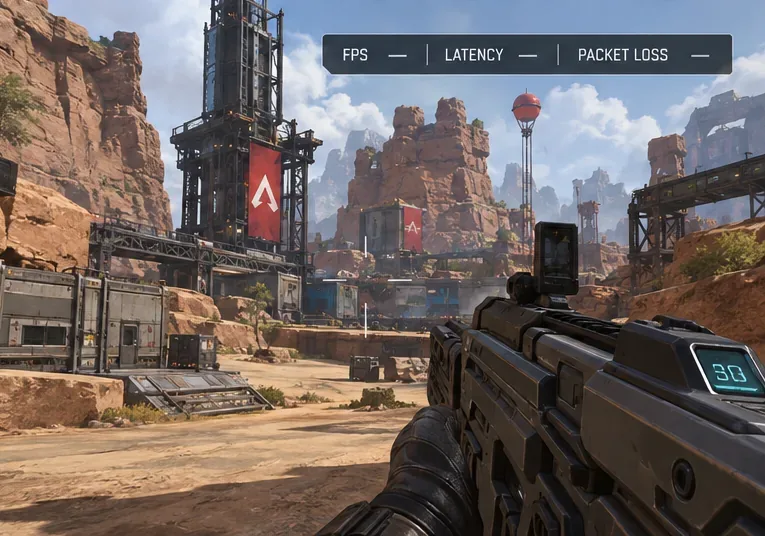
Ouvrez les Paramètres, sélectionnez l'onglet Jouabilité et activez l'affichage des performances. EA indique que cet affichage peut indiquer le nombre d'images par seconde, la latence et la perte de paquets. Lancez une partie ou accédez au mode où vous voyez habituellement l'icône, puis notez si le taux de perte de paquets augmente simultanément. Notez également l'heure approximative, le mode et le centre de données ; cela facilitera les comparaisons ultérieures ou vous permettra d'expliquer ce phénomène à votre fournisseur d'accès Internet.
Un pic de latence ponctuel et bref ne permet pas de déterminer si la cause du problème provient de votre réseau domestique, de la connexion de votre fournisseur d'accès Internet ou du serveur de jeu. Des pics répétés lors de plusieurs sessions constituent un indice plus pertinent. Si vous souhaitez simplement vérifier une panne en cours, passez à l'étape 3 avant de modifier les paramètres de votre routeur.
L'affichage en temps réel indique les champs FPS, latence et perte de paquets à surveiller ; les tirets sont des espaces réservés, et non des mesures en direct.
2. Comparez et sélectionnez le centre de données le plus proche.
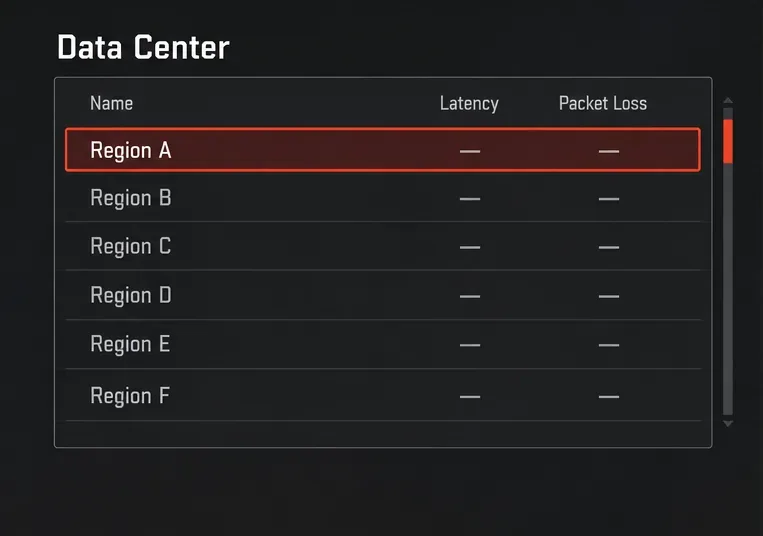
Sur l'écran de lancement, ne sélectionnez pas encore « Continuer ». Choisissez « Centre de données » en bas à gauche, puis consultez les régions affichées ainsi que leurs taux de latence et de perte de paquets. EA recommande de choisir le centre de données le plus proche de votre emplacement, car un centre plus éloigné peut augmenter la latence et la perte de paquets. Les emplacements disponibles et les détails du menu peuvent varier selon la région ou la mise à jour du jeu.
Que faire : essayez le centre de données le plus proche et vérifiez à nouveau les performances lors d’une partie. Si le résultat est mauvais, comparez une autre option à proximité plutôt que de vous déplacer vers une région éloignée simplement parce qu’elle affiche brièvement un meilleur score. Les performances peuvent varier, et un serveur distant peut s’avérer moins performant même si son menu semble attractif.
Le panneau de contrôle du centre de données apparaît sur l'écran de lancement avant de poursuivre la partie.Cette vue simplifiée du menu affiche les types de relevés à comparer ; les étiquettes de région et les tirets sont des espaces réservés et ne constituent pas une liste de serveurs en temps réel.
3. Vérifiez si les serveurs d'EA sont susceptibles d'être impliqués.
Si des pertes de paquets apparaissent dans tous les centres de données à proximité, ou si plusieurs joueurs de la même région les signalent simultanément, un problème de serveur ou de routage réseau devient plus probable. L'icône seule ne permet pas d'en être certain. EA a documenté des cas où des équipements réseau reliant les joueurs aux serveurs provoquaient des pertes de paquets même lorsque les serveurs de jeu fonctionnaient correctement, comme décrit dans son analyse approfondie des serveurs et du code réseau d'Apex . C'est pourquoi redémarrer son routeur domestique ne résout pas systématiquement les problèmes affectant toute une partie.
Que faire : consultez la page d’état des serveurs EA et les mises à jour officielles d’Apex. Si EA signale un problème de service, patientez jusqu’au rétablissement du service et vérifiez à nouveau avant d’effectuer des modifications avancées. Si le service semble normal, passez aux tests de connexion locale.
4. Tester la connexion domestique
EA mentionne les interférences Wi-Fi, la présence d'autres personnes sur le même réseau, les applications en arrière-plan et un routeur obstrué ou trop éloigné comme causes possibles de problèmes de connexion. C'est là que Maya peut tester son hypothèse initiale : plutôt que de conclure que « le Wi-Fi est forcément la cause », elle peut connecter temporairement son PC ou sa console au routeur par câble Ethernet et comparer les matchs dans des conditions similaires.
Pendant les tests, interrompez les téléchargements volumineux, les sauvegardes dans le cloud et les flux haute résolution sur l'appareil de jeu et les autres appareils.
Si une connexion Ethernet est disponible, utilisez-la pour quelques parties. Un résultat plus stable indique un problème de Wi-Fi ou de réseau local, sans pour autant identifier un appareil défectueux.
Si vous devez utiliser le Wi-Fi, rapprochez-vous du routeur et placez-le dans un endroit dégagé, à l'écart des obstacles et des sources d'interférences.
Fermez les applications en arrière-plan inutiles susceptibles d'utiliser la connexion.
Que faire : modifiez un facteur à la fois et observez l’affichage des performances. Si la perte de paquets cesse uniquement lorsque le Wi-Fi est connecté, vérifiez l’emplacement du point d’accès Wi-Fi, les interférences ou les paramètres du routeur. Si le problème persiste en Wi-Fi, redémarrez le routeur et vérifiez auprès de votre fournisseur d’accès.
5. Redémarrez le jeu et l'équipement réseau.
Fermez complètement Apex et relancez-le, puis réessayez. Si le problème persiste, redémarrez votre routeur. Le guide de connexion général d'EA recommande de débrancher le routeur, d'attendre environ une minute, de le rebrancher et de réessayer. Si vous utilisez un modem et un routeur séparés, suivez les instructions du fabricant pour redémarrer les deux.
Que faire : redémarrez une fois, puis comparez les mêmes champs d’affichage des performances lors d’une nouvelle session. Un redémarrage peut résoudre un problème temporaire de routeur ou de session, mais ne résoudra pas un problème de routage de votre fournisseur d’accès Internet ni une panne de centre de données. Évitez de réinitialiser le système aux paramètres d’usine dans un premier temps ; cela peut effacer vos paramètres réseau personnalisés et ne remplace pas un redémarrage classique.
6. Si le problème persiste, demandez de l'aide à votre fournisseur d'accès Internet.
Si l'avertissement persiste sur plusieurs centres de données à proximité, lors de plusieurs sessions et via une connexion filaire, contactez votre fournisseur d'accès Internet. Indiquez-lui les heures d'apparition de l'avertissement, le centre de données concerné, les relevés de perte de paquets en jeu et si d'autres services en ligne ont été affectés. Demandez-lui de vérifier la présence de défauts sur la ligne ou de pertes de paquets. Vous pouvez également contacter l'assistance EA si les éléments convergent vers Apex ou un centre de données en particulier.
Que faire : conservez les notes de l’étape 1 et évitez de modifier plusieurs paramètres avancés avant que le fournisseur ne les ait examinés. Cela permettra aux équipes d’assistance de mieux cerner le problème.
Idées fausses courantes concernant l'icône de perte de paquets
Réclamer
Ce que l'on sait
Prochaine étape utile
« L’icône prouve que ma connexion Wi-Fi est défectueuse. »
Pas à elle seule. EA identifie à la fois les causes liées au réseau local et les problèmes de serveur ou de centre de données.
Comparez les centres de données à proximité, puis testez la connexion Ethernet.
« Un test de vitesse rapide signifie qu’aucune perte de paquets ne peut se produire. »
La vitesse de téléchargement et la fiabilité de la livraison des paquets sont des mesures différentes.
Utilisez l'affichage des performances en jeu pendant que l'avertissement apparaît.
« L’activation de l’affichage des performances rétablit la connexion. »
Il affiche les FPS, la latence et les pertes de paquets ; il s'agit d'un affichage de diagnostic.
Utilisez ces données pour choisir la prochaine étape de dépannage.
« Changer les DNS ou réinstaller le jeu est la première solution à essayer. »
Le guide Apex d'EA commence par la vérification de l'affichage, du centre de données, de l'état du serveur et de la connexion. Ces étapes permettent de mieux isoler un problème de perte de paquets.
Veuillez effectuer les vérifications ci-dessus avant de modifier les paramètres avancés.
Comment savoir si la solution a fonctionné ?
Utilisez l'affichage des performances lors de plusieurs parties après chaque modification. L'objectif est d'éliminer ou de réduire les pertes de paquets et d'empêcher l'avertissement de se reproduire dans les mêmes conditions. Si l'icône réapparaît uniquement dans un centre de données, évitez cet emplacement et signalez le problème. Si elle persiste d'un centre de données à l'autre mais disparaît en Ethernet, poursuivez vos investigations sur le réseau sans fil. Si le problème persiste lors des parties en connexion filaire et que d'autres appareils rencontrent également des difficultés, contactez votre fournisseur d'accès Internet. Aucune option de menu ne peut garantir une solution définitive, car les pertes de paquets peuvent survenir à différents endroits du trajet.
Les informations du support EA ont été vérifiées le 7 octobre 2026. Les noms des menus peuvent changer avec les mises à jour du jeu et varier selon la plateforme.