Accueil
» 🎮 Esport
»
Comment résoudre le problème de dérive vers la gauche de la manette dans Rocket League
Comment résoudre le problème de dérive vers la gauche de la manette dans Rocket League
Dans Rocket League, votre voiture tourne à gauche en ligne droite même si vous ne touchez pas le joystick. Avant de remplacer la manette, vérifiez si la voiture tourne réellement, si la caméra pivote ou si un autre périphérique d'entrée envoie une commande. Ces symptômes peuvent se ressembler, mais nécessitent des solutions différentes.
Des informations pertinentes concernant le dépannage de la caméra sont disponibles dans l'historique des mises à jour officielles. La page « Problèmes connus » de Rocket League, mise à jour le 6 octobre 2026, mentionne des correctifs dans la version 2.76 pour un décalage de la caméra en vue libre persistant pendant les prolongations et un comportement incohérent de l'inversion de la rotation entre le clavier/souris et la manette. Elle ne recense pas de problème de direction persistante vers la gauche. Cela n'exclut pas la possibilité d'un bug non signalé, et ces correctifs de caméra ne résolvent pas le problème de dérive des joysticks. Consultez la liste officielle des problèmes connus et des correctifs récents de Rocket League avant de conclure qu'une nouvelle mise à jour est à l'origine du problème.
La solution pratique consiste à identifier l'entrée concernée, à régler la zone morte appropriée, à isoler la connexion de votre manette et à vérifier si le problème provient du matériel.
1. Confirmez ce qui dérive vers la gauche
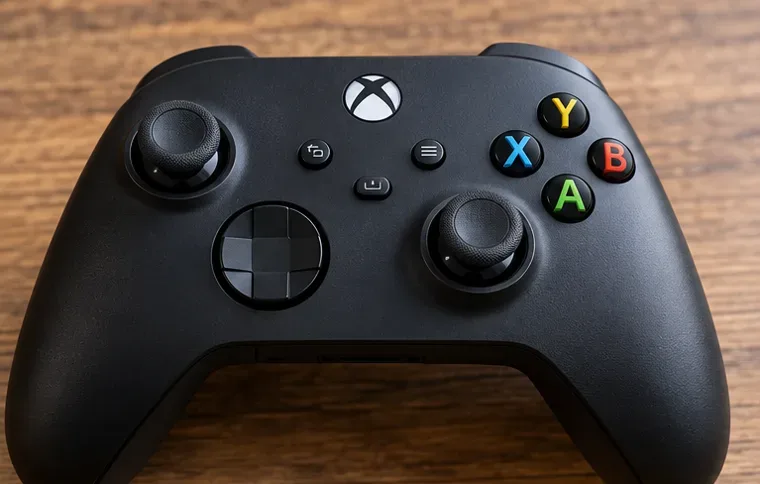
La dérive du joystick se produit lorsque la manette enregistre un mouvement alors que le joystick analogique est immobile. Un léger décalage au repos peut être visible lorsque la zone morte du jeu est faible. La zone morte est la zone proche du centre du joystick que le système d'entrée ignore.
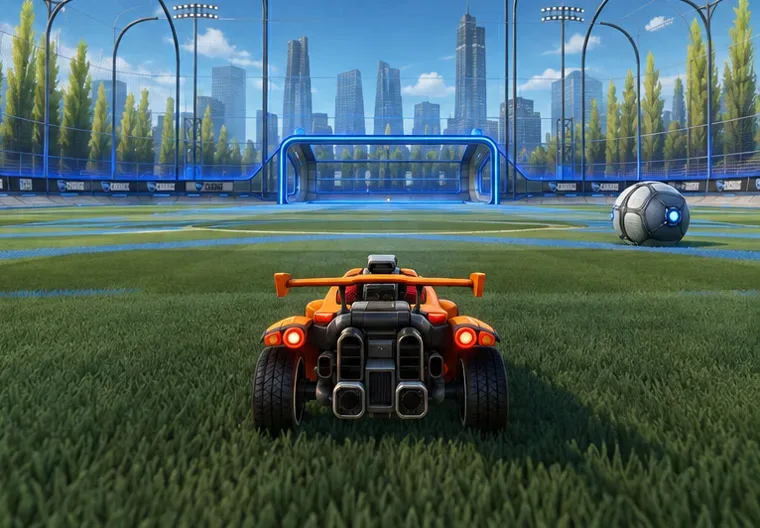
Lancez le mode Jeu libre et choisissez une zone plate du terrain. Placez-vous face à un marquage, laissez la voiture se stabiliser et relâchez complètement le joystick gauche. Avancez en utilisant uniquement l'accélérateur. Évitez les boosts, les sauts, les dérapages contrôlés et tout contact avec la balle, tout en surveillant votre trajectoire.
La voiture tourne à gauche : examinez la direction à l’aide du joystick gauche, d’une touche du clavier ou d’une autre manette connectée.
La vue pivote vers la gauche tandis que la voiture reste sur sa trajectoire : examinez les réglages du manche droit et de la rotation de la caméra.
La voiture ne roule vers la gauche que dans les airs : vérifiez les réglages de roulis aérien directionnel et les boutons ou palettes qui y sont associés.
Les mouvements indésirables apparaissent principalement en ligne : ils se répètent en mode libre. Une correction réseau peut ressembler à ces mouvements ; il est donc déconseillé de diagnostiquer un problème matériel à partir d’un seul incident en ligne.
Ce test est une suggestion diagnostique, et non une mesure. Répétez-le plusieurs fois car le bâton peut revenir à une position de repos différente après chaque lâcher. N'utilisez pas un mur incliné ni une voiture qui rebondit comme référence pour la ligne droite.
Gardez votre pouce hors du manche gauche lorsque vous vérifiez si la direction est indésirable.
2. Augmentez la zone morte du contrôleur uniquement dans la mesure nécessaire.
Ouvrez les Paramètres et recherchez « Zone morte de la manette » dans la section Commandes . Notez la valeur actuelle avant de la modifier. Augmentez-la légèrement, retournez en mode Jeu libre et répétez le test en ligne droite. Par exemple, si votre valeur actuelle est de 0,05, essayer 0,08 puis 0,10 permet une comparaison objective. Il s'agit de valeurs de test suggérées, et non de paramètres recommandés officiellement ni de solutions garanties.
Utilisez la valeur la plus basse qui ignore systématiquement les commandes indésirables tout en permettant des corrections de direction précises et confortables. Une zone morte plus importante signifie que vous devrez déplacer le manche davantage avant qu'une petite commande ne soit prise en compte. Si la dérive cesse mais que la précision des commandes est imprécise, vous avez trouvé un compromis plutôt que de rétablir le fonctionnement optimal du manche.
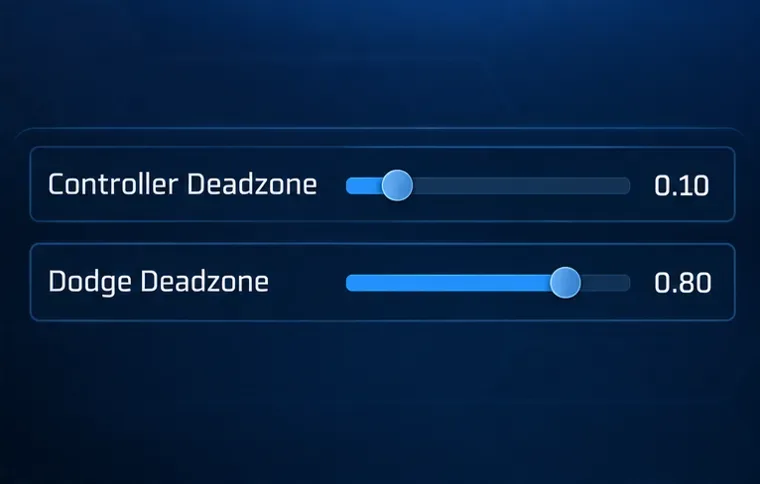
La zone morte de la manette et la zone morte d'esquive sont différentes.
La zone morte d'esquive contrôle le seuil du manche lors d'une esquive directionnelle après un second saut. L'augmenter n'est pas la première solution appropriée pour résoudre le problème de direction qui reste au sol. Laissez-la inchangée pendant le diagnostic afin de déterminer quel réglage est en cause.
Les annonces de mise à jour de Psyonix de mars 2020 sur Steam indiquent que la zone morte de la manette et la zone morte d'esquive sont des paramètres distincts. Ces valeurs par défaut historiques ne justifient pas de modifier vos préférences actuelles ni de supposer que chaque installation possède les mêmes valeurs par défaut.
La sensibilité de la direction et la sensibilité de l'antenne influent sur la réponse aux commandes ; elles ne remplacent pas la correction d'une commande au repos indésirable. Si la modification de la zone morte de la manette ne stoppe pas la rotation de la caméra, examinez les commandes de la caméra séparément plutôt que de supposer que les seuils de direction et de caméra se comportent de la même manière.
Les deux commandes de zone morte ont des fonctions différentes ; les valeurs affichées sont des exemples et non des recommandations universelles.
3. Isoler la connexion et le logiciel de contrôle
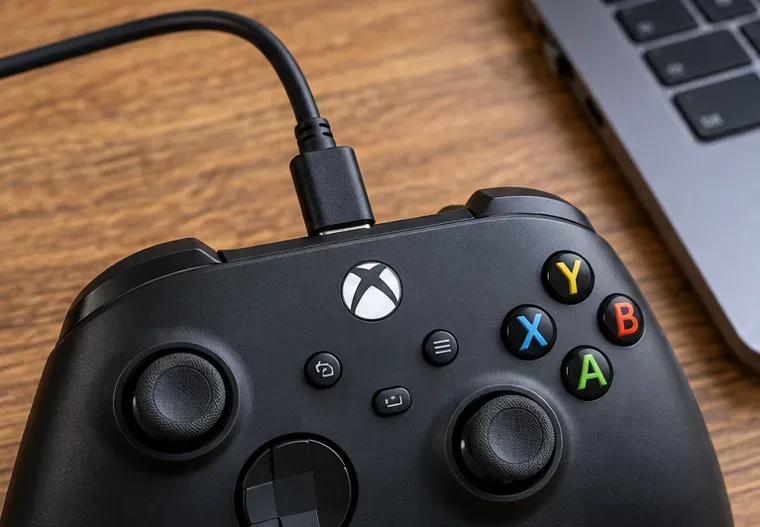
Fermez Rocket League, connectez une manette à l'aide d'un câble USB fonctionnel, puis relancez le jeu. Un câble servant uniquement à la charge ne permet pas d'établir une connexion filaire. Sur PC, déconnectez temporairement les manettes supplémentaires, les volants, les joysticks et autres périphériques d'entrée. Vérifiez qu'aucune touche du clavier servant à la direction ou au mouvement de la caméra n'est maintenue enfoncée.
Pour cette comparaison, utilisez une configuration simple. Si vous lancez le jeu via l'Epic Games Launcher, fermez Steam et tout logiciel de remappage de manette inutile. Si vous utilisez habituellement un logiciel de mappage pour la compatibilité, testez un profil vierge, sans macros ni décalages de joystick personnalisés. Si le problème persiste, rétablissez votre configuration habituelle.
Si vous jouez via Steam
Vérifiez la configuration de votre manette et tout profil Steam Input. Supprimez les raccourcis personnalisés ou les actions directionnelles susceptibles d'expliquer le problème. Si votre manette fonctionne correctement avec les entrées natives, comparez une session avec Steam Input désactivé avec votre configuration habituelle. Si la manette cesse complètement de fonctionner, rétablissez les paramètres par défaut plutôt que de considérer cela comme une solution au problème de drift.
Les instructions de dépannage d'Epic Games concernant les manettes recommandent de les connecter avant de lancer le jeu, de déconnecter les autres périphériques d'entrée et d'essayer la connexion USB. Certaines instructions Steam utilisent des libellés d'interface obsolètes ; suivez donc les options de manette disponibles dans votre client installé au lieu de chercher indéfiniment une case à cocher obsolète. La section d'assistance technique officielle de Rocket League est le point de départ pour obtenir de l'aide concernant les manettes spécifiques à votre plateforme.
Si le problème disparaît avec l'USB, comparez avec un autre câble ou port, puis testez à nouveau la connexion sans fil séparément. Cela permet d'identifier la connexion ou le logiciel en cause ; cela ne prouve pas que le Bluetooth ait causé une usure physique de la clé USB.
Une connexion de données USB permet une comparaison utile avec votre configuration sans fil habituelle ou reconfigurée.
4. Comparez le matériel, mettez-le à jour et vérifiez le résultat.
Essayez la même manette dans un autre jeu en effectuant un test de position neutre. Les zones mortes varient d'un jeu à l'autre ; réussir ce test ne garantit donc pas que le joystick soit parfaitement centré. Si votre plateforme ou votre utilitaire de manette propose un test de position, observez le joystick au repos, déplacez-le de gauche à droite, puis relâchez-le à plusieurs reprises. Des mouvements horizontaux indésirables et constants sont plus révélateurs qu'une mesure isolée.
Essayez ensuite une autre manette dans Rocket League avec les mêmes paramètres et la même connexion. Si la manette d'origine présente un problème de dérive et que la nouvelle ne le présente pas, le matériel d'origine est probablement en cause. Si les deux manettes se comportent de la même manière, vérifiez la configuration des touches, le remappage des boutons et les paramètres spécifiques au jeu.
Suivez les instructions de mise à jour et de réinitialisation du fabricant
Pour les manettes DualSense sous Windows, la documentation des accessoires PlayStation de Sony explique les mises à jour du firmware. Gardez la manette connectée pendant la mise à jour. La maintenance du firmware peut corriger certains comportements du logiciel, mais ne peut pas garantir la réparation d'un joystick usé.
Sur PS5, les instructions de dépannage de la manette DualSense de Sony indiquent d'éteindre la console, de déconnecter la manette et de maintenir le bouton de réinitialisation arrière enfoncé pendant au moins cinq secondes avant de la reconnecter en USB et d'appuyer sur le bouton PS. Suivez les instructions correspondant à votre modèle de manette ; les emplacements et les procédures de réinitialisation peuvent varier.
Vérifiez que des débris n'obstruent pas visiblement le mouvement du manche. Manette éteinte, nettoyez l'extérieur en suivant la méthode de nettoyage recommandée par le fabricant. Ne versez aucun liquide dans l'ouverture du manche et ne présumez pas qu'il soit nécessaire d'ouvrir la manette. Une dérive persistante peut nécessiter une intervention sous garantie, une réparation professionnelle ou un remplacement.
Utilisez une aire de jeu libre plane et répétez le même test en ligne droite après chaque modification ; cette illustration ne montre pas un résultat mesuré.
Comment savoir si la solution est suffisamment efficace ?
Répétez le test initial en mode libre après chaque modification significative, puis redémarrez le jeu et testez à nouveau. Vérifiez également les petites corrections de direction, le contrôle aérien et les esquives intentionnelles avant de retourner en parties classées. Un paramètre qui masque le dérapage mais rend les mouvements normaux inconfortables constitue une solution temporaire.
Résultat
Que faire ensuite ?
Une légère augmentation de la zone morte empêche la direction à gauche.
Conservez la plus petite valeur fiable et surveillez si la valeur requise augmente au fil du temps.
Seule la caméra se déplace vers la gauche.
Vérifiez les réglages du joystick droit et de la caméra ; comparez-les aux correctifs de caméra documentés.
La dérive disparaît avec un circuit d'entrée câblé propre
Réintroduire le sans-fil ou reconfigurer les appareils un par un pour identifier le déclencheur.
Le problème se manifeste avec un seul contrôleur lors de plusieurs tests.
Contactez le fabricant pour toute question relative au service après-vente ou aux réparations.
Le problème de dérive de plusieurs manettes ne se produit que dans Rocket League.
Veuillez consigner la plateforme, la version du jeu, les paramètres et les étapes de reproduction pour le support d'Epic.
L'objectif est d'obtenir une commande au point mort reproductible et un contrôle prévisible. Une fois que vous pouvez relâcher le levier, rouler droit sans virage à gauche inexpliqué et effectuer des corrections précises, votre dépannage aura porté ses fruits.