Accueil
» 🎮 Esport
»
Comment résoudre le problème de connexion aux serveurs EA dans EA SPORTS FC ?
Comment résoudre le problème de connexion aux serveurs EA dans EA SPORTS FC ?
Lorsque EA SPORTS FC affiche le message « Impossible de se connecter aux serveurs EA », il peut être difficile de déterminer si le problème vient du jeu, de votre console ou de votre PC, de votre compte EA ou d'une panne. Commencez par vérifier le service lui-même. Si les serveurs sont disponibles, redémarrez votre console ou votre PC, puis effectuez des vérifications réseau. Enfin, sur PC, essayez la fonction de récupération du cache de l'application EA. Cette méthode vous permettra d'identifier la cause du problème sans modifier inutilement les paramètres de votre routeur.
La page d'état en direct d'EA est mise à jour en fonction des incidents signalés ; ce guide ne tient donc pas compte de l'état des serveurs. Les étapes ci-dessous s'appliquent généralement aux versions récentes d'EA SPORTS FC ; les intitulés des menus et les exigences en ligne peuvent varier selon l'édition et la plateforme.
Avant de procéder au dépannage : identifiez ce qui ne fonctionne pas.
Une erreur de connexion au serveur signifie que le jeu ne parvient pas à se connecter aux services en ligne d'EA. Cela ne prouve pas, en soi, que votre connexion Internet est interrompue ou que votre compte a été suspendu. Les « services de la plateforme » désignent le réseau en ligne de PlayStation, Xbox, Nintendo Switch, Steam ou de toute autre boutique ou console. Le service de jeu EA et le service de la plateforme peuvent subir des interruptions distinctes.
Munissez-vous des informations suivantes : votre édition de FC, votre appareil ou console, le texte exact de l’erreur et la possibilité de jouer à d’autres jeux en ligne ou de consulter d’autres sites web. Ne communiquez jamais votre mot de passe ni votre code de sécurité à usage unique à quiconque vous propose une solution.
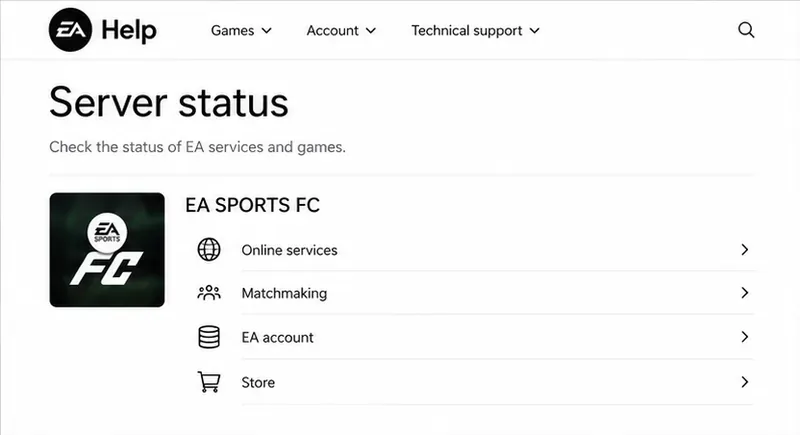
L'écran d'état de l'aide EA sépare les catégories de service EA SPORTS FC ; vérifiez l'état actuel avant de modifier les paramètres locaux.
Étape 1 : Vérifier l’état d’EA et de la plateforme
Ouvrez la page d'état des serveurs d'EA et sélectionnez l'édition d'EA SPORTS FC à laquelle vous jouez. Vérifiez également l'état du service sur votre plateforme. La page d'EA peut afficher les services de jeu et les informations spécifiques à chaque plateforme ; consultez donc la ligne correspondant à votre console ou à la boutique en ligne de votre PC.
Si EA ou la plateforme signale un incident, veuillez patienter et réessayer plus tard. Une panne généralisée ne peut être résolue par la réinstallation du jeu, la modification des DNS ou la réinitialisation de votre routeur. Si les pages d'état indiquent un service normal mais que vous ne parvenez toujours pas à vous connecter, poursuivez la lecture ci-dessous. Les pages d'état peuvent afficher un léger décalage en cas de nouvelle interruption ; patienter quelques instants avant de réessayer peut donc résoudre le problème.
Étape 2 : Redémarrez le jeu et confirmez l’accès au compte
Fermez complètement EA SPORTS FC. Sur console, quittez le jeu depuis le menu système au lieu de le laisser en pause ou en mode Reprise rapide. Sur PC, fermez l'application EA ou Steam si le jeu est lancé.
Redémarrez la console ou l'ordinateur, relancez le lanceur si nécessaire et installez les mises à jour proposées. Un client de jeu obsolète peut empêcher l'accès aux fonctionnalités en ligne.
Connectez-vous au compte EA associé à votre jeu. Si ce compte est déjà actif sur un autre appareil, déconnectez-vous et réessayez. Vérifiez que vous n'avez pas utilisé un autre compte EA par erreur.
Le mode multijoueur en ligne sur console peut nécessiter un abonnement payant à l'offre en ligne de la plateforme, selon le jeu, la plateforme et le mode. Si le jeu indique que le mode en ligne est indisponible, consultez la page officielle de votre compte ou de votre abonnement. Pour un compte enfant, un parent ou tuteur devra peut-être vérifier les autorisations de communication en ligne et de multijoueur. Si l'accès au compte EA est bloqué, consultez les notifications et l'assistance EA plutôt que de modifier sans cesse les paramètres réseau.
Étape 3 : Testez votre connexion locale
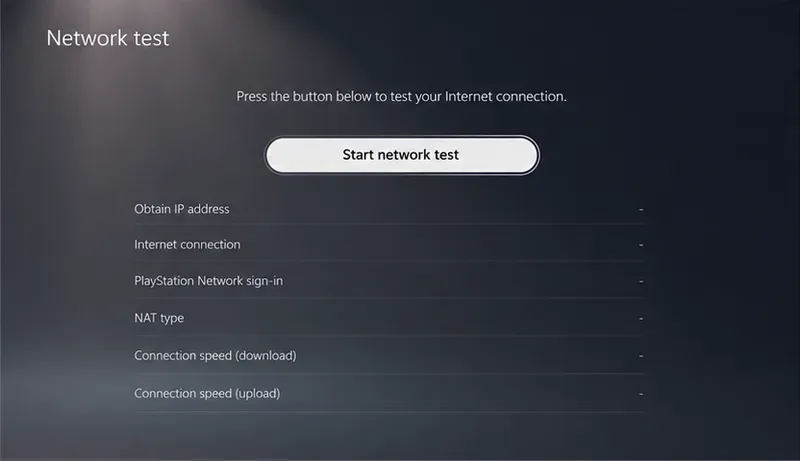
Vérifiez d'abord si un autre appareil connecté au même réseau domestique peut accéder à Internet, puis lancez le test réseau de votre console ou de votre PC. Sur PlayStation, le test intégré affiche les résultats de la connexion Internet et du PlayStation Network ; les autres plateformes proposent leurs propres outils de diagnostic réseau. Un test réseau confirme la connectivité locale, mais ne garantit pas l'accès au service de jeu d'EA.
Un test de réseau sur la plateforme permet de distinguer un problème de connexion Internet domestique d'un problème lié au service de jeu d'EA.
Redémarrez le modem et le routeur : débranchez-les, attendez au moins 30 secondes, rebranchez-les et laissez la connexion se rétablir avant de lancer le jeu. Évitez d’appuyer sur le bouton de réinitialisation du routeur, car cela pourrait effacer sa configuration. Si vous utilisez un réseau professionnel, scolaire, d’hôtel ou partagé, son pare-feu ou sa page de connexion peut bloquer le trafic de jeu ; testez sur un réseau domestique de confiance si possible.
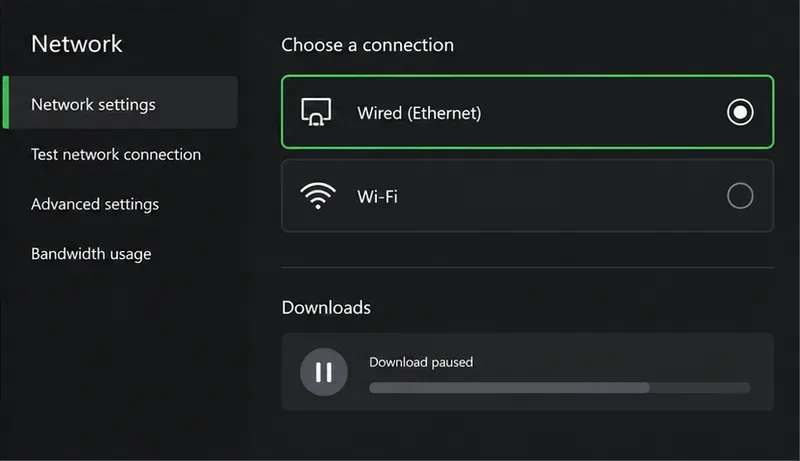
Pour une comparaison rapide des connexions, connectez la console ou le PC par câble Ethernet si possible. Les connexions filaires permettent d'éviter certaines interférences sans fil. Si vous devez utiliser le Wi-Fi, essayez la bande 5 GHz lorsque vous êtes près du routeur ; la bande 2,4 GHz a une plus grande portée, mais peut être plus lente ou plus encombrée. Mettez en pause les téléchargements volumineux et les flux haute résolution sur les autres appareils pendant le test.
Effectuer des tests via Ethernet et interrompre un téléchargement important peut révéler si le Wi-Fi ou un trafic concurrent contribue à la panne.
Étape 4 : N’utilisez les correctifs spécifiques aux PC que lorsqu’ils sont appropriés.
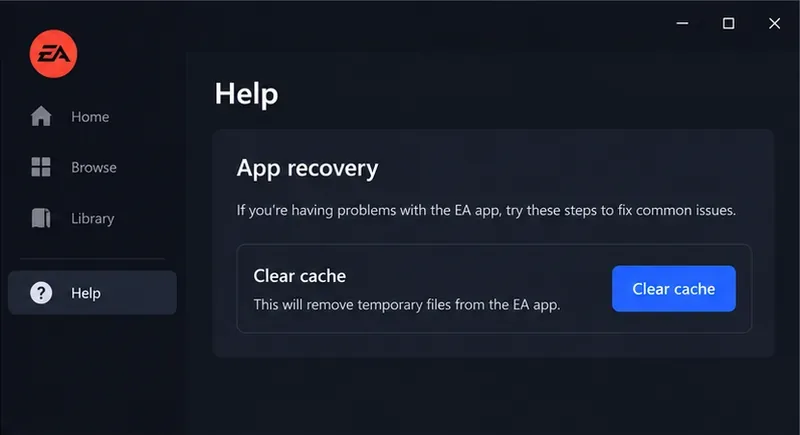
Si l'application EA est bloquée hors ligne, ne se charge pas ou ne se met pas à jour, videz son cache temporaire. Dans l'application EA, sélectionnez Aide > Récupération de l'application > Vider le cache , puis laissez l'application redémarrer et reconnectez-vous. Le cache contient les fichiers temporaires de l'application ; le vider ne résout pas les problèmes liés à une panne des serveurs EA et ne supprime pas vos jeux installés. Consultez les instructions officielles d'EA concernant le cache pour connaître les alternatives spécifiques à Windows.
Le panneau de récupération de l'application EA contient la commande « Vider le cache » pour résoudre les problèmes de chargement côté application.
Si le jeu est installé via Steam ou Epic, redémarrez également le lanceur et vérifiez la file d'attente des téléchargements et des mises à jour. Déconnectez-vous temporairement de votre VPN à titre de test, puis reconnectez-vous si vous en utilisez un habituellement. Le routage VPN peut affecter la connexion au serveur de jeu, mais sa désactivation ne résout pas systématiquement le problème.
En cas de problème persistant limité à un seul réseau domestique, consultez les instructions du fabricant de votre routeur concernant le micrologiciel et les avis de panne de votre fournisseur d'accès Internet. EA recommande également de vérifier l'emplacement du routeur, la saturation des canaux Wi-Fi et le type de connexion. Évitez de désactiver votre pare-feu ou de copier des paramètres de redirection de ports aléatoires provenant d'un site non vérifié ; ces modifications peuvent compromettre la sécurité du réseau ou endommager d'autres appareils.
Tableau de diagnostic rapide
Ce que vous observez
Meilleure prochaine vérification
L'état EA ou de la plateforme indique un incident
Veuillez patienter jusqu'à la reprise du service, puis réessayer.
D'autres appareils n'ont pas non plus accès à Internet.
Redémarrez le modem/routeur et vérifiez auprès de votre fournisseur d'accès Internet.
Internet fonctionne, mais seule la connexion FC échoue.
Redémarrez le jeu, vérifiez l'accès au compte, puis vérifiez à nouveau le statut du FC.
L'application EA est hors ligne ou ne se met pas à jour.
Utilisez la récupération d'application pour vider le cache de l'application EA.
La fibre optique fonctionne sur un autre réseau, mais pas à la maison.
Comparez les connexions Ethernet et Wi-Fi ; examinez les paramètres de votre routeur ou de votre fournisseur d’accès Internet.
Erreurs courantes à éviter
Ne réinstallez pas FC en premier lieu. Cela prend du temps et ne résoudra pas les problèmes de panne ou de restriction de compte.
Ne modifiez pas les paramètres DNS, les canaux du routeur ni les paramètres avancés avant d'avoir vérifié l'état du serveur et la connectivité de base.
Un échec de connexion n'entraîne pas nécessairement une exclusion. Consultez les notifications officielles d'EA si vous soupçonnez une mesure d'application de la loi.
Ne considérez pas un test réseau réussi comme une preuve que les serveurs d'EA sont accessibles ; testez à nouveau FC en ligne.
Vérification finale : confirmer la correction
Après chaque modification, lancez le jeu et réessayez la fonctionnalité en ligne qui posait problème. Vérifiez que vous pouvez vous connecter, accéder au menu en ligne correspondant et effectuer une nouvelle tentative de connexion. Si le problème persiste, comparez avec un autre jeu en ligne ou un autre réseau de confiance. Cette comparaison permettra de déterminer si le problème vient de FC, de votre appareil ou de votre connexion Internet.
Lorsque vous contactez l'assistance EA , veuillez indiquer votre plateforme, votre édition FC, le texte exact de l'erreur, l'heure et le fuseau horaire approximatifs, ainsi que les vérifications que vous avez déjà effectuées. Ne communiquez jamais votre mot de passe. La page de dépannage de la connexion d'EA explique également le fonctionnement du Rapport de qualité de la connexion, un outil permettant d'analyser la qualité de la connexion dans les modes compatibles. Ce rapport est utile en cas de latence ou d'instabilité, tandis qu'une impossibilité de se connecter peut nécessiter les vérifications de serveur, de plateforme, de compte ou de réseau mentionnées ci-dessus.