Accueil
» 🎮 Esport
»
Comment résoudre le problème de compatibilité des versions de SMITE avec les vendeurs sur Steam
Comment résoudre le problème de compatibilité des versions de SMITE avec les vendeurs sur Steam
Si SMITE refuse de se connecter à Steam et affiche un message d'erreur de version ou de fournisseur, vérifiez d'abord que vous avez bien ouvert le bon jeu et que Steam a terminé sa mise à jour. Redémarrez ensuite le client et vérifiez les fichiers installés. Videz le cache de téléchargement de Steam uniquement si la mise à jour semble toujours bloquée ou incomplète.
Ce guide concerne le premier SMITE sur Windows via Steam. SMITE 2 est un jeu distinct, et une installation de test publique n'est pas la même chose que la version finale. Avant toute modification, veuillez lire attentivement le titre complet dans votre bibliothèque et sauvegarder le texte exact de l'erreur.
Les documents officiels de Steam et Hi-Rez confirment les procédures de maintenance ci-dessous. Cependant, les sources consultées le 8 octobre 2026 ne définissent pas précisément l'expression « incompatibilité de version du fournisseur » et n'établissent aucune cause certaine. Ce message vous invite à vérifier votre installation et vos mises à jour, et ne constitue pas une preuve que votre compte est endommagé.
Ce que vous devez comprendre avant de dépanner
Le client est le logiciel de jeu installé sur votre ordinateur. Le serveur est le service distant auquel il se connecte pour jouer en ligne. Un correctif est une mise à jour du jeu. Une version est une compilation spécifique du logiciel.
Une incompatibilité de versions indique que certaines versions logicielles attendues ne correspondent pas. Une mise à jour inachevée ou une installation de test involontaire méritent d'être examinées, mais le texte seul ne permet pas d'identifier le composant responsable. Le terme « fournisseur » ne garantit pas, à lui seul, que changer de boutique ou dissocier un compte résoudra le problème.
Gardez à l'esprit trois distinctions :
Un problème de téléchargement sur Steam nécessite une attention particulière avant de pouvoir tester à nouveau le jeu de manière significative.
Une incohérence après une mise à jour complète peut nécessiter une vérification des fichiers ou l'assistance d'un développeur.
Une panne de service ou une opération de maintenance ne peut pas être réparée en remplaçant les fichiers sur votre PC.
Préparez-vous à un contrôle propre et reproductible
Fermez SMITE et faites une capture d'écran du message. Notez l'heure d'apparition du message, en précisant votre fuseau horaire, et si celui-ci est survenu après une mise à jour. Assurez-vous que votre connexion internet est active et que vous pouvez vous reconnecter à Steam si nécessaire, y compris accéder à Steam Guard.
Consultez les annonces des développeurs disponibles sur la page Steam officielle de SMITE . Si une annonce indique que le service concerné est en maintenance, veuillez suivre les instructions et respecter les délais avant d'effectuer des modifications locales. Cet article ne confirme pas qu'une panne est actuellement en cours.
Vérifiez également le titre du jeu. La fiche Steam indique qu'il s'agit du jeu original sous le nom de SMITE et mentionne séparément une version bêta publique. Si vous souhaitez jouer à la version finale, utilisez cette entrée de votre bibliothèque plutôt qu'un client de test ou SMITE 2.
Les images suivantes sont des exemples d'interface simplifiés à titre indicatif ; il ne s'agit pas de captures d'écran d'un PC testé. L'emplacement des boutons peut varier selon le client Steam installé ; référez-vous aux commandes nommées.
Étape 1 : Laissez Steam terminer la mise à jour de SMITE
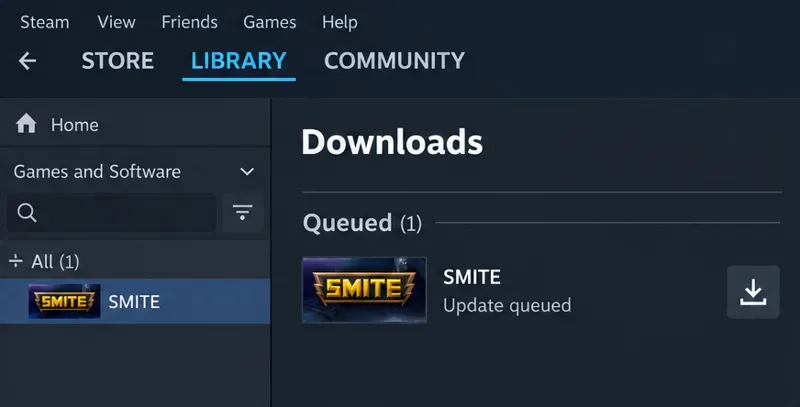
Ouvrez la section Téléchargements de Steam et recherchez SMITE. Si une mise à jour est en attente ou suspendue, utilisez les commandes de téléchargement ou de reprise. Attendez que Steam termine le téléchargement et l'installation de la mise à jour avant de lancer le jeu.
Vérifiez l'entrée de téléchargement de SMITE et terminez les mises à jour en attente avant de lancer le jeu.
Le téléchargement et l'installation sont deux étapes distinctes du processus de mise à jour. L'activité réseau peut s'interrompre pendant que Steam traite les fichiers sur le disque. Un réseau peu actif ne signifie pas nécessairement que la mise à jour a échoué, et n'interrompez pas une mise à jour simplement parce que sa phase d'installation finale prend plus de temps que prévu.
Si Steam affiche une erreur de téléchargement spécifique, notez le texte. Un espace disque insuffisant, une erreur d'écriture ou une connexion défaillante constituent un problème distinct qui doit être résolu avant toute nouvelle tentative de connexion. Évitez de vous baser sur un ancien message de forum pour déterminer la version requise : celle-ci peut avoir changé.
Par exemple, imaginez que vous ayez lancé SMITE alors que sa mise à jour était encore en cours de déploiement. Une fois cette mise à jour terminée, vous disposez d'un test pertinent pour la suite. Cela ne prouve cependant pas que tous les joueurs affichant le même message rencontrent le même problème.
Étape 2 : Redémarrez complètement Steam, puis lancez le jeu depuis la bibliothèque.
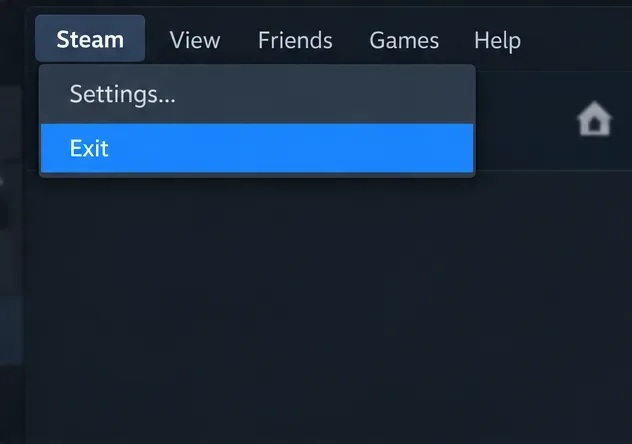
Une fois la mise à jour terminée, fermez SMITE et sélectionnez Steam > Quitter . Rouvrez Steam et lancez SMITE depuis votre bibliothèque. La fermeture de la fenêtre Steam peut laisser le client actif ; utilisez donc Quitter pour vérifier.
Utilisez la commande « Quitter » de Steam pour fermer le client avant de le rouvrir.
Si le même message s'affiche, redémarrez Windows et relancez la bibliothèque. Valve recommande de redémarrer Steam et l'ordinateur parmi les mesures de base de son guide sur les problèmes de mise à jour et d'installation . Un redémarrage est une étape de dépannage raisonnable, mais ne permet pas de contourner les exigences de version d'un serveur.
Lancer le jeu depuis la bibliothèque facilite également son identification. Évitez d'utiliser un raccourci copié depuis un autre lanceur ou un fichier exécutable resté dans un ancien dossier d'installation lors du test de la copie Steam.
Vérifiez le résultat après cette étape. Si vous accédez au lobby normal sans problème, arrêtez toute modification. Si une autre erreur apparaît, enregistrez la partie et examinez-la plutôt que de continuer comme si de rien n'était.
Étape 3 : Vérifier les fichiers du jeu installés
La vérification contrôle si les fichiers du jeu sont correctement installés et permet à Steam de les retélécharger si nécessaire. Elle est plus ciblée que la désinstallation complète du jeu.
Fermez SMITE.
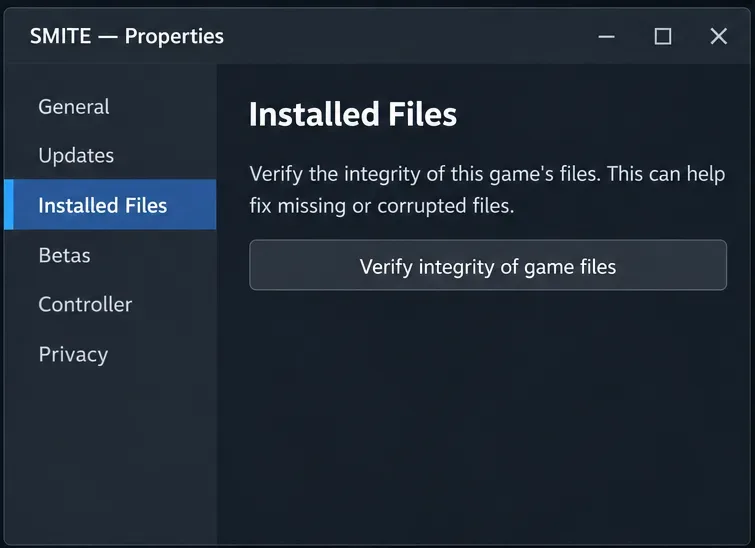
Dans la bibliothèque Steam, faites un clic droit sur SMITE et sélectionnez Propriétés .
Sélectionnez les fichiers installés .
Cliquez sur « Vérifier l'intégrité des fichiers du jeu » et laissez le processus se terminer.
Vérifiez l'installation normale de SMITE dans Propriétés et Fichiers installés.
Exécutez une vérification à la fois et évitez toute autre opération disque intensive pendant ce temps. Si Steam télécharge des fichiers de remplacement, attendez la fin du téléchargement avant de relancer le jeu. Valve précise que certains fichiers de configuration locaux peuvent échouer à la vérification ; un petit nombre de fichiers non validés ne constitue pas à lui seul la preuve d'un problème d'installation grave.
La vérification ne prouve ni la disponibilité du service en ligne ni la fin du déploiement d'un correctif. Si les fichiers sont valides mais que l'incompatibilité persiste, consignez ce résultat. Répéter indéfiniment la même vérification est moins utile que de signaler une vérification réussie accompagnée de l'erreur exacte.
Étape 4 : Videz le cache de téléchargement si la mise à jour reste instable.
Le cache contient des données temporaires qu'une application conserve pour une réutilisation ultérieure. Le cache de téléchargement de Steam est distinct du contenu installé du jeu SMITE. Le vider peut s'avérer utile si Steam ne parvient pas à télécharger ou à lancer correctement le contenu ; toutefois, cette solution n'est pas garantie pour tous les problèmes de compatibilité entre les fournisseurs.
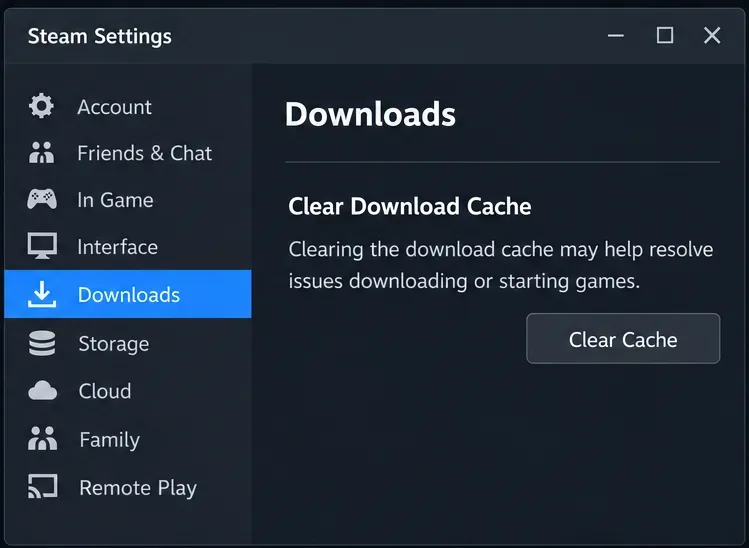
Ne videz le cache de téléchargement que si le comportement des mises à jour de Steam nécessite toujours un dépannage.
Fermez le jeu, puis ouvrez Steam > Paramètres > Téléchargements . Trouvez « Vider le cache de téléchargement » et utilisez l'option correspondante. Confirmez l'invite et reconnectez-vous à Steam si nécessaire. Retournez dans Téléchargements et vérifiez si une mise à jour de SMITE est en cours.
L'article d'assistance de Valve concernant le cache de téléchargement explique cette procédure et précise qu'il vous faudra vous reconnecter. Vos jeux actuellement installés ne seront pas désinstallés. Assurez-vous d'avoir vos identifiants et votre accès Steam Guard à portée de main avant de continuer.
Une fois la mise à jour disponible terminée, relancez SMITE depuis la bibliothèque. Si la file d'attente de téléchargement est vide et que le problème persiste, il est peu probable que des réinitialisations supplémentaires du cache apportent des informations utiles. Contactez plutôt le support technique au lieu d'effectuer des modifications système sans lien avec le problème.
Des erreurs qui peuvent compliquer le diagnostic
Dissocier des comptes à titre expérimental : un message d’erreur de version n’indique pas nécessairement un problème de liaison de comptes. Conservez le message d’erreur initial et contactez l’assistance avant de modifier les relations entre les comptes.
Suite à des correctifs obsolètes pour le service de lancement : les instructions concernant une ancienne mise à jour Hi-Rez peuvent ne pas correspondre à votre installation Steam. N’installez pas de packages de service au hasard et ne modifiez pas les services Windows en vous basant uniquement sur un message ancien.
Réparation du système anti-triche sans erreur anti-triche : Hi-Rez fournit des instructions distinctes pour Easy Anti-Cheat, mais cela ne prouve pas qu’une réparation du système anti-triche corrige ce message.
Téléchargement de DLL de remplacement ou de correctifs non officiels : utilisez le mécanisme de réparation pris en charge par Steam au lieu de remplacer des fichiers inconnus.
Réinstallation immédiate : une nouvelle installation ne peut pas résoudre les problèmes de maintenance à distance ni un problème de distribution non résolu.
Quand contacter l'assistance et que faut-il envoyer ?
Si l'entrée SMITE correcte est à jour, qu'un redémarrage complet n'a rien changé et que la vérification se termine sans résoudre l'erreur, contactez Hi-Rez via sa page officielle de dépannage PC . Cette page explique comment utiliser le chat d'assistance et fournir une description détaillée du problème.
Veuillez inclure le message d'erreur exact, une capture d'écran, votre version de Windows, la confirmation que vous utilisez Steam, l'heure et le fuseau horaire, et préciser si le problème est apparu après une mise à jour. Indiquez les vérifications effectuées et leurs résultats. Si un numéro de build est visible dans le jeu, veuillez l'indiquer ; ne le devinez pas et n'utilisez pas l'identifiant Steam à sa place.
En cas d'erreur persistante lors du téléchargement ou de l'installation sur Steam, suivez les instructions d'installation du support Steam et conservez le message d'erreur affiché par Steam. Si le problème persiste après une mise à jour et une vérification réussies, transmettez les résultats de l'installation à Hi-Rez afin qu'il puisse distinguer un problème local d'un problème lié au jeu.
Votre dernière vérification est simple : Steam ne propose aucune mise à jour SMITE inachevée, vous avez lancé le jeu normalement et le problème de compatibilité n’apparaît plus dans le lobby. Tant que ces conditions ne sont pas remplies, décrivez le résultat avec précision comme non résolu ou modifié, et non comme une solution réussie simplement parce qu’un outil de réparation a fonctionné.