Accueil
» 🎮 Esport
»
Comment résoudre le plantage d'Overwatch 2 « Périphérique de rendu perdu »
Comment résoudre le plantage d'Overwatch 2 « Périphérique de rendu perdu »
Exemple de scénario : Alex est en pleine partie d’Overwatch 2 lorsque le jeu se fige, l’écran devient brièvement noir, puis le jeu se ferme avec le message « Votre périphérique de rendu a été détecté ». Ce même incident s’est produit deux fois cette semaine, et Alex se souvient avoir mis à jour son pilote graphique quelques jours auparavant. Il s’agit d’un exemple illustratif, et non d’un compte rendu de test réel ou du résultat obtenu par un joueur. Il nous permet d’identifier concrètement les causes probables du problème sans supposer qu’une seule solution fonctionnera sur tous les PC.
Ce message indique généralement un délai d'attente du périphérique graphique, et non un paramètre spécifique d'Overwatch. Windows peut détecter que le GPU ou son pilote a cessé de répondre et tenter de réinitialiser la pile graphique. Un problème de pilote est une possibilité, mais une surchauffe, des paramètres d'overclocking instables, des logiciels en arrière-plan, un problème d'alimentation ou une défaillance matérielle peuvent produire des symptômes similaires. Suivez les étapes dans l'ordre, modifiez un paramètre à la fois et effectuez un test en mode démo avant de reprendre les parties compétitives.
Note concernant l'interface : Les images ci-dessous sont des maquettes logicielles à titre indicatif et non des captures d'écran. L'apparence du lanceur, de Windows, des menus du fabricant de la carte graphique et des jeux peut varier selon les versions et les appareils.
Que devez-vous vérifier en premier ?
Notez quand le plantage se produit et ce qui a changé récemment. Se produit-il au lancement, pendant le chargement d'une carte, après quelques minutes, ou seulement lorsqu'une autre application est ouverte ? Notez les modifications récentes apportées aux pilotes, à Windows, au jeu ou au matériel. La mise à jour récente des pilotes d'Alex est une piste intéressante, mais le moment précis du plantage ne prouve pas à lui seul que le pilote en est la cause.
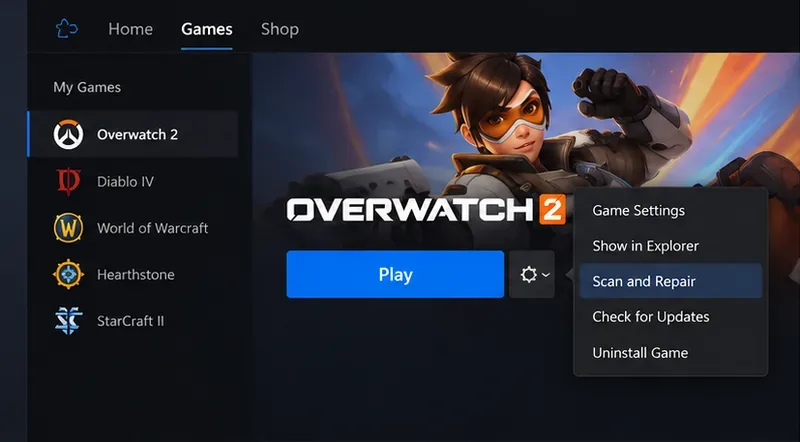
Un menu de lancement affiche une option « Analyser et réparer » pour le jeu sélectionné ; l’emplacement de ce menu peut varier selon les versions de Battle.net.
1. Réparer les fichiers du jeu Overwatch 2
Commencez par la vérification la moins invasive. Dans l'application Battle.net pour ordinateur, sélectionnez Overwatch 2 et ouvrez le menu des options à côté du bouton Jouer. Choisissez Analyser et réparer , puis lancez l'analyse. Attendez la fin de l'analyse avant de relancer le jeu. Si vous jouez via une autre plateforme, utilisez plutôt la fonction de vérification ou de réparation intégrée à cette plateforme.
Cette étape peut réparer les fichiers de jeu endommagés ou incomplets. Elle ne répare pas les pilotes graphiques, les problèmes de refroidissement ni l'instabilité du GPU. Alex peut l'utiliser pour exclure un problème de fichier de jeu avant de modifier les paramètres système. Évitez de supprimer manuellement les dossiers dans un premier temps ; une analyse de réparation est plus sûre et plus facile à annuler.
Un bureau propre constitue un point de départ utile pour un test avec les applications de capture et de superposition fermées.
2. Fermez les superpositions et les outils en arrière-plan pour un test.
Fermez les enregistreurs d'écran, les superpositions de performances, les utilitaires de réglage du GPU, les applications de contrôle RGB et tout autre outil interagissant avec les jeux. Il peut s'agir, par exemple, des superpositions de chat ou des logiciels de capture, selon ce qui est installé. Ne les désinstallez pas encore. Fermez-les normalement, redémarrez Overwatch 2 et vérifiez si le problème persiste.
Pour Alex, le résultat utile est une comparaison : le plantage se produit-il toujours lorsque ces outils sont fermés ? Si le problème disparaît, il faut rouvrir les outils un par un lors des tests suivants afin d’identifier un conflit. Si le problème persiste, cela ne prouve pas que le matériel est défectueux ; cela rend simplement un conflit de superposition moins probable.
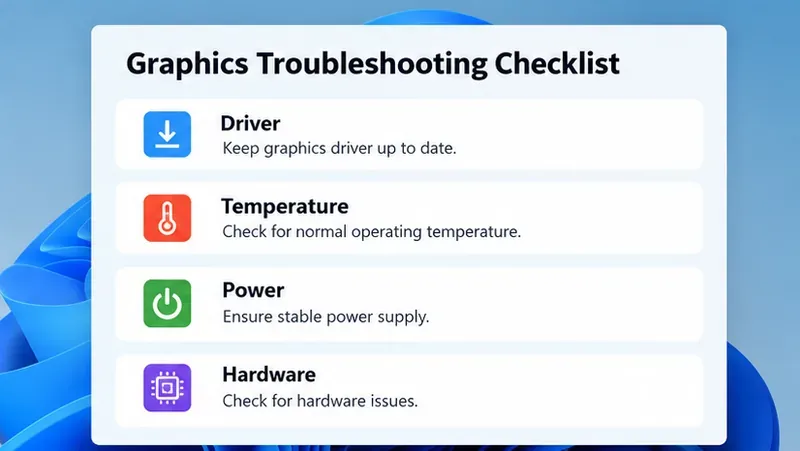
Une courte liste de contrôle permet de garder à l'esprit les possibilités restantes après les vérifications logicielles de base.
3. Rétablir les paramètres par défaut du GPU
Si vous utilisez un overclocking, un undervolting, une limite de puissance personnalisée ou un profil de réglage automatique du GPU, rétablissez temporairement les paramètres par défaut de la carte via le logiciel du fabricant. Ne désactivez l'overclocking du CPU ou de la mémoire que si vous savez comment restaurer le profil d'origine en toute sécurité. Ne modifiez pas plusieurs valeurs du BIOS simultanément.
L'overclocking peut rendre un système instable, même si d'autres jeux fonctionnent correctement. Alex devrait noter le profil d'origine avant de le réinitialiser, puis tester Overwatch 2 avec les paramètres par défaut. Si le PC est déjà configuré avec les paramètres d'usine, il est préférable d'ignorer cette étape plutôt que d'installer des utilitaires de réglage uniquement pour modifier les paramètres.
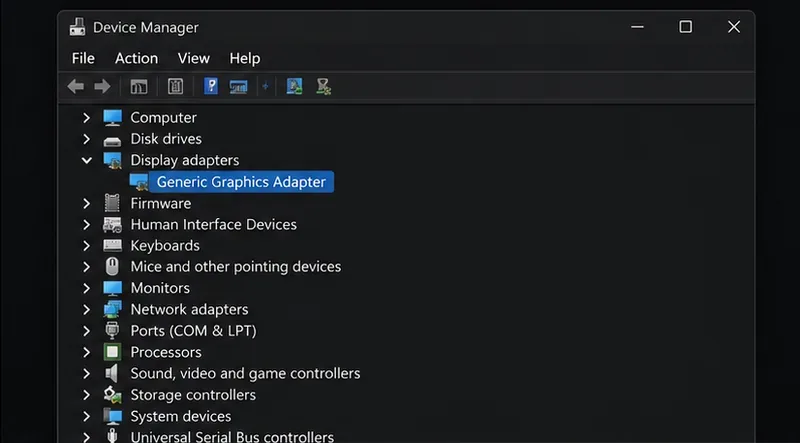
Dans le Gestionnaire de périphériques, développez la section « Cartes graphiques » pour identifier la carte graphique avant de mettre à jour son pilote.
4. Mettez à jour le pilote graphique à partir de la source appropriée.
Identifiez d'abord le fabricant et le modèle exact de votre carte graphique. Téléchargez le pilote depuis le site de NVIDIA, AMD, Intel ou la page d'assistance du fabricant de votre ordinateur (pour un ordinateur portable ou pré-assemblé). Suivez les instructions d'installation, redémarrez Windows et testez le jeu. Évitez les sites de téléchargement de pilotes tiers et les logiciels de mise à jour de pilotes.
Le Gestionnaire de périphériques Windows peut rechercher un pilote, mais il se peut qu'il ne propose pas la version la plus récente optimisée pour les jeux. Pour un ordinateur portable doté d'une carte graphique commutable, consultez également les instructions du fabricant : le système peut utiliser à la fois les pilotes de la carte graphique intégrée et ceux de la carte graphique dédiée. Alex ne devrait mettre à jour que le pilote correspondant à son matériel et noter la version et la date de la mise à jour afin de pouvoir revenir à la version précédente ultérieurement.
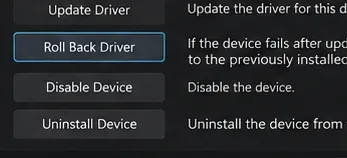
Windows peut proposer l'option « Restaurer le pilote » dans l'onglet Pilote de la carte réseau ; cette option n'apparaît que lorsqu'un pilote précédent est disponible.
5. Ne revenez en arrière que si le timing indique un changement récent de pilote.
Puisqu'Alex a constaté le plantage après une mise à jour de pilote, la restauration de la version précédente est une solution envisageable si une nouvelle mise à jour ne résout pas le problème. Sous Windows, ouvrez le Gestionnaire de périphériques, développez la section « Cartes graphiques » , cliquez avec le bouton droit sur le GPU, sélectionnez « Propriétés » , puis ouvrez l' onglet « Pilote » . Si l'option « Restaurer le pilote » est disponible, suivez les instructions et redémarrez l'ordinateur.
Windows peut désactiver cette option en l'absence de pilote antérieur. Dans ce cas, utilisez les archives officielles du fabricant de votre carte graphique ou de votre ordinateur pour installer un pilote compatible antérieur, en suivant les instructions du fabricant. N'installez pas une ancienne version au hasard, même si elle est mentionnée sur un forum ; la version stable appropriée dépend de votre matériel et de vos logiciels.
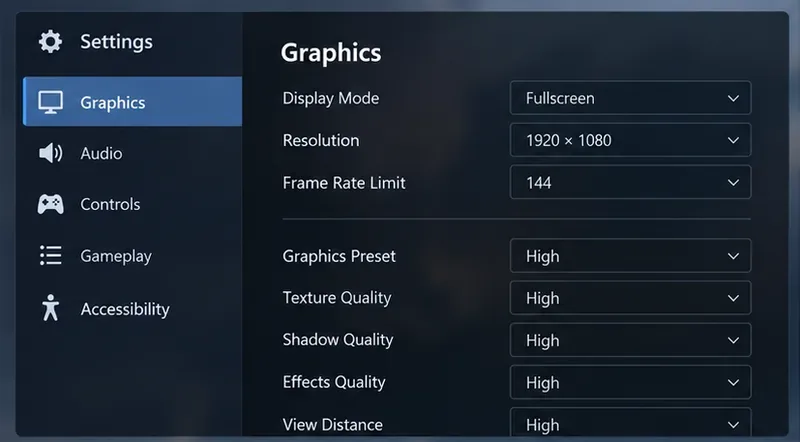
Un panneau de paramètres graphiques illustre le type de commandes permettant de réduire la charge de rendu ; les options et les libellés exacts varient selon le jeu.
6. Réduire temporairement la charge graphique
Pour un test de diagnostic, réduisez la qualité graphique et limitez la fréquence d'images en dessous de la fréquence de rafraîchissement maximale de votre moniteur si le jeu le permet. Utilisez les paramètres du jeu, appliquez une modification à la fois et notez les valeurs initiales pour pouvoir les rétablir. L'exemple ci-dessus est générique et ne reflète pas les libellés actuels des menus d'Overwatch 2.
Si une charge plus faible réduit la fréquence des plantages, il s'agit d'un indice, et non d'une solution définitive. Cela peut indiquer un problème de stabilité du pilote, de surchauffe, d'alimentation ou de marge matérielle. Si le plantage se produit au même endroit quels que soient les paramètres, rétablissez les valeurs d'origine et poursuivez les autres vérifications plutôt que de baisser indéfiniment la qualité.
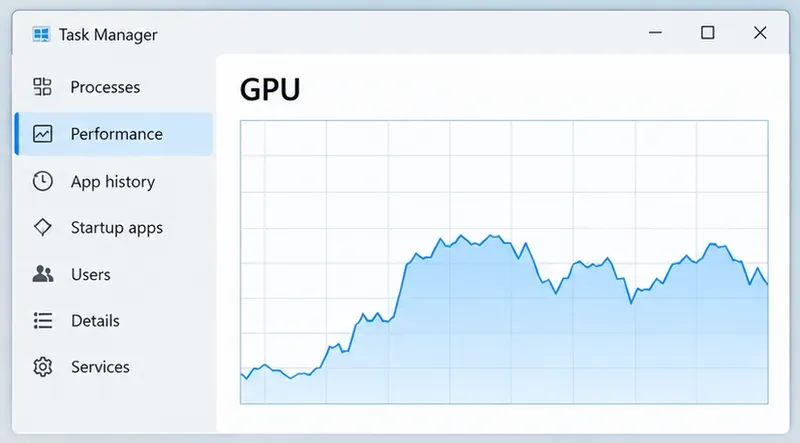
Le Gestionnaire des tâches peut afficher l'activité du GPU pendant un test, mais l'utilisation seule ne permet pas d'identifier la cause d'un plantage du périphérique de rendu.
7. Vérifiez les symptômes de température, de refroidissement et d'alimentation.
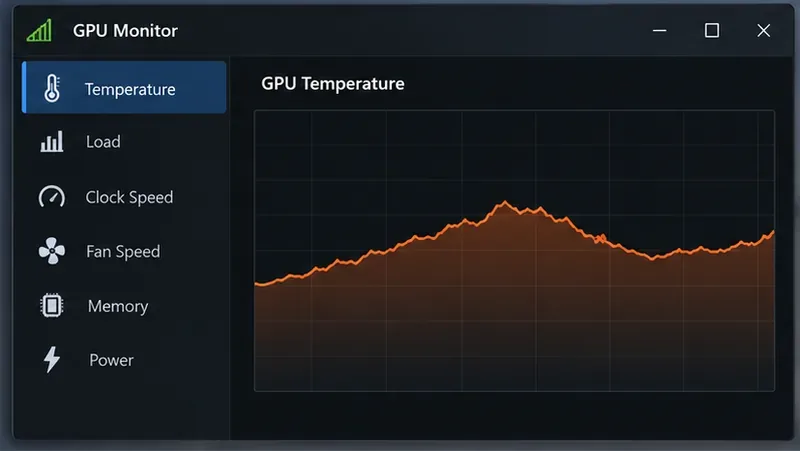
Utilisez un capteur fiable fourni par le fabricant de votre carte graphique ou de votre PC pour surveiller sa température pendant que vous jouez. Comparez les relevés avec les limites de fonctionnement indiquées pour le modèle exact de votre carte graphique ; il n’existe pas de température cible unique et sûre pour toutes les cartes. Assurez-vous que les aérations du boîtier ne sont pas obstruées et que les ventilateurs peuvent tourner librement. N’ouvrez jamais le bloc d’alimentation et ne touchez jamais aux composants internes lorsque le PC est sous tension.
Soyez également attentif aux indices extérieurs au jeu : écran noir sur les deux moniteurs, redémarrage complet du système, comportement anormal des ventilateurs ou plantages similaires dans d’autres jeux exigeants. Ces symptômes peuvent indiquer un problème système. Le graphique du Gestionnaire des tâches affiche l’activité, et non la température ; utilisez le capteur approprié pour les mesures thermiques.
L'évolution de la température peut aider à montrer si la chaleur augmente au cours d'une séance ; ce graphique générique ne constitue pas une mesure réelle.
8. Intensifier les mesures si l'accident persiste.
Si le problème persiste après une réparation, un test propre sans superpositions, avec les paramètres GPU par défaut et une mise à jour du pilote appropriée, cessez d'essayer des solutions aléatoires. Notez le modèle de votre carte graphique, votre version de Windows, la version de votre pilote, le moment précis du plantage et si d'autres jeux ou applications rencontrent le même problème. Précisez si l'affichage se rétablit, si l'ordinateur redémarre complètement ou si seul Overwatch 2 se ferme. Ces informations permettront de traiter votre demande d'assistance plus efficacement.
Des écrans noirs répétés, des plantages dans plusieurs jeux, des artefacts visibles ou une odeur de brûlé nécessitent une interruption de vos sessions de jeu et l'assistance du fabricant de votre PC ou de votre carte graphique, ou d'un technicien de réparation qualifié. N'effectuez pas de tests de stress sur un système qui s'éteint ou présente des signes de dysfonctionnement matériel. Les clés de registre TDR de Microsoft sont destinées au développement et aux tests de pilotes ; Microsoft recommande aux utilisateurs finaux de ne pas les modifier. Augmenter la valeur du délai d'expiration peut masquer un symptôme sans résoudre le problème sous-jacent.
Comment savoir si la réparation a fonctionné ?
Refaites le test dans des conditions similaires à celles où le plantage se produisait, mais en commençant par le mode Entraînement ou un autre mode sans enjeu. Laissez le jeu tourner suffisamment longtemps pour couvrir la période de plantage habituelle. S'il reste stable, rétablissez les modifications graphiques temporaires une par une et testez à nouveau après chaque modification. Si l'erreur réapparaît après une modification spécifique, vous avez une piste plus solide. Si aucun schéma reproductible ne se dégage, conservez vos notes et partagez-les avec le support officiel.
Pour Alex, une restauration du pilote qui résout le problème de plantage lors de plusieurs sessions similaires confirmerait que le pilote le plus récent est une cause plausible, mais ne prouverait pas que toutes les erreurs de périphérique de rendu ont la même solution. Si le plantage persiste avec les paramètres GPU par défaut et sans superposition, la prochaine étape consiste à consulter le fournisseur ou un technicien plutôt qu'à modifier le registre ou à réinstaller le logiciel.
Recherche vérifiée le 8 octobre 2026. Les versions des pilotes, les menus des jeux et les étapes de dépannage des fournisseurs peuvent changer ; utilisez les instructions d’assistance actuelles pour votre GPU et votre PC spécifiques.