Accueil
» 🎮 Esport
»
Comment résoudre le blocage de la boucle « Application de la mise à jour » dans Overwatch 2
Comment résoudre le blocage de la boucle « Application de la mise à jour » dans Overwatch 2
Si Overwatch 2 reste bloqué sur « Application de la mise à jour » et n'affiche jamais le menu, ne concluez pas que la mise à jour de la saison d'octobre 2026 est défectueuse. Les notes de patch actuelles d'Overwatch publiées par Blizzard indiquent une mise à jour commerciale datée du 6 octobre 2026, mais elles ne font état d'aucun nouveau blocage généralisé sur « Application de la mise à jour ». La solution la plus sûre est donc la même que celle utilisée pour les problèmes de patch de Battle.net : commencez par éliminer tout problème temporaire lié au service ou à la mise à jour, puis réparez les données locales du jeu, videz le cache du lanceur et n'envisagez les solutions réseau ou la réinstallation qu'en dernier recours.
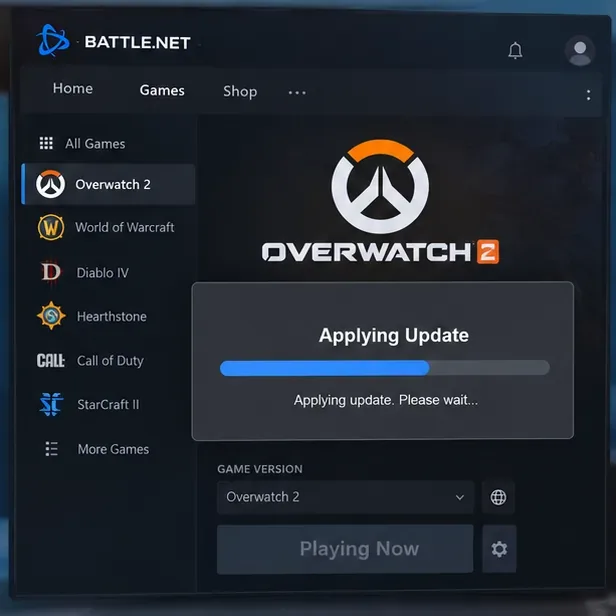
Overwatch 2 peut sembler se bloquer pendant que Battle.net applique les données de mise à jour locale ; patientez quelques instants, puis passez aux étapes de réparation si l’écran ne se termine jamais.
Tout d'abord, assurez-vous qu'il est bien collé.
Une mise à jour peut prendre du temps pour décompresser, vérifier ou remplacer des fichiers après que le téléchargement semble terminé. Avant toute modification, patientez quelques minutes et vérifiez si l'activité du disque ou l'indicateur de progression de Battle.net continue d'évoluer. Si le message est manifestement figé, fermez Overwatch 2 et quittez complètement l'application Battle.net plutôt que de forcer la réouverture du jeu.
Consultez également les canaux d'assistance de Blizzard ou les notes de mise à jour si le problème est apparu immédiatement après une maintenance ou une mise à jour majeure. Une réinstallation locale ne résoudra pas une panne de serveur, et les réinstallations répétées ne feront qu'allonger le temps de téléchargement. Si d'autres joueurs peuvent se connecter et que seul votre lanceur continue de redémarrer en boucle, poursuivez avec les solutions locales ci-dessous.
1. Redémarrez Battle.net proprement avant toute réparation.
Commencez par la méthode la moins invasive. Quittez Overwatch 2. Fermez ensuite Battle.net depuis son menu ou la barre d'état système. Si le lanceur refuse de se fermer, ouvrez le Gestionnaire des tâches Windows et terminez les processus Battle.net, Blizzard, Agent ou Overwatch restants. Rouvrez Battle.net et attendez la fin des mises à jour en cours avant de cliquer sur Jouer.
C'est important car l'agent de mise à jour de l'application de bureau gère le téléchargement et l'application des fichiers du jeu Blizzard. Si un ancien processus maintient un fichier ouvert, le prochain lancement pourrait donner l'impression de répéter la même mise à jour, même si le téléchargement est déjà terminé.
Si le jeu s'ouvre maintenant normalement, arrêtez-vous ici. Ne supprimez pas les dossiers et ne réinstallez pas un client fonctionnel simplement parce que le problème ne s'est produit qu'une seule fois.
2. Lancez une analyse et une réparation d'Overwatch 2.
Si le problème persiste, utilisez la fonction de réparation intégrée de Battle.net. Blizzard propose une page d'assistance dédiée à la réparation des jeux Battle.net .
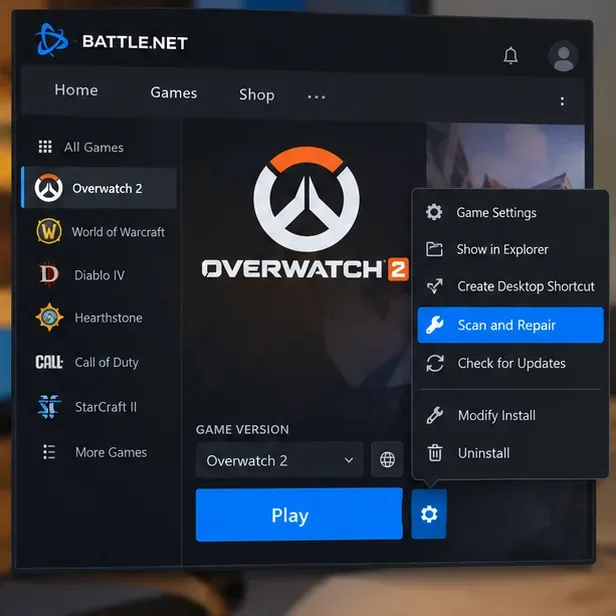
Ouvrez les paramètres du jeu Overwatch 2 dans Battle.net et utilisez l'option « Analyser et réparer » pour vérifier les fichiers installés avant d'envisager une réinstallation complète.
Ouvrez l'application de bureau Battle.net et sélectionnez Overwatch 2 .
Ouvrez le menu des paramètres/options du jeu, situé à côté du bouton Jouer.
Sélectionnez « Analyser et réparer » , puis lancez l'analyse.
Laissez Battle.net terminer la vérification et la réparation des fichiers avant de relancer le jeu.
La réparation est préférable à la réinstallation car elle cible les fichiers manquants ou endommagés sans avoir à télécharger à nouveau l'intégralité du jeu. C'est la solution idéale lorsque le lanceur indique à plusieurs reprises qu'une mise à jour est encore nécessaire.
3. Videz le cache de Battle.net si le lanceur réapplique constamment la même mise à jour.
Un cache de lanceur endommagé ou obsolète peut conserver un état de mise à jour incorrect même si les fichiers du jeu sont intacts. Blizzard propose un article d'assistance dédié au nettoyage du cache Battle.net pour ce type de problème.
Avant de supprimer les données du cache, fermez complètement les processus Blizzard. Sous Windows, le cache Battle.net est stocké dans les dossiers de données système et non dans le répertoire d'installation d'Overwatch 2. Suivez les instructions actuelles de Blizzard au lieu de supprimer des dossiers au hasard dans le répertoire du jeu.
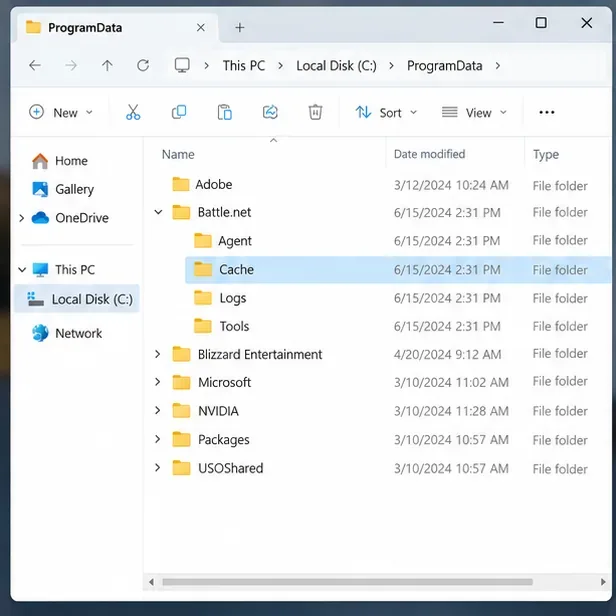
Battle.net stocke les données du lanceur dans des dossiers système Windows tels que ProgramData ; fermez les processus Blizzard avant de supprimer les données du cache conformément aux instructions de Blizzard.
Vider le cache est différent de désinstaller Overwatch 2. Le but est de supprimer l'état du lanceur, qui peut être recréé automatiquement, et non de supprimer le jeu installé. Après le nettoyage, redémarrez Windows, relancez Battle.net, attendez que le lanceur se réinitialise, puis réessayez Overwatch 2.
Si la boucle est supprimée, il est inutile de supprimer d'autres dossiers Battle.net. Un nettoyage plus poussé peut forcer le lanceur à redécouvrir les jeux ou à recréer les données de configuration ; n'y recourez donc que si une procédure d'assistance Blizzard le demande explicitement.
4. Vérifiez le chemin de connexion si les mises à jour échouent ou redémarrent de manière répétée.
Si l'analyse et la réparation fonctionnent mais que la mise à jour suivante échoue toujours, le problème peut provenir de la connexion entre l'agent de mise à jour de Battle.net et les serveurs de contenu de Blizzard. Cela est particulièrement probable si les téléchargements s'interrompent, redémarrent ou génèrent des erreurs de connexion, en plus de la boucle « Application de la mise à jour ».
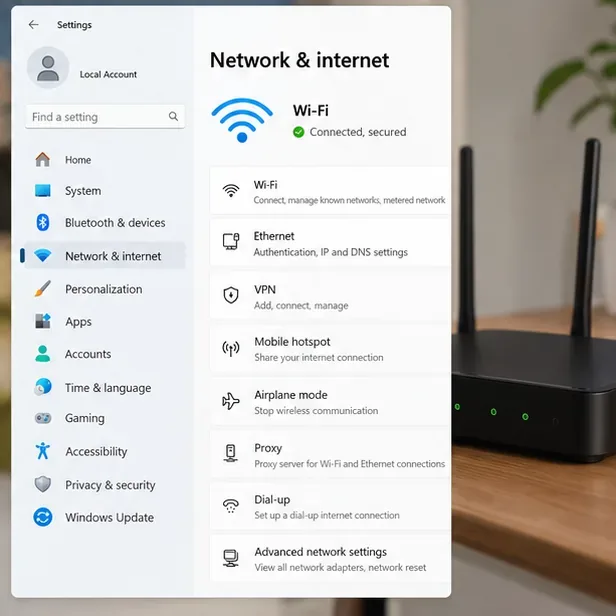
Vérifiez que Windows dispose d'une connexion stable ; si la mise à jour provoque des redémarrages répétés, effectuez un test sans interférence de VPN ou de proxy et redémarrez l'équipement réseau local.
Redémarrez votre PC et votre modem/routeur.
Désactivez temporairement un VPN ou un proxy et réessayez.
Si possible, testez une connexion Ethernet filaire plutôt qu'une connexion Wi-Fi instable.
Assurez-vous que votre logiciel de sécurité ne bloque pas Battle.net ou son agent de mise à jour.
Évitez d'exécuter plusieurs téléchargements volumineux pendant que Battle.net effectue une réparation ou une mise à jour.
Ne désactivez pas définitivement votre antivirus ou pare-feu pour que le jeu fonctionne. Si la désactivation temporaire d'une protection modifie le résultat, réactivez-la et accordez les autorisations nécessaires à Battle.net/Overwatch.
Qu’en est-il de l’ancienne solution de contournement du champ de tir ?
En 2023, l'équipe de Blizzard a reconnu un problème d'« Application de la mise à jour » sur les forums officiels d'Overwatch et a suggéré de se rendre dans le champ de tir après la connexion avant de lancer une partie dans d'autres modes. Il s'agissait d'une solution de contournement pour un incident spécifique, et non d'un correctif universel pour 2026. Aucune annonce de Blizzard datée d'octobre 2026 ne confirme que l'étape du champ de tir est la solution requise pour le problème actuel de mise à jour.
Vous pouvez toujours utiliser le champ de tir pour un test rapide une fois le client ouvert : si le jeu charge une zone de jeu locale puis revient au menu, la mise à jour est probablement terminée. En revanche, si vous restez bloqué sur « Application de la mise à jour », privilégiez la réparation du lanceur et la suppression du cache plutôt que de considérer l'ancienne solution de contournement comme une solution permanente.
Quand faut-il réinstaller Overwatch 2 ou Battle.net ?
La réinstallation doit être envisagée en fin de procédure de dépannage, et non au début. Si le lanceur ne parvient pas à mettre à jour plusieurs jeux Blizzard, ne peut pas effectuer de réparation ou recrée systématiquement le même état de mise à jour après le nettoyage du cache, commencez par réinstaller Battle.net. Envisagez ensuite de réinstaller Overwatch 2 si la réparation signale systématiquement des données corrompues ou si le jeu reste inutilisable une fois le lanceur rétabli.
Blizzard propose également un article d'assistance intitulé « L'application Battle.net met constamment à jour les jeux » , qui constitue la référence officielle la plus pertinente lorsque le lanceur tente à plusieurs reprises de mettre à jour un titre installé.
Si vous avez installé Overwatch 2 via Steam plutôt que Battle.net, utilisez la procédure de vérification et de mise à jour des fichiers de Steam au lieu de chercher le bouton « Analyser et réparer » de Battle.net. Le principe reste le même : vérifiez d’abord les fichiers locaux, puis réinitialisez le lanceur/la plateforme avant de télécharger à nouveau le jeu.
Ordre de dépannage rapide
Commande
Action
Pourquoi l'utiliser ?
Compromis
1
Redémarrez complètement Overwatch 2 et Battle.net
Débloque un processus ou un état d'agent de mise à jour bloqué
risque très faible
2
Numérisation et réparation
Trouve les fichiers de jeu manquants ou endommagés
Cela peut prendre du temps sur les trajets plus lents.
3
Vider le cache de Battle.net
Reconstruit l'état obsolète du lanceur/de la mise à jour
Nécessite la fermeture complète des processus Blizzard
4
Chemin de test réseau/sécurité
Détecte le trafic de patch bloqué ou instable
Peut nécessiter des modifications du routeur ou du pare-feu
5
Réinstallez le lanceur ou le jeu
Réinitialise la corruption persistante
Coût en temps et en bande passante le plus élevé
Comment confirmer la correction
Ne vous fiez pas uniquement à la disparition de l'écran « Application de la mise à jour » pour juger de la réussite de la mise à jour. Une solution fiable doit persister après un redémarrage complet. Fermez le jeu, quittez Battle.net, redémarrez Windows, rouvrez Battle.net et relancez Overwatch 2. Ensuite, lancez un mode d'entraînement léger comme le Champ de tir avant de vous lancer en mode Compétitif.
Si le problème persiste après chaque redémarrage, notez le texte d'erreur exact, vérifiez si Battle.net affiche également des téléchargements ou des réparations en cours, et contactez l'assistance Blizzard avec ces informations. Il est essentiel de déterminer si le problème provient du client du jeu, du lanceur/agent de mise à jour Battle.net ou du réseau. Procéder au dépannage dans cet ordre évite les réinstallations inutiles et vous permet d'identifier plus précisément le problème si vous devez faire remonter l'incident.