Accueil
» 🎮 Esport
»
Comment réduire son ping sur VALORANT sans VPN
Comment réduire son ping sur VALORANT sans VPN
Si vous constatez des ralentissements sur VALORANT, un VPN n'est pas la première solution à envisager. Commencez par identifier la cause du problème : ping élevé et constant, pics de latence soudains, perte de paquets ou faible fréquence d'images. Chaque problème a une origine différente. Les conseils de dépannage de Riot recommandent de consulter les statistiques réseau en jeu, de redémarrer votre équipement réseau, de tester votre connexion Ethernet et de vérifier le chemin d'accès à un serveur Riot. Ces étapes peuvent améliorer une connexion médiocre en cas de congestion du réseau local ou de problème de routage, mais elles ne résolvent pas le problème de latence lié à la distance qui vous sépare du serveur ou à un problème externe à votre fournisseur d'accès Internet.
Un VPN fait transiter votre trafic par un autre réseau. Cela peut parfois résoudre un problème de routage spécifique, mais aussi augmenter la distance et la latence. Les étapes ci-dessous permettent de diagnostiquer et d'améliorer directement la connexion, sans utiliser de VPN.
Que faut-il mesurer avant de changer quoi que ce soit ?
Le ping, aussi appelé temps d'aller-retour réseau (RTT), mesure le temps nécessaire aux données pour voyager entre votre PC et le serveur de jeu. VALORANT affiche également les pertes de paquets, indiquant que certaines données réseau n'ont pas pu être acheminées. Un ping stable, avec peu ou pas de pertes de paquets, offre généralement une meilleure expérience de jeu qu'un ping moyen plus bas mais fluctuant. Le taux d'images par seconde (FPS) est différent : un faible FPS est dû à un problème de performance de votre ordinateur, et non à un problème de ping.
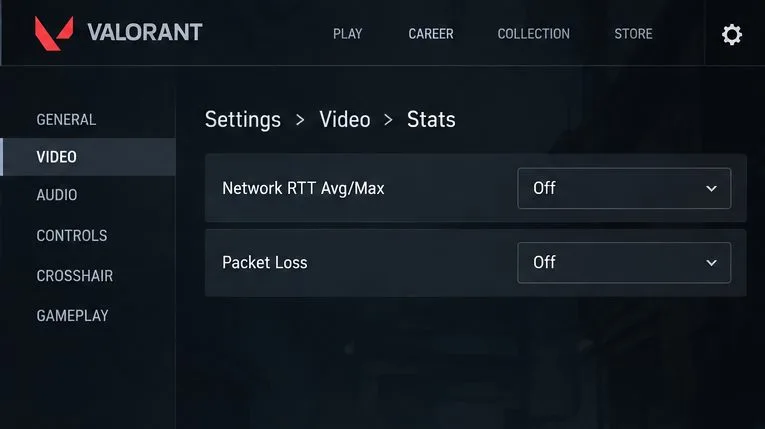
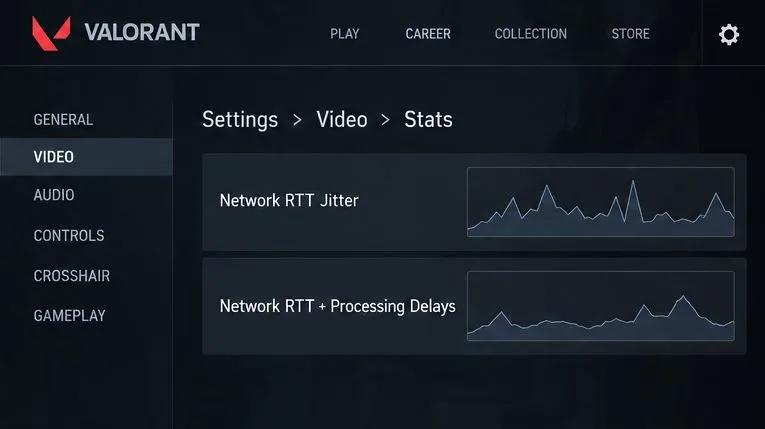
Le guide de Riot Games sur l'instabilité de VALORANT invite les joueurs à consulter Paramètres > Vidéo > Statistiques pour accéder aux graphiques et statistiques de performance. Activez l'option « RTT réseau moyen/maximum » et « Perte de paquets entrants/sortants », ou les options équivalentes disponibles dans votre client. Lancez une courte session et notez les valeurs affichées, ainsi que les éventuelles variations. Les intitulés des menus peuvent changer d'une mise à jour à l'autre ; utilisez donc les statistiques disponibles dans votre client. Les libellés des graphiques ci-dessous permettent d'identifier les diagnostics ; les formes des graphiques ne correspondent pas à des mesures issues d'une partie réelle.
Ouvrez les paramètres vidéo et statistiques de VALORANT pour afficher les informations sur le RTT réseau et les pertes de paquets pendant une partie.Les indicateurs de gigue du RTT réseau et de RTT réseau + délais de traitement permettent de distinguer une instabilité du timing d'un ping moyen élevé ; analysez les graphiques en direct dans votre client.
Six étapes pour réduire ou stabiliser votre ping sur VALORANT sans VPN
1. Choisissez le serveur de jeu disponible le plus proche.
Si votre lobby VALORANT vous permet de comparer les serveurs avant de lancer une partie, choisissez le serveur le plus proche avec le ping stable le plus bas pour votre groupe. Évitez de sélectionner un serveur éloigné simplement parce qu'il affiche parfois un ping plus bas ; comparez-le plusieurs fois. Un serveur proche est généralement le meilleur point de départ, car le trafic réseau doit tout de même parcourir un trajet physique entre votre domicile et le centre de données.
La région de résidence de votre compte et le serveur utilisé pour une partie sont liés, mais ne constituent pas le même paramètre. Modifier les informations de votre compte n'est pas une solution simple pour optimiser votre ping. Si le jeu vous place systématiquement dans une région inattendue, consultez l'aide de Riot Games concernant votre région et votre compte plutôt que de modifier vos informations de compte au hasard. Si tous les serveurs proches affichent un ping élevé similaire, poursuivez les vérifications de connexion ci-dessous.
2. Basculez vers Ethernet et suspendez le trafic concurrent.
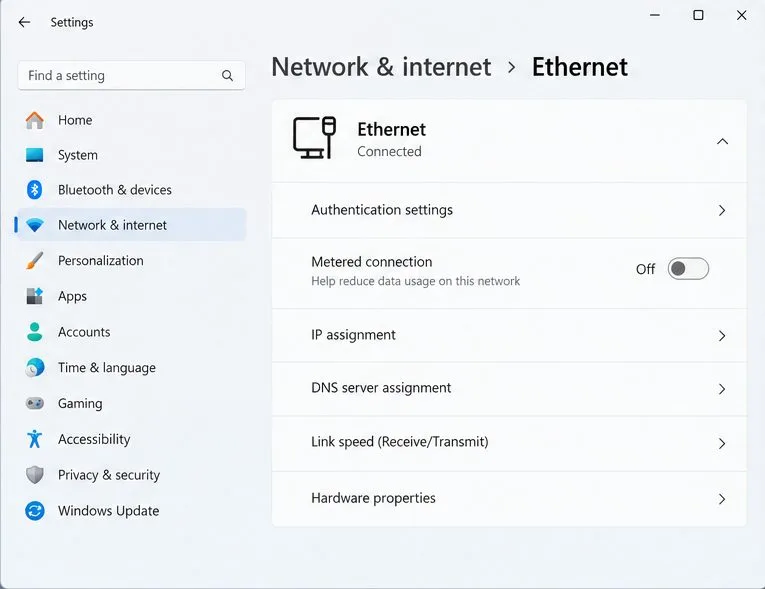
Dans la mesure du possible, connectez votre PC directement au routeur à l'aide d'un câble Ethernet. Une connexion filaire élimine les interférences Wi-Fi et améliore la puissance du signal entre votre PC et le routeur. Si l'utilisation d'un câble Ethernet est impossible, rapprochez-vous du point d'accès, utilisez une bande Wi-Fi moins encombrée si votre routeur le propose, et évitez de jouer via un répéteur Wi-Fi faible ou un réseau public saturé.
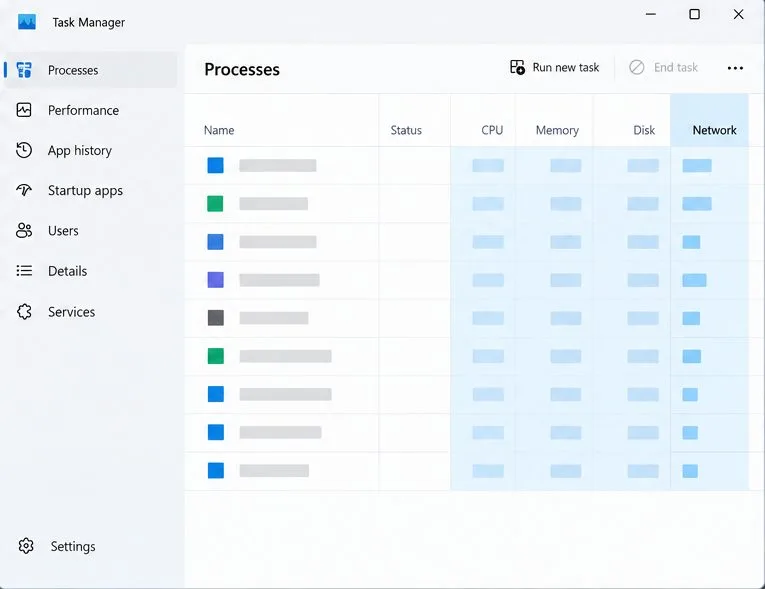
Mettez en pause les téléchargements volumineux, les sauvegardes cloud, les mises à jour de jeux et les flux vidéo sur votre PC et les autres appareils connectés. Dans le Gestionnaire des tâches Windows, la colonne Réseau peut vous aider à identifier les processus utilisant des données. Fermez uniquement les applications que vous reconnaissez et n'arrêtez pas les processus Windows ou de sécurité simplement pour réduire leur nombre. Si une connexion filaire améliore la situation, le problème principal était probablement lié à la connexion sans fil ou à l'état du réseau local ; un VPN n'était pas nécessaire.
Windows 11 affiche la connexion Ethernet filaire comme étant connectée ; vérifiez que le PC utilise bien le câble pendant que vous testez le jeu.Utilisez la colonne Réseau du Gestionnaire des tâches pour repérer les téléchargements en cours ou les activités de synchronisation susceptibles d'utiliser de la bande passante pendant que vous jouez.
3. Redémarrez le routeur et le modem
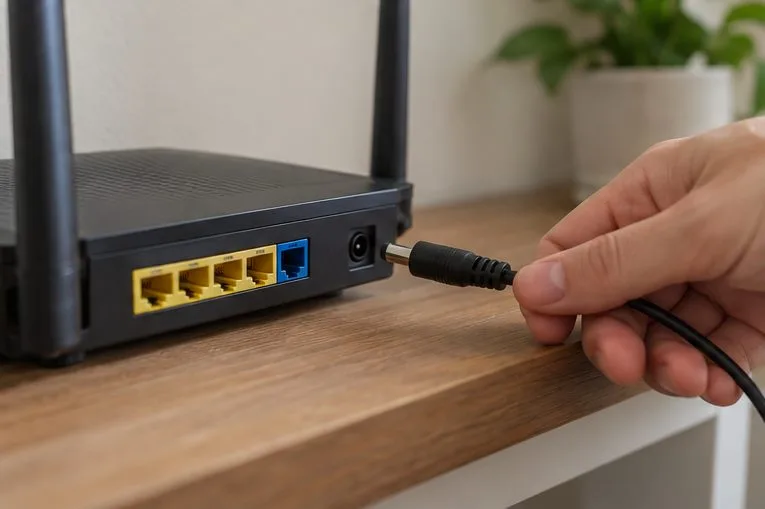
Redémarrer votre équipement réseau peut résoudre un problème de connexion temporaire. Quittez VALORANT, puis redémarrez votre routeur et votre modem en suivant la procédure du fabricant. S'il s'agit d'appareils distincts, redémarrez-les dans l'ordre recommandé par votre fournisseur d'accès à Internet. Attendez que la connexion soit complètement rétablie avant de relancer le jeu. Ne débranchez pas et rebranchez votre équipement à plusieurs reprises pendant une mise à jour ou tant que les voyants indiquent que le démarrage est en cours.
Testez à nouveau le même serveur une fois le réseau rétabli. Si le ping s'améliore temporairement puis augmente de nouveau aux heures de pointe, notez ces moments ; une congestion récurrente en soirée pourrait nécessiter une enquête de votre fournisseur d'accès Internet. Redémarrer votre routeur ne répare pas une ligne endommagée et ne modifie pas la distance physique qui vous sépare du serveur de Riot.
Redémarrez le routeur en suivant sa procédure d'alimentation normale, puis attendez que la connexion Internet soit rétablie avant de tester à nouveau VALORANT.
4. Comparez le jeu avec un test de connexion de base
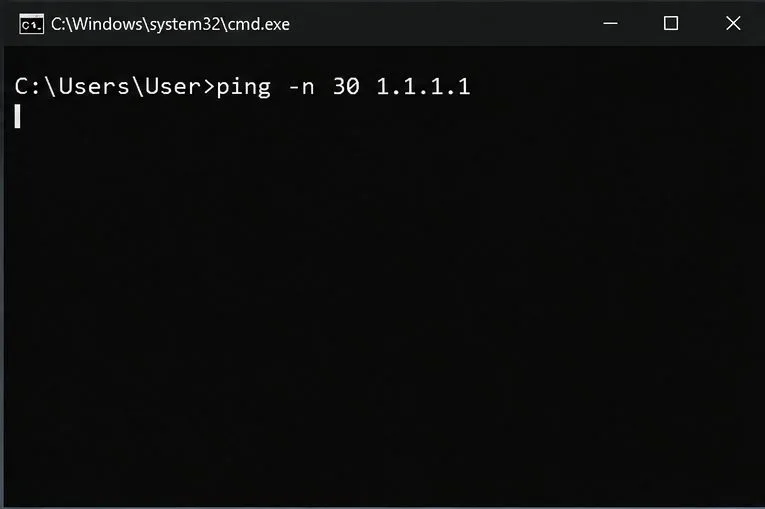
Un simple ping vers une adresse IP publique peut indiquer si la latence est élevée pour VALORANT, mais il ne s'agit que d'une comparaison. Cela ne mesure pas le trajet exact vers une partie de VALORANT, et certains réseaux gèrent différemment le trafic de diagnostic et le trafic de jeu. Sous Windows, ouvrez l'invite de commandes et exécutez la commande suivante : [commande ping -n 30 1.1.1.1manquante]. Comparez la moyenne et la variation avec le RTT (temps de latence aller-retour) enregistré en jeu. Si les deux sont élevés sur Ethernet, le problème peut provenir de votre réseau domestique ou de votre connexion Internet. Si le test public est stable mais que la latence reste élevée pour VALORANT, le trajet vers Riot Games ou le serveur de jeu sélectionné mérite une analyse plus approfondie.
La commande ping de Windows permet une comparaison générale des connexions ; son résultat n’est pas le même que celui de la commande ping de VALORANT.
5. Utilisez les instructions de Tracert de Riot si le routage du jeu reste médiocre.
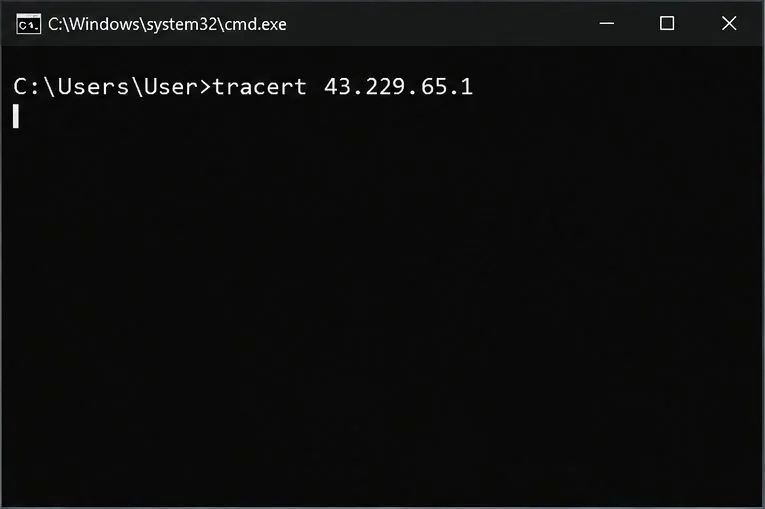
tracertest un utilitaire Windows qui liste les sauts réseau vers une destination. Le guide officiel de Riot Games fournit des points de terminaison et des commandes spécifiques à chaque région. Par exemple, Riot Games indique le 43.229.65.1point de terminaison pour la région Asie-Pacifique ; les joueurs d'autres régions doivent utiliser le point de terminaison correspondant à leur région dans le guide, plutôt que de copier l'adresse AP. Dans l'invite de commandes, le test AP de base est : tracert 43.229.65.1. La commande complète de Riot Games permet d'enregistrer le résultat dans un fichier nommé sur le bureau Tracert.txt.
L'analyse du trafic peut prendre plusieurs minutes. La présence d'un ou deux astérisques sur un saut ne prouve pas automatiquement une panne, car un routeur peut simplement refuser de répondre aux requêtes de diagnostic. Recherchez une tendance : si le délai devient élevé à un saut et reste élevé aux sauts suivants, enregistrez la trace et partagez-la avec votre fournisseur d'accès Internet ou l'assistance Riot. Ne présumez pas qu'un seul saut sans réponse signifie que ce routeur précis est défectueux.
Riot indique ce point de terminaison pour un traçage de route Asie-Pacifique ; utilisez le point de terminaison régional correspondant à votre serveur et considérez l’image comme un exemple de commande plutôt que comme un résultat de test.Une fois le test de routage terminé, ouvrez le fichier Tracert.txt généré ; son contenu dépend de votre connexion et doit être vérifié avant de contacter l’assistance.
6. N’utilisez la mise en mémoire tampon réseau que pour les symptômes de gigue ou de perte.
Si votre latence moyenne est acceptable, mais que les pertes de paquets ou la gigue rendent vos mouvements saccadés, essayez l'option de mise en mémoire tampon réseau de VALORANT si elle est disponible dans votre client. Riot Games la recommande comme solution aux problèmes de réseau. La mise en mémoire tampon peut fluidifier l'arrivée irrégulière des paquets, mais elle peut engendrer un léger délai de traitement ; elle ne raccourcit pas le trajet physique ni ne réduit le ping. Testez-la sur quelques parties et conservez-la uniquement si la connexion vous semble plus stable.
Comment savoir si la réparation a fonctionné ?
Comparez plusieurs parties sur le même serveur proche, idéalement à une heure similaire. Une amélioration notable se traduit par un RTT réseau plus faible et plus stable, moins de pics de latence et une perte de paquets quasi nulle. Si la moyenne reste inchangée mais que la perte de paquets disparaît, la connexion peut tout de même paraître nettement meilleure. Si le RTT en jeu est stable mais que la visée ou les déplacements restent saccadés, vérifiez le graphique des FPS du client et les performances de votre PC au lieu de modifier les paramètres réseau.
Ce que vous voyez
Que faire ensuite ?
Ping élevé sur tous les serveurs à proximité
Utilisez une connexion Ethernet, redémarrez le routeur, comparez le ping public, puis interrogez votre FAI concernant le chemin emprunté.
Pics de latence ou perte de paquets uniquement en Wi-Fi
Tester la connexion Ethernet, améliorer le signal Wi-Fi et réduire la congestion du réseau local.
Temps de latence stable, mais faible nombre d'images par seconde.
Vérifiez le graphique FPS du client VALORANT et fermez les applications gourmandes en ressources.
Ping élevé uniquement vers une région ou un serveur de jeu.
Choisissez un serveur disponible plus proche et utilisez les instructions Tracert spécifiques à votre région fournies par Riot.
Quand contacter votre fournisseur d'accès Internet ou l'assistance Riot ?
Contactez votre fournisseur d'accès internet si vous constatez une latence élevée ou des pertes de paquets sur votre connexion Ethernet, et ce, sur plusieurs services, surtout si le problème se reproduit à des heures prévisibles. Indiquez l'heure, si vous étiez connecté par câble, les valeurs de RTT et de pertes de paquets observées en jeu, ainsi que le fichier Tracert. Contactez l'assistance Riot si votre connexion est globalement stable, mais que l'accès à VALORANT reste difficile sur les serveurs proches. Les recommandations actuelles de Riot en cas d'instabilité du réseau préconisent de redémarrer votre routeur, d'effectuer un test de connexion filaire, de vérifier d'autres destinations internet, d'exécuter un diagnostic Tracert et de contacter votre fournisseur d'accès internet en lui fournissant les résultats.
Il n'existe aucun paramètre garantissant un ping plus faible sur tous les réseaux. Si votre connexion dispose déjà d'un accès direct et stable au serveur de jeu disponible le plus proche, la latence restante peut être due à la distance ou au routage en amont, au-delà de votre domicile. Dans ce cas, le résultat le plus utile est une connexion stable avec une perte de paquets minimale, et non un réglage non vérifié promettant un chiffre précis.