Jouer à Fortnite sur Nintendo Switch est entièrement gratuit et ne prend que quelques minutes à configurer. Que vous soyez chez vous en mode TV ou en mode portable, la version Switch de Fortnite offre la même expérience Battle Royale complète : 100 joueurs, une zone de tempête qui se rétrécit, des mécaniques de construction et la possibilité de remporter la Victoire Royale. Ce guide pas à pas vous accompagne dans le téléchargement du jeu, la liaison de votre compte et la prise en main des commandes Joy-Con pour que vous puissiez vous lancer immédiatement sur l'île.
Ce dont vous avez besoin avant de commencer
- Une Nintendo Switch, une Switch Lite ou une Switch OLED
- Un compte Nintendo (création gratuite)
- Un compte Epic Games (gratuit — vous pouvez lier votre compte Nintendo lors de la configuration)
- Une connexion Wi-Fi est requise pour le téléchargement initial.
- Espace de stockage libre suffisant — Fortnite nécessite environ 11 Go sur la Switch
Comment jouer à Fortnite sur Nintendo Switch
-
Étape 1 : Ouvrez le Nintendo eShop
Depuis l'écran d'accueil de votre Switch, accédez au Nintendo eShop (l'icône en forme de sac orange en bas de l'écran). Appuyez sur A pour l'ouvrir. Si vous n'avez pas encore de compte Nintendo, l'eShop vous proposera d'en créer un avant de continuer ; c'est gratuit et très rapide.
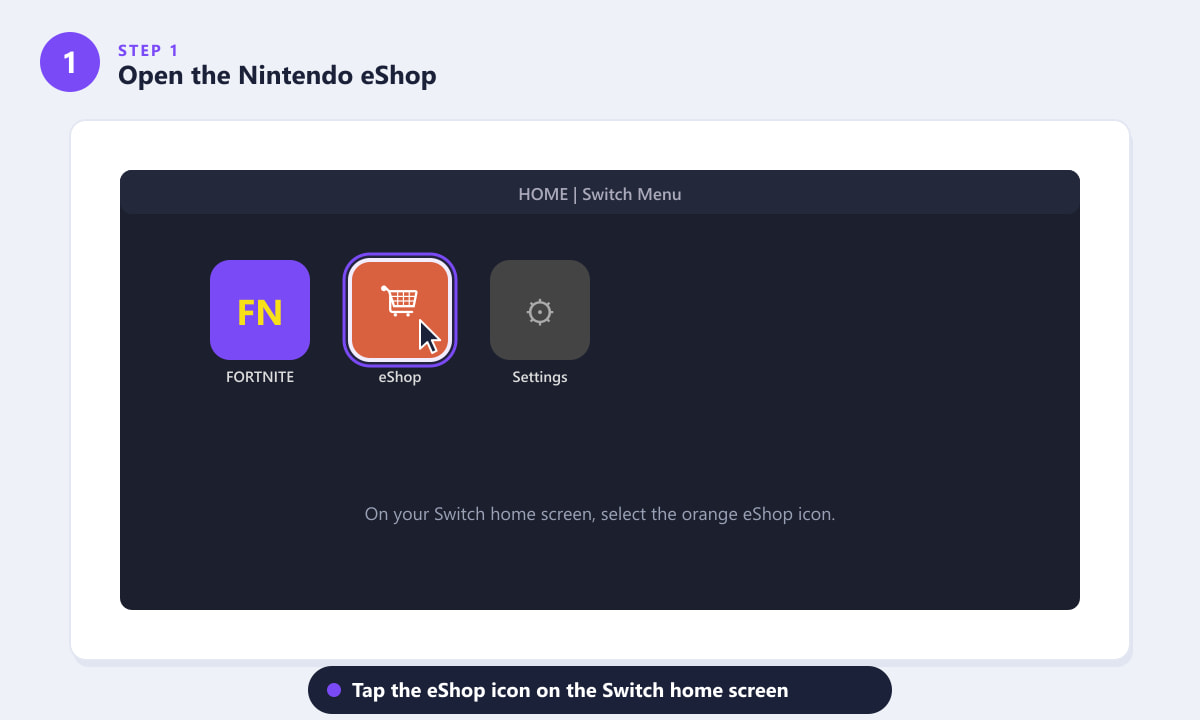
Sélectionnez l'icône orange eShop sur l'écran d'accueil de votre Switch pour commencer. -
Étape 2 : Recherchez Fortnite et téléchargez-le
Dans l'eShop, appuyez sur la touche Y pour ouvrir la barre de recherche (ou accédez à l'icône Rechercher), puis saisissez Fortnite . Sélectionnez le résultat publié par Epic Games, faites défiler vers le bas jusqu'au bouton de téléchargement et appuyez sur A. Fortnite est entièrement gratuit. Le téléchargement pèse environ 11 Go ; assurez-vous donc que votre Switch est branchée et connectée au Wi-Fi. Une fois le téléchargement terminé, une vignette Fortnite apparaîtra sur votre écran d'accueil.
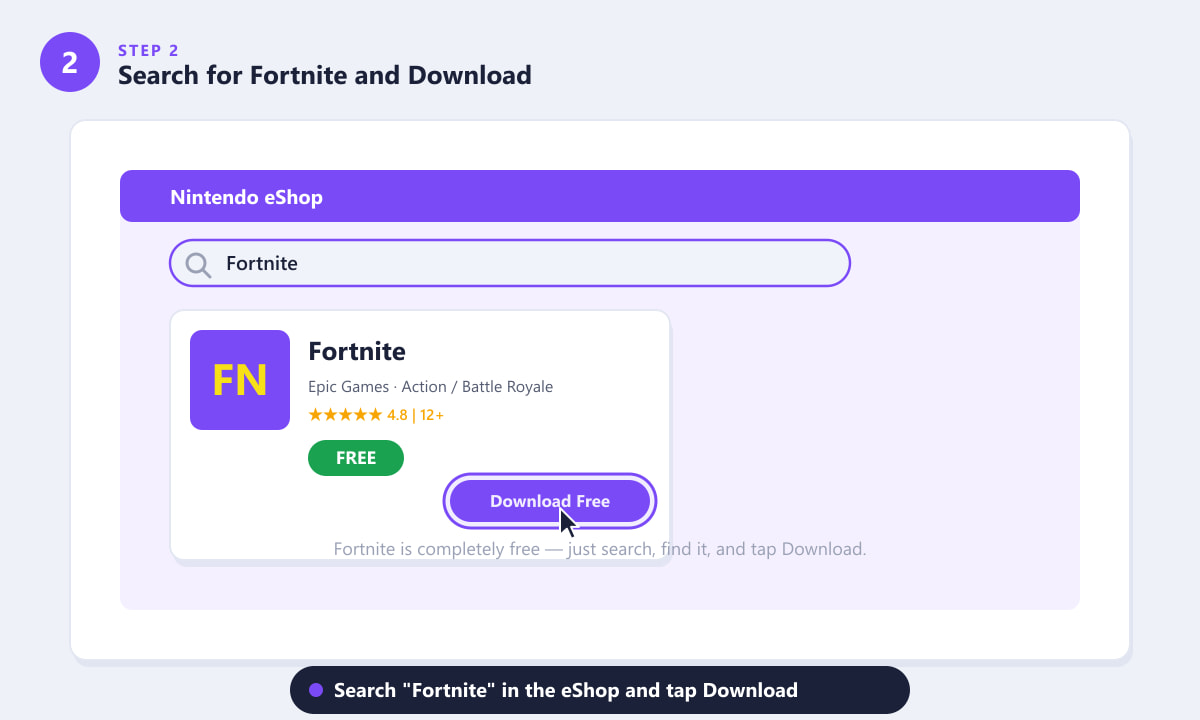
Recherchez « Fortnite » dans l'eShop, vérifiez qu'il s'agit bien de la fiche Epic Games, puis appuyez sur Télécharger gratuitement. -
Étape 3 : Connectez-vous avec un compte Epic Games
Lors de votre première partie de Fortnite, le jeu vous invite à vous connecter à un compte Epic Games . Si vous en possédez déjà un, saisissez votre adresse e-mail et votre mot de passe. Sinon, sélectionnez « Continuer avec un compte Nintendo ». Un compte Epic sera alors automatiquement créé et lié à votre compte Nintendo, sans qu'une adresse e-mail supplémentaire soit requise. Tous vos objets cosmétiques, V-Bucks et votre progression sont associés à votre compte Epic. Par conséquent, utilisez le même compte sur tous vos appareils si vous souhaitez partager vos achats.
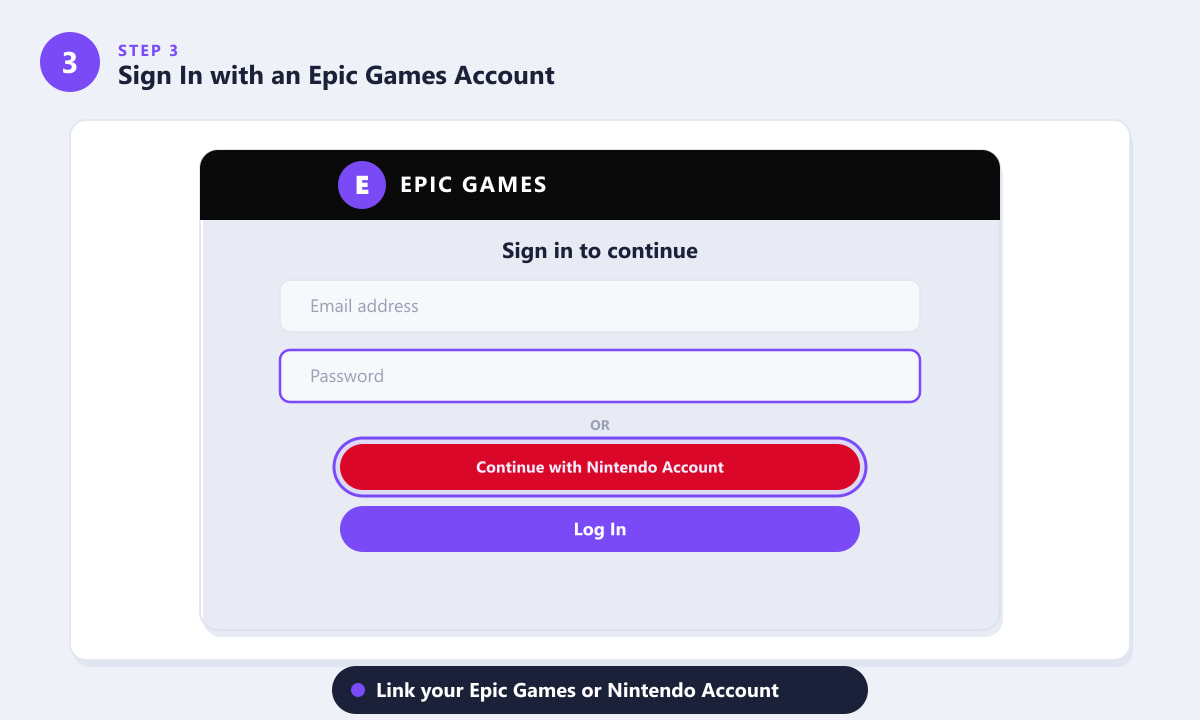
Connectez-vous avec un compte Epic existant ou choisissez « Continuer avec un compte Nintendo » pour en créer un automatiquement. -
Étape 4 : Apprendre les commandes de la Nintendo Switch
Fortnite sur Switch utilise les Joy-Cons ou une manette Nintendo Switch Pro. La configuration par défaut attribue les commandes suivantes : le joystick gauche aux déplacements , le joystick droit à la visée , ZR au tir , ZL à la visée , A au saut , B à l’accroupissement et Y au rechargement/à l’interaction . Les commandes de construction se trouvent sur les gâchettes : R pour passer en mode construction et les boutons d’action pour placer murs, sols, escaliers et toits. Vous pouvez personnaliser chaque bouton dans Paramètres > Manette du menu principal. Le jeu propose également une option de visée par gyroscope (visée par mouvements) que de nombreux joueurs Switch apprécient pour sa précision.
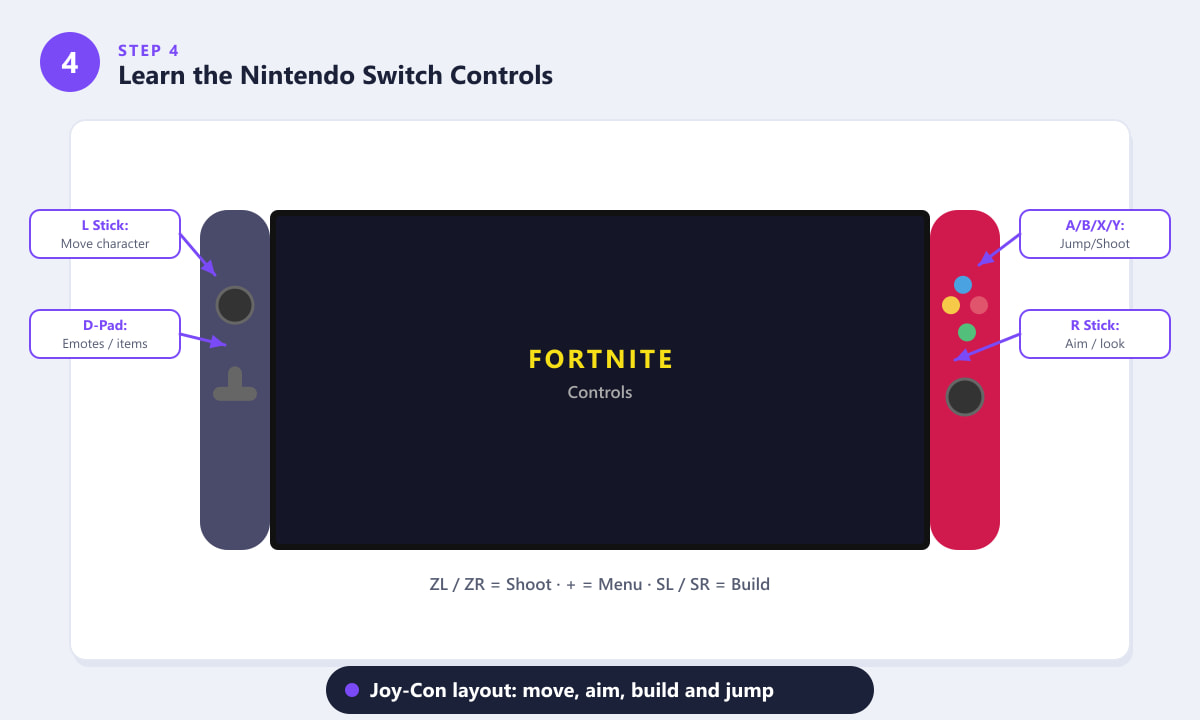
Configuration par défaut des Joy-Con : joystick gauche pour se déplacer, joystick droit pour viser, ZR pour tirer et R pour construire. -
Étape 5 : Déposez-vous sur l’île et jouez
Sélectionnez Battle Royale depuis l'écran Découvrir, puis choisissez un mode : Solo (1 joueur), Duos (2 joueurs), Trios (3 joueurs) ou Escouades (4 joueurs). Une fois le lobby rempli, votre escouade embarque à bord du Battle Bus et survole l'île. Sautez à tout moment en appuyant sur le bouton de saut, puis planez jusqu'à votre point d'atterrissage. Dès que vous atterrissez, commencez à récupérer des armes et des matériaux dans les coffres et les bâtiments. Récoltez du bois, des briques et du métal avec votre pioche et utilisez-les pour construire des abris lorsque vous êtes sous le feu ennemi. Surveillez le cercle de tempête sur la mini-carte : restez toujours à l'intérieur. Le dernier joueur ou la dernière équipe en vie remporte la Victoire Royale .
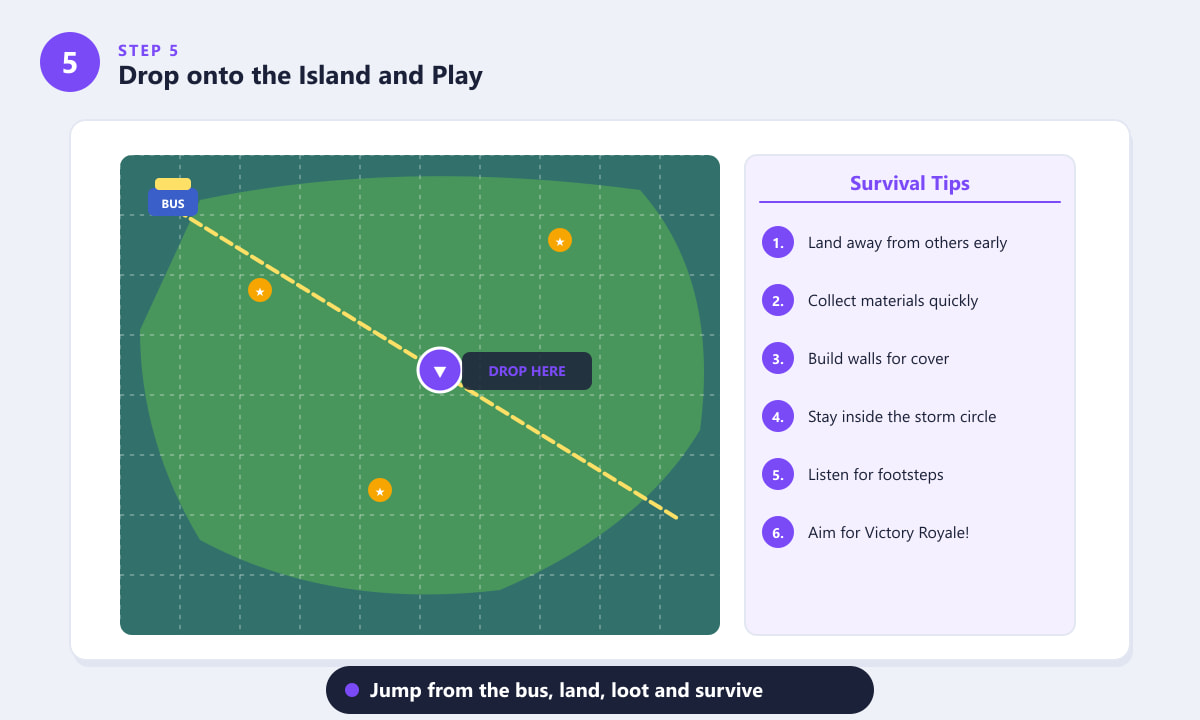
Sautez du bus de combat, planez jusqu'à un point d'atterrissage à l'écart de la foule et commencez à piller avant que la tempête ne se rapproche.
Conseils pour Fortnite sur Nintendo Switch
- Utilisez la visée gyroscopique. Accédez à Paramètres > Manette et activez la visée gyroscopique. Incliner la Switch pour des ajustements précis peut considérablement améliorer votre précision, compte tenu de la précision limitée des joysticks des Joy-Cons.
- Jouez en mode portable pour une cible plus petite. Certains joueurs trouvent plus facile de repérer les ennemis sur l'écran rapproché de la Switch. Les joueurs équipés d'un écran OLED bénéficient de l'image la plus lumineuse et la plus nette.
- Atterrissez loin des lignes de bus dès le début. Le temps de maîtriser les commandes, choisissez un coin tranquille de l'île pour avoir le temps de récupérer du butin sans vous faire éliminer immédiatement.
- Commencez par construire un abri simple, composé d'un seul mur. Inutile de construire des structures complexes pour survivre. Un simple mur entre vous et un tireur vous donne un temps précieux pour vous soigner ou vous repositionner.
- Vos V-Bucks et vos objets cosmétiques sont transférés. Si vous jouez à Fortnite sur une autre plateforme avec le même compte Epic, tous les objets que vous possédez seront également disponibles sur Switch.
- La Switch permet le jeu multiplateforme entre PC et consoles. Fortnite utilise le matchmaking multiplateforme par défaut. Si vous souhaitez jouer uniquement sur Switch, désactivez le jeu multiplateforme dans les paramètres de votre compte Epic/Nintendo.
Dépannage
Le jeu plante au démarrage.
Assurez-vous que le firmware de votre Switch et le jeu Fortnite sont à jour. Si le problème persiste, essayez de fermer tous les programmes en arrière-plan avant de lancer le jeu. Dans de rares cas, désinstaller puis réinstaller le jeu résout les problèmes de lancement.
Mon téléchargement est très long.
Le téléchargement initial de Fortnite est volumineux (environ 11 Go). Pour une vitesse de téléchargement optimale, laissez votre Switch en mode veille près de votre routeur : le téléchargement se poursuit en arrière-plan. Vous pouvez suivre la progression depuis l'écran d'accueil.
Je n'arrive pas à me connecter à mon compte Epic Games.
Vérifiez votre adresse e-mail et votre mot de passe. Si vous avez oublié votre mot de passe, utilisez le lien « Mot de passe oublié ? » sur le site web d'Epic Games depuis un autre appareil pour le réinitialiser. Assurez-vous que l'authentification à deux facteurs (2FA) est activée sur votre compte : Epic l'exige pour certaines fonctionnalités.
Foire aux questions
Fortnite est-il gratuit sur Nintendo Switch ?
Oui. Fortnite est entièrement gratuit à télécharger et à jouer sur Nintendo Switch. Le jeu génère des revenus grâce aux achats cosmétiques optionnels (V-Bucks, Passe de combat), mais ces achats n'ont aucune incidence sur le gameplay et ne sont jamais obligatoires.
Peut-on jouer à Fortnite sur Switch en mode portable ?
Absolument. Fortnite est compatible avec tous les modes de jeu sur Switch : mode TV, mode sur table et mode portable. L’affichage s’adapte automatiquement. Notez que les performances en mode portable peuvent légèrement différer du mode TV en raison de la taille plus réduite de l’écran, mais le gameplay reste identique.
Fortnite sur Switch prend-il en charge le jeu multiplateforme ?
Oui. Le matchmaking multiplateforme de Fortnite est activé par défaut. Vous pouvez donc jouer en équipe avec vos amis sur PlayStation, Xbox, PC ou mobile en utilisant la même liste d'amis Epic. Vous pouvez désactiver le jeu multiplateforme dans les paramètres si vous préférez jouer uniquement avec des joueurs Switch.
Ai-je besoin d'un abonnement Nintendo Switch Online pour jouer à Fortnite ?
Non. Contrairement à la plupart des jeux multijoueurs sur Switch, Fortnite ne nécessite pas d'abonnement au Nintendo Switch Online. Un compte Nintendo et un compte Epic Games gratuits suffisent.
Puis-je utiliser une manette Pro pour Fortnite sur Switch ?
Oui. La manette Nintendo Switch Pro est entièrement compatible et de nombreux joueurs la préfèrent aux Joy-Cons pour son ergonomie améliorée et ses joysticks analogiques plus précis. Il suffit de la jumeler via Bluetooth dans les paramètres de la console avant de lancer le jeu.
Réflexions finales
Se lancer dans Fortnite sur Nintendo Switch est un jeu d'enfant : ouvrez l'eShop, téléchargez le jeu gratuit, associez votre compte Epic et vous voilà dans le bus de combat en quelques minutes. Prenez le temps de vous familiariser avec les paramètres de la manette (notamment la visée gyroscopique) et ne vous découragez pas si vous êtes éliminé au début ; les mécaniques de construction et le mode multijoueur à 100 joueurs demandent un temps d'adaptation, quelle que soit la plateforme. Pour connaître les dernières informations sur la saison et les notes de patch, consultez le site officiel de Fortnite . Bonne chance ! La Victoire Royale vous attend.









