Accueil
» 🎮 Esport
»
Comment désactiver les modèles d'arrière-plan animés dans le menu de StarCraft II
Comment désactiver les modèles d'arrière-plan animés dans le menu de StarCraft II
Pour supprimer le personnage animé ou la scène 3D de l'écran d'accueil de StarCraft II, ouvrez Options > Graphismes, repérez le modèle d'arrière-plan sous Affichage, sélectionnez Aucun si cette option apparaît dans le menu déroulant, puis cliquez sur Appliquer. Si Aucun n'est disponible, choisissez Nuages spatiaux, l'alternative intégrée la moins axée sur les personnages. Ce modèle remplace celui de l'écran d'accueil ; il ne garantit pas la suppression de toutes les animations de l'interface.
« Modèle d'arrière-plan » est le nom du paramètre qui contrôle l'image de l'écran d'accueil. Les notes de mise à jour de Blizzard mentionnent ce paramètre et indiquent qu'il a été déplacé dans les options d'affichage des graphismes. Ces notes confirment la présence de « Nuages spatiaux » parmi les arrière-plans de l'écran d'accueil, mais ne fournissent pas la liste complète des options disponibles. Les choix disponibles pouvant varier selon la version installée ou le contexte du menu, vérifiez les options proposées dans votre menu déroulant plutôt que de supposer un paramètre non affiché.
Avant de changer quoi que ce soit
Commencez par le menu principal de StarCraft II plutôt que par une partie. Pour votre première tentative, vous n'aurez pas besoin de modifier les fichiers du jeu, d'installer de mod ni de changer les paramètres de votre carte graphique. Limitez-vous au menu déroulant « Modèle d'arrière-plan » ; vous pourrez ainsi facilement repérer les changements et rétablir votre sélection précédente.
Deux objectifs liés peuvent sembler similaires. Choisir un autre modèle d'arrière-plan modifie la scène affichée sur l'écran d'accueil. Désactiver l'animation rend la scène statique ou la supprime. Si l'option « Aucun » figure dans la liste, c'est celle à privilégier pour le second objectif. « Nuages spatiaux » est une scène de substitution ; elle peut donc inclure des mouvements ou une ambiance en arrière-plan.
Éteignez le modèle d'écran d'accueil
Suivez le chemin indiqué ci-dessous pour la version bureau du jeu. Les libellés des menus peuvent être localisés, mais la commande principale s'appelle « Background Model » dans l'interface anglaise.
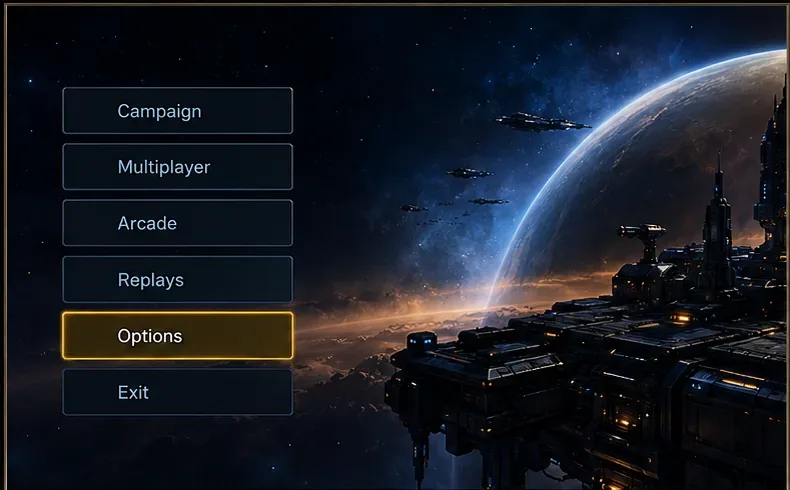
Depuis le menu principal de StarCraft II, ouvrez Options .
Ouvrez le menu Options depuis le menu principal pour accéder aux commandes graphiques de StarCraft II.
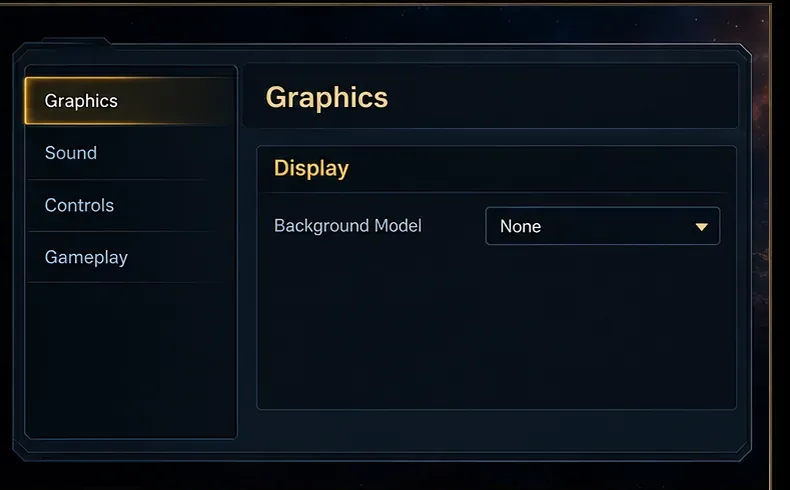
Choisissez Graphismes . Dans les options Graphismes, recherchez dans la section Affichage l'option Modèle d'arrière-plan .
L'option « Modèle d'arrière-plan » se trouve dans les options graphiques, sous Affichage.
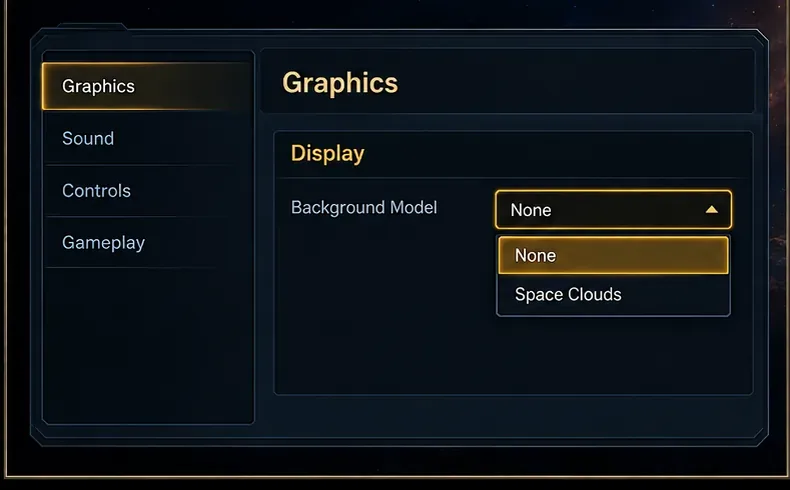
Ouvrez le menu déroulant. S'il contient « Aucun » , sélectionnez cette option. C'est le choix approprié si vous souhaitez supprimer le modèle d'arrière-plan de l'écran d'accueil plutôt que de le remplacer par une autre scène.
Si votre menu déroulant propose l'option « Aucun », sélectionnez-la pour supprimer le modèle d'arrière-plan d'écran d'accueil sélectionné.
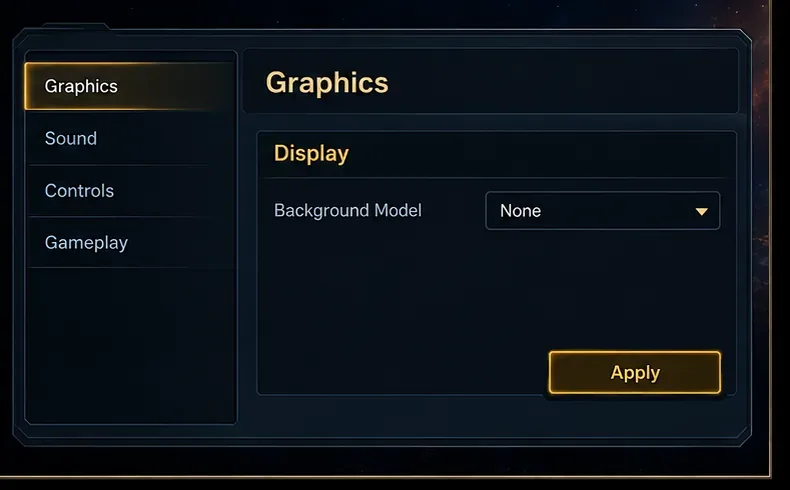
Sélectionnez Appliquer . Si le jeu vous demande de confirmer une modification, suivez les instructions.
Appliquez la modification du modèle d'arrière-plan avant de consulter à nouveau le menu principal.
Retournez à l'écran d'accueil et patientez quelques secondes. Vérifiez si le personnage ou la scène 3D a disparu. Si c'est le cas, rouvrez les paramètres graphiques et assurez-vous que la nouvelle sélection a bien été prise en compte.
Si vous ne voyez pas « Aucun »
Ne considérez pas « Nuages spatiaux » comme une option pour désactiver les animations. Les notes de mise à jour de Blizzard indiquent qu'il s'agit d'une option supplémentaire pour l'arrière-plan de l'écran d'accueil ; la sélectionner permet donc de masquer une scène de personnage tout en conservant un arrière-plan spatial. C'est une solution pratique si vous souhaitez avant tout un menu plus sobre, moins centré sur les personnages.
Si vous souhaitez un écran totalement statique et que l'option « Aucun » n'est pas disponible dans le menu déroulant, la documentation officielle consultée ne mentionne aucune option permettant de figer l'animation de manière fiable, ni aucun niveau graphique particulier. Certains joueurs ont constaté que les arrière-plans devenaient statiques lorsque la qualité graphique était réduite, mais Blizzard n'a pas documenté cette méthode comme étant garantie. Vous pouvez tester un préréglage graphique inférieur en jeu si le compromis sur la qualité visuelle vous convient, puis rétablir vos paramètres préférés si cela ne résout pas le problème.
Évitez de modifier le fichier Variables.txt à partir de listes de commandes aléatoires ou en copiant la configuration d'un autre joueur. Ce fichier stocke plusieurs préférences graphiques, et une modification non vérifiée peut affecter bien plus que l'écran du menu. Utilisez d'abord les options du jeu. Si les paramètres ne sont pas enregistrés, redémarrez le jeu et vérifiez à nouveau avant de tenter une réparation au niveau du fichier.
Problèmes courants et points à vérifier
L'arrière-plan a changé, mais l'animation persiste : vous avez probablement sélectionné une autre scène, comme « Nuages spatiaux », au lieu de « Aucun ». Rouvrez le menu déroulant et vérifiez si l'option « Aucun » est proposée.
Le menu déroulant se trouve ailleurs : les notes de mise à jour de Blizzard indiquent que « Modèle d’arrière-plan » a été déplacé dans la section « Affichage ». Consultez Options > Graphismes, et non Son ou Jouabilité.
L'ancien modèle s'affiche à nouveau après la navigation : vérifiez que vous avez bien cliqué sur Appliquer. Retournez ensuite au menu principal et vérifiez à nouveau la valeur sélectionnée.
Un seul écran conserve des animations : le paramètre « Modèle d’arrière-plan de l’écran d’accueil » ne s’applique pas nécessairement à tous les écrans, panneaux de campagne ou éléments promotionnels. Les notes de mise à jour de Blizzard décrivent des arrière-plans 3D pour l’ensemble de l’interface, ainsi que des options spécifiques pour l’écran d’accueil. Par conséquent, il ne faut pas supposer que le menu déroulant supprime toutes les animations de l’interface.
Vous avez modifié la qualité graphique pour tester l'affichage statique : vérifiez en partie que la qualité d'image reste acceptable. Un préréglage graphique étendu peut affecter le jeu au-delà des menus, et le comportement en arrière-plan statique n'est pas garanti.
Comment confirmer le résultat
Retournez à l'écran d'accueil de StarCraft II après avoir appliqué le paramètre. Si l'option « Aucun » était disponible et sélectionnée, le personnage ou la scène 3D visible ne devrait plus apparaître. Naviguez jusqu'à un autre menu, puis revenez-y pour vérifier que la valeur sélectionnée a bien été conservée. Si vous avez choisi « Nuages spatiaux », attendez-vous à un arrière-plan spatial différent plutôt qu'à un écran vide ; le rendu visuel dépendra de la scène et de la version du jeu.
Les notes de patch de StarCraft II 3.0 de Blizzard constituent la référence principale pour le contrôle du modèle d'arrière-plan et l'option « Nuages spatiaux » de l'écran d'accueil. Elles précisent également que ce contrôle se trouve désormais dans la section « Affichage » des options graphiques. Ces notes de patch étant obsolètes, référez-vous aux libellés affichés dans votre client actuel si une mise à jour ultérieure a modifié l'interface. Sur les forums Blizzard, certains utilisateurs ont également constaté que la qualité graphique influençait l'apparence des animations d'arrière-plan, mais il s'agit d'une solution de contournement empirique et non d'une garantie officielle.
Pour la plupart des joueurs, la procédure recommandée est la suivante : vérifier si l’option « Aucun » est activée, l’appliquer, puis vérifier l’écran d’accueil. N’utilisez « Nuages spatiaux » que si l’option « Aucun » est désactivée ou si le remplacement d’une scène de personnage spécifique suffit. Baisser la qualité graphique globale est une solution de dernier recours, car cela peut modifier l’apparence du jeu et n’est pas considéré comme une option fiable pour désactiver les animations.