Accueil
» 🎮 Esport
»
Comment désactiver les émotes du tacticien et réduire les effets sonores dans TFT
Comment désactiver les émotes du tacticien et réduire les effets sonores dans TFT
Pour désactiver les réactions d'un autre joueur dans TFT sur PC, utilisez l'icône de haut-parleur à côté de ce joueur pendant une partie. Pour réduire les sons persistants du mode Tacticien, utilisez les commandes des effets sonores du jeu ; pour couper le son du jeu sous Windows, baissez le volume de l'application active dans le mélangeur de volume. Ces options ont des portées différentes ; choisissez en fonction des éléments que vous souhaitez désactiver et de ceux que vous souhaitez conserver.
Il existe une limite importante : la documentation d'assistance actuelle de Riot Games pour TFT confirme que la désactivation du mode silencieux masque les messages, les pings et les réactions aux emotes. Elle ne garantit cependant pas la suppression de toutes les animations du Tacticien, des sons de déplacement, des explosions et des coups de grâce. Ce guide se base sur la documentation officielle en date du 7 octobre 2026 et ne prétend pas proposer une option dédiée et universelle pour désactiver tous les sons du Tacticien.
Tout d'abord, identifiez ce que vous souhaitez désactiver.
Les joueurs utilisent souvent les « émotes » pour différents comportements cosmétiques. Une icône de réaction flottante est différente d'un Tacticien qui danse, rit ou effectue une autre action. Une explosion est un autre effet cosmétique, et certains Tacticiens possèdent également des coups de grâce.
Le guide des Tacticiens de TFT de Riot explique la différence entre les actions des avatars et les emotes classiques de League of Legends. Il indique que les actions s'effectuent via Ctrl + 1, 2 ou 3 sur PC et via une icône d'action en haut à gauche sur mobile. Il décrit également les Chibis et les Tacticiens Déchaînés, ainsi que leurs options cosmétiques spécifiques.
Cette distinction est importante car couper la communication d'un joueur a une portée plus limitée que de couper une catégorie audio. Baisser les effets sonores a une action plus générale, tandis que couper le son de l'application de jeu supprime toute sa sortie audio. Aucun de ces changements audio, pris individuellement, ne permet de masquer une animation visuelle.
Votre objectif
Meilleure option de départ
Compromis principal
Empêcher un adversaire de spammer ses réactions sur PC
L'icône du haut-parleur du joueur
Désactive également les messages et les notifications de ce joueur.
Réduire les bruits cosmétiques récurrents
Abaissez la catégorie des effets sonores et testez
D'autres effets de cette catégorie s'atténuent également.
Gardez la musique ou les appels vocaux extérieurs, mais mettez le TFT en mode silencieux.
Couper le son de l'application de jeu active dans le mélangeur de volume Windows
Tous les sons provenant de cette application sont coupés.
Réduisez les bruits provenant de votre propre tacticien
Évitez de déclencher des actions ; comparez avec un autre tacticien que vous possédez.
Modifie votre expérience cosmétique et peut ne pas supprimer tous les sons automatiques
Option 1 : Désactiver les réactions aux émoticônes d’un joueur spécifique
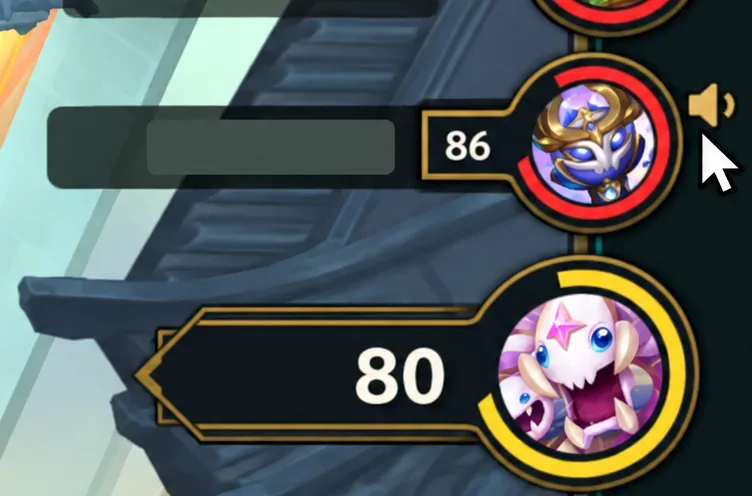
Il s'agit de la méthode officielle la plus ciblée pour les joueurs PC gênés par les réactions d'un autre joueur. Pendant la partie, repérez ce joueur dans la liste des joueurs et cliquez sur son icône de haut-parleur.
Le guide de signalement des joueurs de TFT , daté du 23 mars 2026, précise que cette option désactive les messages, les pings et les réactions aux émotes. Elle constitue donc un premier choix judicieux si vous souhaitez conserver le son normal du jeu.
Utilisez l'icône de haut-parleur à côté du joueur concerné pour désactiver les messages, les notifications et les réactions par émoticônes sur PC.
Après avoir désactivé le mode silencieux, observez la réaction du joueur. Vérifiez séparément si le son gênant a bien cessé. Si une action tactique ou un son cosmétique automatique persiste, cela ne signifie pas que la désactivation du mode silencieux a échoué : la procédure décrite ne s'applique pas à tous les éléments cosmétiques.
Soyez particulièrement attentif en Double Up ou dans toute situation où vous tenez compte des signaux d'un autre joueur. Ce contrôle affectant également les pings et les messages, son coût dépasse la simple perte d'une icône de réaction. Coupez le micro de la personne à l'origine de la distraction plutôt que de couper le micro de tout le monde.
Ne présumez pas que la commande PC se trouve exactement au même endroit sur mobile. Le guide TFT cité décrit le flux de travail sur PC et ne fournit pas de procédure de mise en sourdine équivalente et à jour pour les appareils mobiles. Si votre version mobile propose une commande de mise en sourdine du joueur, lisez sa description et testez ses fonctionnalités avant de l'utiliser.
Option 2 : Réduire les effets sonores tout en conservant les autres sons
Si la mise en sourdine du joueur ne résout pas le problème, ouvrez les paramètres de la partie en cours et accédez à la section audio. Si une option de réglage des effets sonores est disponible, baissez-la progressivement, puis vérifiez si le bruit persiste. Réglez-la sur zéro si vous souhaitez supprimer complètement les effets de cette catégorie.
La liste des fonctionnalités d'accessibilité de Riot confirme la présence de plusieurs commandes de volume pour TFT sur PC et mobile. Cependant, elle ne fournit pas la liste complète et à jour des libellés des curseurs ni ne précise le canal utilisé par chaque élément cosmétique de Tacticien. Considérez le réglage de la catégorie comme une option à cocher, et non comme une garantie que chaque coup de grâce suivra ce curseur.
Réduire les effets sonores permet un compromis entre un son normal et le silence complet. En contrepartie, les autres sons de la même catégorie seront également moins forts. Écoutez le résultat pendant toute une manche de combat avant de décider si ce changement vous convient.
Si la musique est la source de distraction, modifiez-la. Si le problème vient d'une réplique vocale, testez la commande vocale correspondante si votre version du jeu le permet. Ne présumez pas que le rire de l'avatar s'adapte au volume de sa voix simplement parce qu'il sonne comme une voix. Évaluez le résultat après avoir modifié un paramètre à la fois.
Modifiez les paramètres directement dans la partie en cours plutôt que de supposer qu'un lanceur ou un paramètre du lobby les contrôle. Notez d'abord vos valeurs initiales afin de pouvoir rétablir l'équilibre sans tâtonner.
Option 3 : Couper le son de tous les appareils TFT sans couper le son de vos autres applications
Pour les joueurs Windows qui souhaitent un silence absolu pendant leurs jeux, le mélangeur de volume est la solution la plus polyvalente et efficace. Il contrôle la sortie audio de l'application sans chercher à identifier l'élément cosmétique à l'origine du son.
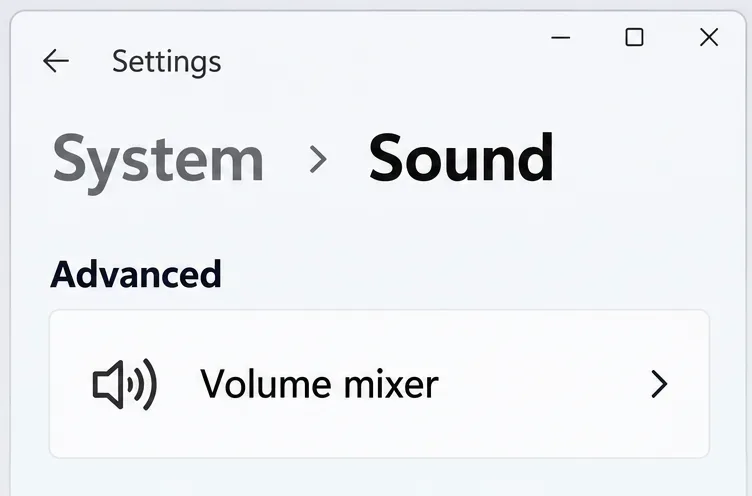
Pendant le match, ouvrez les Paramètres Windows, sélectionnez Système, puis Son, et enfin Mélangeur de volume. Dans la section Applications, repérez l'application qui diffuse le son du match. Son nom peut varier ; pour l'identifier, baissez temporairement son volume et vérifiez si le son du jeu change.
Ouvrez le mélangeur de volume depuis les paramètres audio de Windows pour contrôler l'application de jeu active.
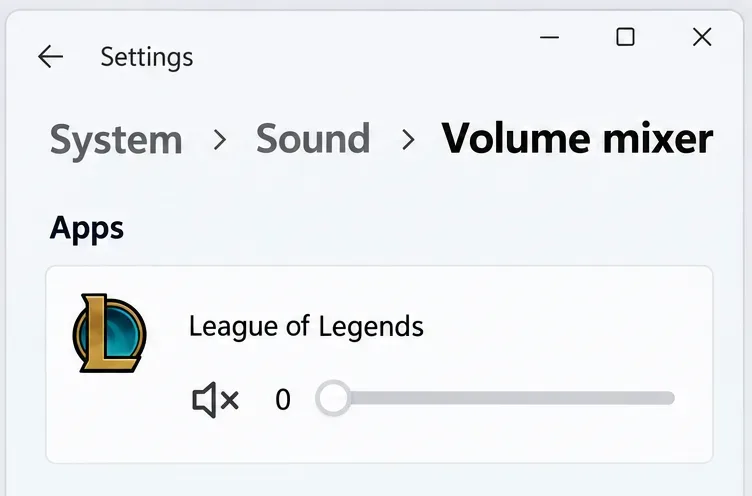
Coupez le son de l'application ou mettez son volume à zéro. Laissez les paramètres de votre lecteur de musique, navigateur ou application d'appel vocal inchangés. Les instructions de dépannage audio de Microsoft confirment que les paramètres de volume et de mise en sourdine par application sont disponibles dans le mélangeur de volume.
Coupez le son de l'application qui diffuse le son du match ; son nom affiché peut varier d'une installation à l'autre.
Le compromis est simple : vous perdez tout le son de l’application de jeu sélectionnée, y compris la musique et les indications sonores importantes. Vous verrez toujours les émoticônes et les animations, sauf si un autre paramètre les masque explicitement. Couper le son du lanceur uniquement peut laisser le jeu audible ; vérifiez donc l’application sélectionnée.
Sur mobile, baisser le volume est une solution de repli plus générale lorsque les commandes intégrées au jeu sont insuffisantes. Cela peut affecter d'autres contenus multimédias utilisant le même réglage de volume, et est donc moins sélectif que la mise en sourdine des applications Windows. N'utilisez pas le bouton de mise en sourdine de votre téléphone comme commande audio universelle pour les jeux.
Option 4 : Modifiez votre utilisation de votre propre tacticien
Si le bruit provient de votre propre avatar, désactiver le son de vos adversaires n'est pas la bonne solution. Évitez de déclencher ses actions à répétition et, si l'apparence actuelle vous gêne, comparez-la avec celle d'un autre tacticien que vous possédez déjà avant la prochaine partie.
Cette méthode préserve davantage l'ambiance sonore du jeu que la réduction d'une catégorie d'effets. Cependant, elle modifie l'avatar utilisé, et éviter les actions manuelles ne désactivera pas forcément les sons de mouvement, d'inactivité ou les effets cosmétiques automatiques. Il n'est pas nécessaire d'acheter un autre objet cosmétique juste pour tester une solution de contournement audio.
Les sources officielles consultées ici ne confirment pas l'existence d'un curseur de volume indépendant pour votre personnage tacticien. Si votre version installée propose une option audio plus spécifique, référez-vous à sa description et comparez le son avant et après l'activation. Ne modifiez ni ne supprimez les fichiers audio du jeu pour simuler un paramètre manquant.
Comment savoir si l'option choisie a fonctionné
Testez la distraction exacte plutôt que de juger à partir d'un moment calme. Une icône de réaction manquante, une danse plus discrète et une action finale silencieuse sont des résultats différents.
Pour la mise en sourdine des joueurs : vérifiez que les réactions du joueur sélectionné sont supprimées tandis que le son normal du jeu est conservé.
Pour le volume des effets : vérifiez que le son cosmétique est identique à celui des effets de combat normaux. Déterminez si la réduction globale est acceptable.
Pour la mise en sourdine d'une application : vérifiez que le match est en mode silencieux tandis qu'une autre application diffuse du son.
Pour votre propre stratège : comparez les actions manuelles avec les sons automatiques afin de savoir à quoi sert réellement la modification.
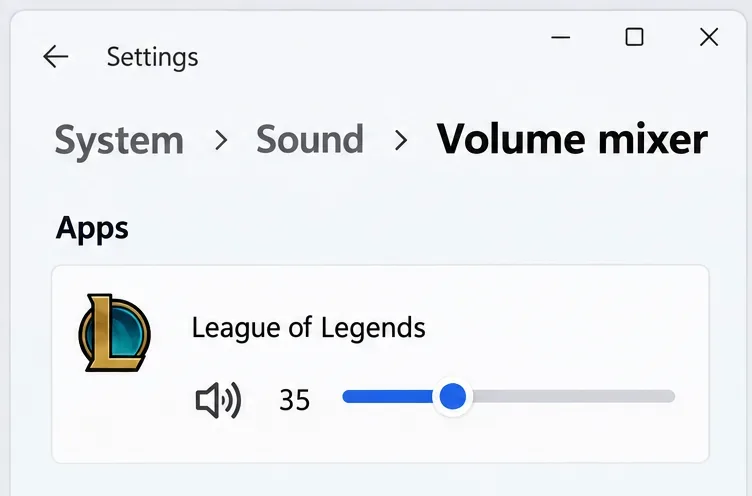
Si vous avez utilisé temporairement le mélangeur de volume Windows, rétablissez ensuite le volume du jeu et vérifiez que le son est bien revenu. La valeur indiquée ci-dessous n'est qu'un exemple et ne constitue pas un niveau sonore recommandé.
Rétablir le son du jeu après une coupure temporaire. La valeur affichée est un exemple et non un volume recommandé.
Vérifiez à nouveau lors de la prochaine partie au lieu de supposer que tous les réglages de sourdine sont conservés. Si un son cosmétique semble ignorer un curseur approprié, veuillez indiquer le tacticien, l'action, la plateforme, la version du jeu et le paramètre concerné lorsque vous contactez l'assistance Riot.
Choisissez l'option la plus précise qui résout votre problème : désactiver le son des joueurs pour les réactions intempestives, réduire le volume des effets sonores tolérables, ou couper le son de l'application pour un silence complet. Cela permet de bien comprendre le compromis et d'éviter de s'attendre à ce qu'une commande de communication supprime tous les sons d'ambiance.