Accueil
» 🎮 Esport
»
Comment désactiver le saut par tapotement dans Super Smash Bros. Ultimate
Comment désactiver le saut par tapotement dans Super Smash Bros. Ultimate
Si votre combattant saute lorsque vous inclinez le joystick gauche vers le haut, désactivez le saut par joystick dans les paramètres de commandes de Super Smash Bros. Ultimate. Cette modification affecte le profil de manette que vous utilisez ; assurez-vous donc de sélectionner la même manette et le même profil que ceux utilisés en combat. Après avoir enregistré, vérifiez le résultat en mode Entraînement : incliner le joystick gauche vers le haut ne devrait plus empêcher le saut, tandis que le bouton de saut assigné devrait toujours fonctionner.
Les joueurs appellent souvent cette technique « saut par pression » car un mouvement rapide du stick vers le haut déclenche un saut. Dans les paramètres du jeu, recherchez l'option « Saut par pression ». Elle est distincte de la configuration des boutons pour le saut. Le guide officiel de Nintendo pour débutants explique l'utilisation de base du stick et de la commande de saut ; consultez la présentation des commandes de Super Smash Bros. Ultimate pour plus d'informations.
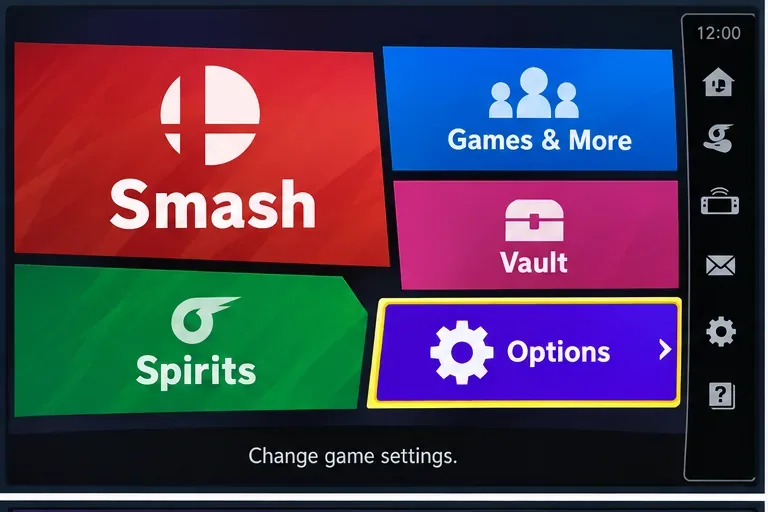
L'illustration du menu principal montre les Options en surbrillance, permettant d'accéder aux paramètres de la manette du jeu.
Désactivez le saut au bâton dans le menu Commandes
Ouvrez les options. Dans le menu principal du jeu, sélectionnez Options . Vous pouvez ajuster vos commandes avant d'entrer en combat.
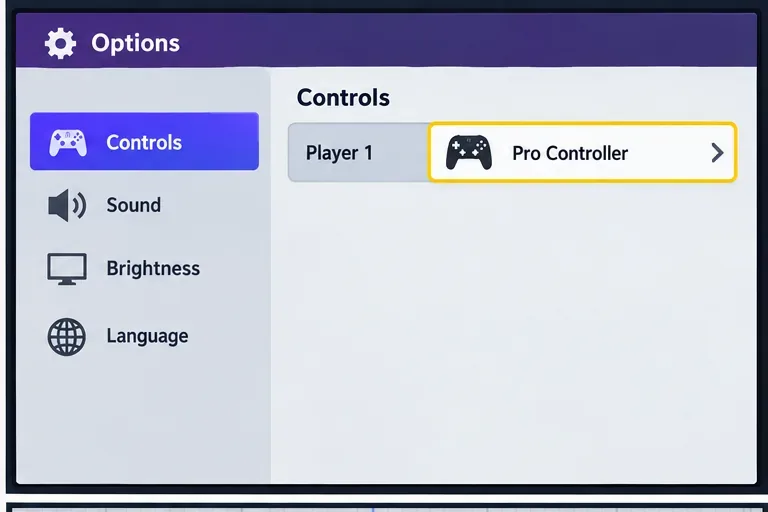
Choisissez Commandes. Dans les options, ouvrez Commandes . Sélectionnez le profil de joueur et de manette que vous souhaitez modifier. Les profils peuvent être associés à un nom ; assurez-vous donc de sélectionner celui que vous utilisez régulièrement plutôt que de modifier la configuration d'un autre joueur.
Ouvrez les paramètres de la manette sélectionnée. Mettez en surbrillance l'entrée de la manette et confirmez pour accéder à ses paramètres de contrôle détaillés. Les options disponibles peuvent varier selon la manette connectée et sélectionnée.
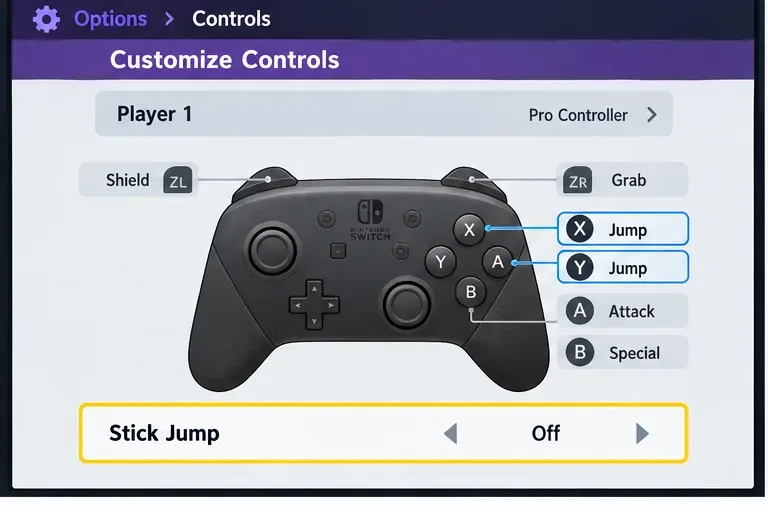
Désactivez le saut à la manette. Trouvez le saut à la manette et désactivez-le. Si l'option apparaît sous forme de menu, sélectionnez-la et choisissez « Désactivé » . Vérifiez que l'option affichée est bien « Désactivé » avant de quitter l'écran.
Attribuez une touche au saut. Vérifiez la configuration des touches et assurez-vous qu'au moins une touche facile à presser soit attribuée au saut . La configuration par défaut peut varier selon la manette ou le profil personnalisé. Si vous avez modifié la fonction de saut, choisissez la touche souhaitée et enregistrez le profil.
Enregistrez ou confirmez le profil. Suivez les instructions à l'écran, puis retournez au menu. Certains profils sont enregistrés lorsque vous quittez l'écran de modification de la manette ; vérifiez la présence d'un indicateur de confirmation ou rouvrez le profil pour vous assurer que l'option « Stick Jump » est toujours désactivée.
L'illustration des commandes met en évidence la sélection du profil de joueur et de manette approprié avant de modifier un paramètre.
Comment savoir si le changement a fonctionné
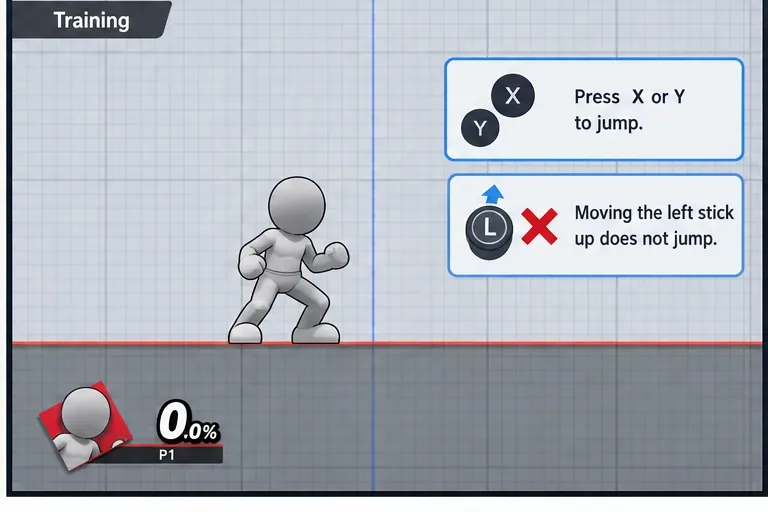
Utilisez le mode Entraînement pour une vérification contrôlée. Lancez une session d'entraînement avec le profil de manette que vous avez modifié. Au sol, déplacez le joystick gauche vers le haut sans appuyer sur aucun bouton. Votre combattant devrait rester au sol. Appuyez ensuite sur le bouton de saut ; le combattant devrait sauter normalement. Répétez ces deux actions une ou deux fois afin de bien distinguer une pression volontaire sur le bouton de saut d'un mouvement du joystick.
Le résultat utile ne se limite pas à la diminution de la fréquence des sauts accidentels. Les signes évidents sont qu'un mouvement brusque du joystick vers le haut ne déclenche plus de saut, que le bouton de saut choisi fonctionne toujours, et que la modification est conservée même après avoir quitté et rouvert le profil. Ce test permet également de détecter une erreur fréquente : modifier le profil de manette Pro du joueur 1, puis effectuer le test avec un autre joueur, une autre manette ou un autre profil enregistré.
L'illustration des paramètres montre que le Stick Jump est désactivé tandis que le Jump reste assigné aux boutons.
Si le combattant saute toujours lorsque vous déplacez le joystick
Vérifiez le profil actif. Retournez dans Options > Commandes et assurez-vous d'avoir modifié la même combinaison joueur/manette que celle utilisée en entraînement ou en match.
Revérifiez la valeur affichée. Ouvrez à nouveau les paramètres de la manette et assurez-vous que l'option « Stick Jump » est désactivée. Si elle est réinitialisée, modifiez-la à nouveau et terminez l'enregistrement ou la confirmation.
Testez chaque action une par une. Appuyer sur le bouton de saut tout en déplaçant le joystick peut donner l'impression que c'est le joystick qui déclenche le saut. Testez d'abord le mouvement du joystick vers le haut, puis le bouton de saut séparément.
Vérifiez la sensibilité physique de la manette. Si le personnage se déplace vers le haut sans que vous ayez actionné le joystick, revenez en position neutre et testez délicatement. Un joystick usé ou défectueux peut enregistrer un mouvement que vous n'avez pas effectué ; modifier l'option « Sauter avec le joystick » empêche les mouvements vers le haut d'être interprétés comme des sauts, mais ne corrige pas les problèmes de dérive ou autres dysfonctionnements de la manette.
En mode entraînement, testez les deux entrées séparément : le bouton assigné doit permettre de sauter, tandis que le déplacement du joystick gauche vers le haut ne doit pas le permettre.
Ce que ce paramètre modifie – et ce qu’il ne modifie pas
Désactiver le saut avec le stick empêche la direction vers le haut du stick gauche de servir de commande de saut. Cela ne désactive pas le saut, ne supprime pas les sauts aériens du personnage, ne modifie pas les mouvements de récupération ni la sensibilité du stick. Cela ne modifie pas non plus la configuration des boutons de la manette dans les paramètres de la Nintendo Switch ; il s'agit d'une préférence de contrôle liée au profil que vous avez modifié.
Si vous préférez parfois sauter avec le stick, ce réglage peut s'avérer moins pratique pour les sauts rapides. Vous pouvez alors retourner à l'écran des commandes et réactiver le saut avec le stick. Si le réglage n'est pas visible, vérifiez que le jeu est ouvert dans le menu Options de Super Smash Bros. Ultimate, que le bon profil de manette est sélectionné et que vous avez bien ouvert ses paramètres détaillés au lieu de simplement sélectionner le profil.
Liste de contrôle rapide
Ouvrir Options > Contrôles .
Sélectionnez le profil de joueur et de manette utilisé pour jouer.
Désactivez le saut du joystick et confirmez la modification.
Conservez au moins un bouton assigné à la fonction Sauter .
En mode entraînement, testez séparément le mouvement du joystick vers le haut et le bouton de saut.
La configuration est réussie lorsque le joystick gauche ne fait plus sauter votre appareil, mais que le bouton de saut fonctionne toujours. Si ce n'est pas le cas, vérifiez le profil et la manette sélectionnés avant de modifier d'autres paramètres.