Accueil
» 🎮 Esport
»
Comment désactiver l'accélération de la souris dans la configuration de Rainbow Six Siege
Comment désactiver l'accélération de la souris dans la configuration de Rainbow Six Siege
Il n'existe pas MouseAcceleration=0de commande officiellement documentée pour l'accélération du curseur dans Rainbow Six Siege GameSettings.ini. Ubisoft indique l'emplacement du fichier et les variables de sensibilité, mais sa documentation publique ne décrit aucune option d'accélération dans le fichier de configuration. Si votre [INPUT]section actuelle contient ` <option> RawInputMouseKeyboard`, vous pouvez tester en modifiant sa valeur à ` 1<option>` pour vérifier le comportement brut de la souris ; ce test dépend de la version du jeu et ne garantit pas une accélération optimale. Pour l'accélération du pointeur sous Windows, la commande documentée se trouve dans les propriétés de la souris : « Améliorer la précision du pointeur » .
L'objectif est d'obtenir une visée constante : déplacer la souris sur la même distance doit produire un virage reproductible, que vous vous déplaciez lentement ou rapidement. Modifiez un paramètre à la fois, puis comparez les résultats en utilisant la même sensibilité et un test identique. Si le résultat semble plus rapide ou plus lent, mais que la distance de virage reste constante, vous modifiez peut-être la sensibilité plutôt que l'accélération.
Ce que le fichier de configuration peut et ne peut pas vous indiquer
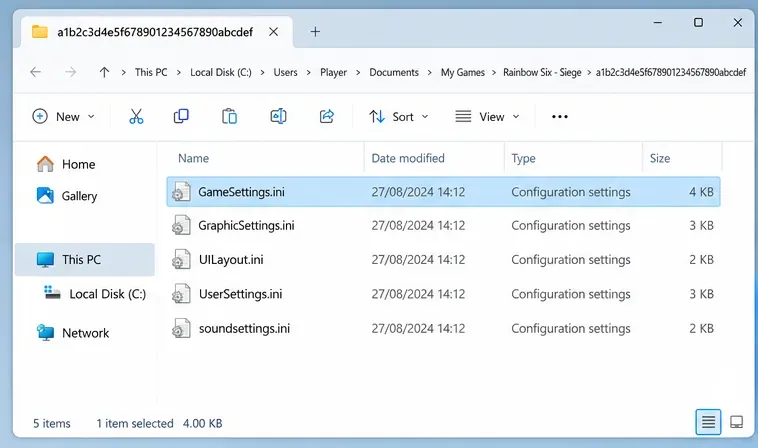
Siege enregistre les paramètres de chaque profil dans un GameSettings.inifichier. Les instructions d'assistance d'Ubisoft indiquent que le dossier PC par défaut se trouve dans Documents My Games/Rainbow Six - Siege/<UbisoftConnectID>. Le nom du dossier de profil est unique et peut ressembler à une longue suite de lettres et de chiffres. La documentation d'Ubisoft sur la sensibilité des entrées identifie les paramètres `<input>` et `<input>` MouseSensitivityMultiplierUnitcomme XFactorAimingdes modificateurs de sensibilité dans ce fichier. Ces paramètres modifient l'angle de rotation du jeu pour une action donnée ; ils ne sont pas documentés comme des options d'accélération de la souris.
Certaines configurations existantes peuvent également contenir cette option RawInputMouseKeyboard. Son nom suggère un paramètre d'entrée clavier/souris brut, mais les références publiques actuelles d'Ubisoft ne définissent pas cette option et ne garantissent pas qu'elle désactive toute forme d'accélération dans toutes les versions actuelles du jeu. N'ajoutez pas une ligne manquante à votre fichier simplement parce qu'un guide plus ancien la mentionne. Si vous souhaitez une modification prise en charge et prévisible, utilisez le paramètre Windows ci-dessous et testez-le en jeu.
Étape 1 : Ouvrez le dossier de profil Siege et repérez le fichier GameSettings.ini avant de le modifier.
1. Trouvez le fichier GameSettings.ini correct
Fermez Rainbow Six Siege avant de modifier les paramètres afin que le jeu n'écrase pas vos modifications à la fermeture. Dans l'Explorateur de fichiers, ouvrez Documents > My Games > Rainbow Six - Siegele dossier associé à votre profil Ubisoft Connect. Si Windows stocke vos documents sur OneDrive ou ailleurs, utilisez l'emplacement indiqué pour votre dossier Documents plutôt que de supposer qu'il se trouve directement dans votre profil utilisateur.
Recherchez GameSettings.inile dossier correspondant à votre profil. Si vous en avez plusieurs, ne les modifiez pas au hasard. Ouvrez le jeu, vérifiez quel profil Ubisoft est actif, puis utilisez le dossier approprié. La page d'aide d'Ubisoft indique le chemin d'accès par défaut ; remplacez les espaces réservés au compte et au profil par vos noms de dossiers réels.
Étape 2 : Examinez RawInputMouseKeyboard uniquement s'il existe déjà dans la section INPUT.
2. Sauvegardez le fichier et examinez sa section d'entrée.
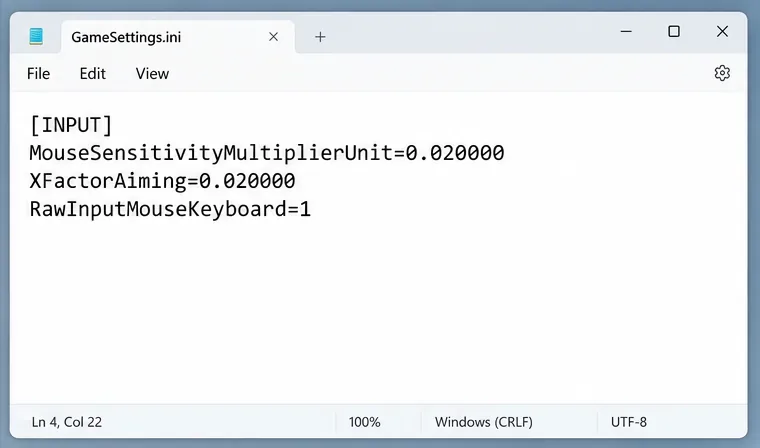
Avant toute modification, faites une copie du fichier GameSettings.inidans le même dossier et nommez-la clairement, par exemple GameSettings-backup.ini« . ». Ouvrez ensuite le fichier original dans le Bloc-notes. Utilisez la fonction Rechercher pour trouver « . » [INPUT], puis recherchez «RawInputMouseKeyboard . ».
Si la ligne est présente et définie 0, modifiez uniquement la valeur 1, enregistrez et testez. Il s'agit d'un test prudent du paramètre d'entrée brute présent dans certaines configurations Siege existantes, et non d'une commande d'accélération universelle vérifiée.
Si c'est déjà le cas 1, n'y touchez pas et testez plutôt les paramètres de Windows et du logiciel de la souris.
Si cette option est absente, n'inventez pas de ligne ni ne créez de nouvelle section. Utilisez l'interface des paramètres actuels du jeu si elle propose une option de saisie appropriée, ou ignorez cette étape de configuration.
Ne modifiez pas MouseSensitivityMultiplierUnitla XFactorAimingsensibilité horizontale, verticale ni les valeurs de visée pour tenter de supprimer l'accélération. Ces valeurs servent à régler la sensibilité. Si votre visée vous semble trop rapide, notez la valeur initiale et ajustez la sensibilité séparément par petits incréments.
[INPUT]
RawInputMouseKeyboard=1
L'extrait ci-dessous présente la seule ligne existante à examiner. Ne la collez pas à la place de l'intégralité de votre fichier de configuration ; conservez toutes les autres sections et valeurs.
3. Désactivez l'accélération du pointeur Windows lorsqu'elle est la source
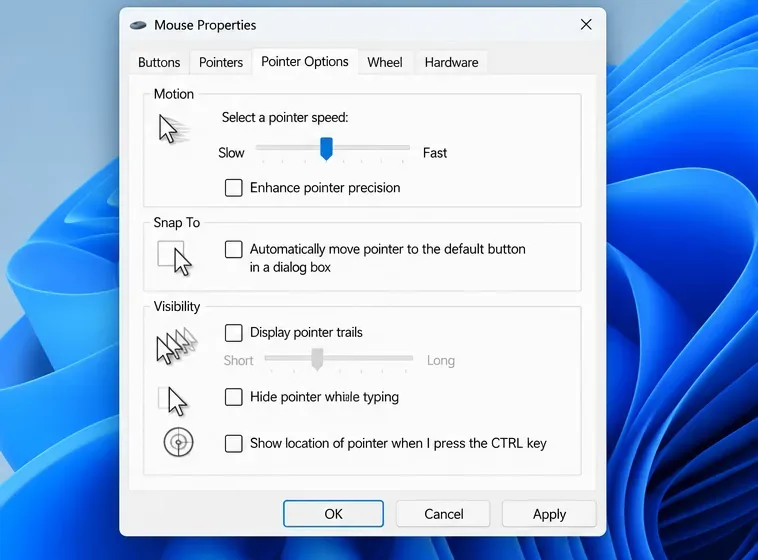
Windows nomme ce comportement « Améliorer la précision du pointeur ». Sous Windows 11, accédez à cette option en ouvrant Paramètres > Bluetooth et périphériques > Souris > Paramètres supplémentaires de la souris . Dans la fenêtre Propriétés de la souris, sélectionnez Options du pointeur , décochez « Améliorer la précision du pointeur » , puis cliquez sur Appliquer et OK . Sous Windows 10, ouvrez les Paramètres de la souris et utilisez Options supplémentaires de la souris pour accéder à l’onglet Options du pointeur. Microsoft documente l’emplacement de cette option ; son intitulé exact peut légèrement varier selon la version de Windows.
Ce paramètre influe sur le comportement du pointeur Windows. Si Siege reçoit des données brutes de la souris, l'accélération du pointeur Windows peut ne pas affecter la visée en jeu. Par conséquent, cocher cette case pourrait améliorer le curseur sur le bureau sans modifier le comportement du jeu. C'est pourquoi un test en jeu contrôlé est important. Évitez de modifier simultanément le curseur de vitesse du pointeur ; vous ne pourrez alors pas déterminer quel paramètre a un impact sur les sensations de jeu.
Étape 3 : Effacer l’option « Améliorer la précision du pointeur » pour désactiver ce comportement du pointeur Windows.
4. Sauvegardez, lancez et vérifiez la cohérence de la visée
Enregistrez le fichier modifié, fermez le Bloc-notes et lancez Siege. Si vous avez modifié une valeur de configuration, vérifiez à nouveau le fichier après le lancement ou la fermeture du jeu pour voir si la modification a été conservée ou écrasée. Si elle est annulée, utilisez les commandes intégrées au jeu, lorsqu'elles sont disponibles, plutôt que de forcer la modification à plusieurs reprises. Ne passez pas le fichier en lecture seule pour contourner le problème ; cela empêcherait l'enregistrement des paramètres normaux.
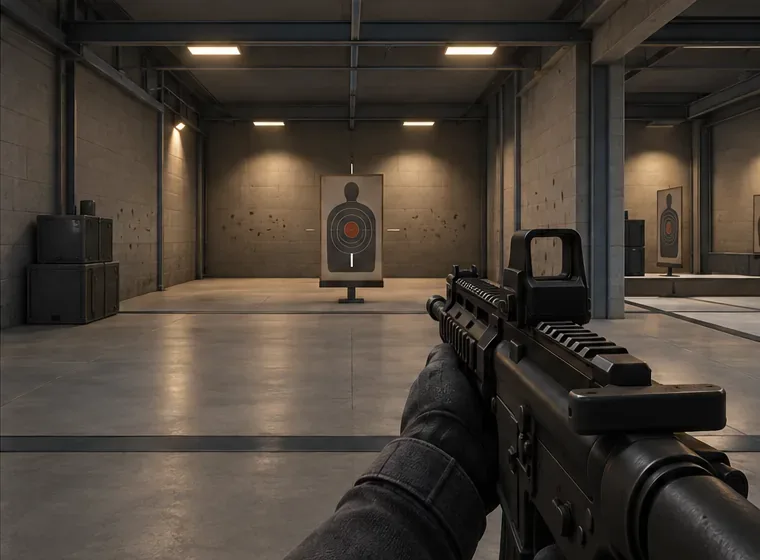
Utilisez un environnement d'entraînement ou une session personnalisée calme pour comparer les résultats. Conservez les paramètres DPI de votre souris, la sensibilité en jeu et les paramètres de visée inchangés pendant le test. Déplacez lentement la souris sur une distance mesurée, réinitialisez-la, puis déplacez-la rapidement sur la même distance. Comparez l'angle final. Un angle de virage similaire aux deux vitesses indique que l'accélération n'influence plus la trajectoire de test. Répétez l'opération plusieurs fois ; un seul mouvement de la souris ne constitue pas une mesure fiable.
Si la visée change dans le jeu mais que le curseur Windows reste inchangé, cela est normal si le jeu utilise une entrée distincte. Si le comportement du curseur change à la fois sur le bureau et dans le jeu, le problème peut provenir d'un paramètre Windows. Si la visée continue de s'accélérer, vérifiez si le logiciel du fabricant de votre souris ou un utilitaire d'entrée tiers propose des profils spécifiques au jeu, des courbes d'accélération ou une commutation automatique de profil.
Étape 4 : Tester avec des mouvements de souris répétables, lents et rapides dans un environnement d'entraînement.
Quand changer de cap
Si RawInputMouseKeyboard=1le jeu devient moins agréable, restaurez la sauvegarde ou rétablissez la valeur d'origine. L'entrée brute n'est pas adaptée à toutes les configurations de souris et ne compense pas la courbe d'accélération configurée dans le logiciel de la souris ou un utilitaire externe. Si le paramètre est absent, écrasé ou ne produit aucun effet reproductible, cessez de modifier le fichier et utilisez les commandes disponibles dans votre jeu et les menus Windows.
Il est important de distinguer l'accélération de la sensibilité. L'accélération modifie le rapport entre la vitesse de la souris et la distance de rotation ; la sensibilité, quant à elle, modifie la distance de rotation pour tous les mouvements. Une sensibilité plus faible peut donner une impression de stabilité, mais cela ne prouve pas que l'accélération a été désactivée. Procédez par ajustement et notez les valeurs initiales afin de pouvoir revenir rapidement en arrière.
Vérification rapide
Avez-vous modifié le GameSettings.inicontenu du dossier de profil Ubisoft actif ?
Avez-vous effectué une sauvegarde avant de modifier le fichier ?
Avez-vous seulement vérifié RawInputMouseKeyboard=1si la ligne existait déjà ?
Avez-vous laissé les modificateurs de sensibilité inchangés lors du test de l'accélération ?
Un même mouvement physique de la souris produit-il un virage similaire dans le jeu, qu'il soit lent ou rapide ?