Accueil
» 🎮 Esport
»
Comment désactiver la voix du commentateur dans Street Fighter 6
Comment désactiver la voix du commentateur dans Street Fighter 6
Pour désactiver les commentaires dans Street Fighter 6, ouvrez les paramètres de combat avant le match, puis allez dans « Autre », ouvrez les paramètres de commentaires et désactivez-les. Pour un match Versus local, choisissez le mode dans l'arène et modifiez l'option correspondante sur l'écran des paramètres d'avant-match. Pour le jeu en ligne, ouvrez les paramètres de combat depuis le menu multijoueur ou la configuration du matchmaking, puis consultez la section « Autre ». Les commandes varient selon la plateforme ; utilisez l'infobulle pour accéder aux paramètres détaillés.
Il s'agit d'une option audio spécifique à chaque match, et non d'une raison de couper le son de toute la partie. Elle vous permet de conserver les voix des personnages, les effets sonores des impacts, la musique et autres indices sonores tout en supprimant les commentaires en direct. Si vous appréciez l'ambiance du tournoi mais que les commentaires actuels vous distraient, changer de commentateurs est une solution intermédiaire. Le choix idéal dépend de vos préférences : aucun commentaire parlé, une autre voix, ou le son du match intact avec moins de commentaires.
Quelle option choisir ?
Choix
Idéal pour
Compromis
Commentaires désactivés
Pour les joueurs qui souhaitent des combats plus silencieux et un accès clair aux dialogues et aux effets sonores des personnages.
Vous perdez la narration du commentateur et tous les sous-titres qui l'accompagnent.
Modifier la composition des commentateurs
Les joueurs qui apprécient les commentaires en direct des matchs mais préfèrent une voix différente ou une combinaison différente.
Les commentaires restent actifs et peuvent encore entrer en concurrence avec la musique, les voix des personnages ou les effets sonores.
Continuez à commenter et ajustez les paramètres de support ou de volume disponibles
Pour les joueurs qui recherchent l'ambiance d'un tournoi mais avec un soutien du public moins intrusif.
Les commandes disponibles dépendent de l'écran ou du mode ; abaisser un curseur de support ne coupe pas forcément le commentaire.
Baissez le volume du jeu ou de l'appareil.
Solution temporaire lorsque vous ne pouvez pas accéder aux paramètres de match.
Cela rend également les attaques, les signaux de conduite, les annonces des personnages et la musique plus difficiles à entendre.
Pour la plupart des personnes qui souhaitent désactiver le commentateur, l'option « Désactivé » est la plus précise. Évitez de baisser le volume de tous les canaux audio, sauf si vous souhaitez également réduire le volume du reste du match.
Comment désactiver les commentaires avant un match local ?
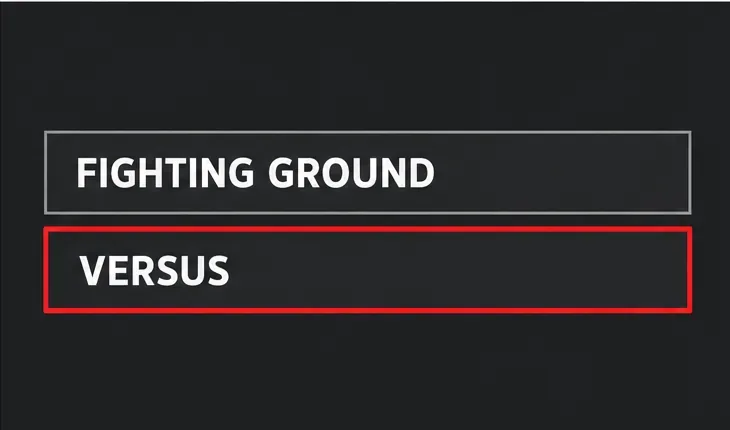
Ouvrez le mode Combat. Dans le menu principal, choisissez Combat, puis Versus et le type de match local auquel vous souhaitez jouer.
Ouvrez les paramètres de combat. Avant de commencer le match, accédez à l'écran des paramètres de combat. Les options de configuration disponibles peuvent varier légèrement selon le mode sélectionné.
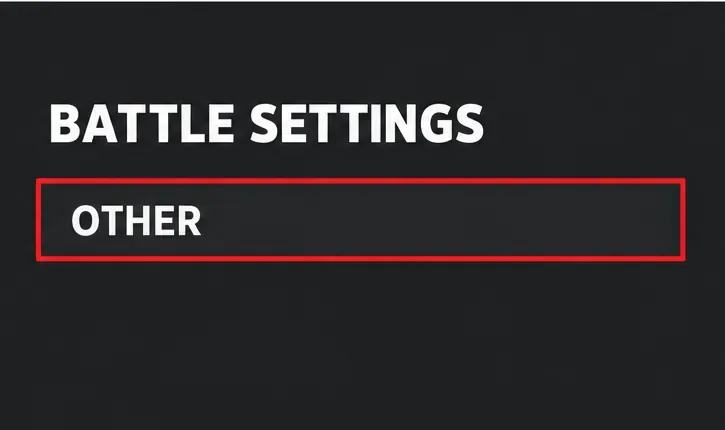
Allez dans « Autre ». Parcourez les catégories des paramètres de combat jusqu'à sélectionner « Autre ».
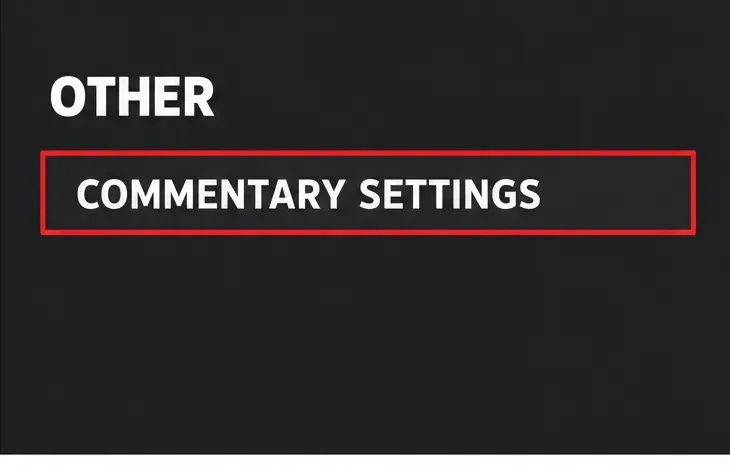
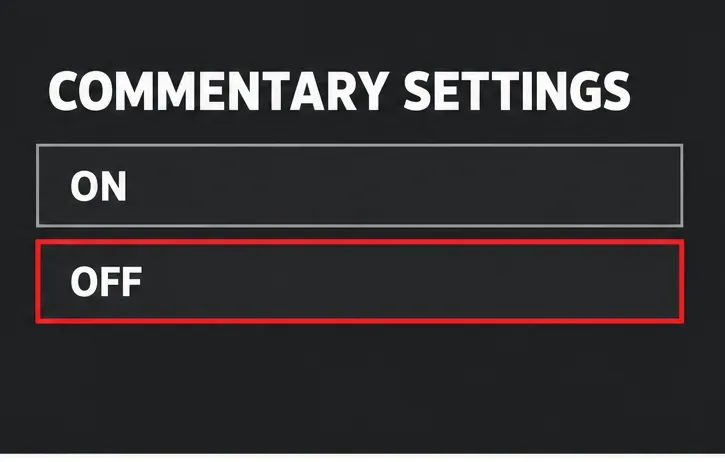
Ouvrez les paramètres des commentaires et sélectionnez « Désactivé ». Si une fenêtre s'ouvre, suivez les instructions à l'écran. Sélectionnez « Désactivé », confirmez et poursuivez le match.
Schéma du menu : sélectionnez « Versus » sous « Terrain de combat » pour accéder à la configuration du match local.Schéma illustratif du menu : ouvrez « Autre » dans les catégories des paramètres de combat d’avant-match.Schéma du menu : sélectionnez « Paramètres des commentaires » dans la catégorie « Autres ».Schéma illustratif du menu : choisissez « Désactivé » pour supprimer les commentaires du match sans modifier les autres paramètres audio.
Les quatre schémas de menus indiquent le cheminement et les libellés à rechercher, et non une reproduction exacte de l'interface d'une plateforme particulière. L'apparence des boutons et la disposition des menus peuvent varier sur PlayStation, Xbox, PC ou Nintendo Switch 2.
Comment modifier les commentaires pour les matchs en ligne ?
Les commentaires des matchs en ligne peuvent être gérés depuis le système de matchmaking ou les paramètres de combat. Si vous êtes déjà dans le Hub de combat, ouvrez le menu multijoueur, puis votre profil, et utilisez les paramètres de combat. Ensuite, accédez à « Autres », ouvrez les paramètres de commentaires et désactivez l'option avant de lancer une partie ou de démarrer le prochain combat.
Vous pouvez également accéder aux paramètres de combat lors de la configuration d'un match pour les modes en ligne de Fighting Ground. Il est important d'effectuer la modification avant le début du round suivant. Les commandes de commentaire font partie de la configuration du match, et le chemin d'accès standard peut ne plus être disponible une fois le round commencé. Si vous êtes en plein match, terminez-le ou quittez-le, puis mettez à jour la configuration avant d'en lancer un autre.
Le manuel officiel de Capcom décrit les Paramètres de combat comme l'endroit où se trouvent les préférences pour les matchs en ligne et explique que le Menu multiple donne accès aux paramètres généraux du jeu et aux sections liées au profil. Le manuel ne documente pas toutes les combinaisons de touches spécifiques à chaque plateforme ni tous les sous-menus de commentaires ; suivez donc les indications affichées dans votre jeu si votre configuration diffère.
Faut-il désactiver les commentaires ou simplement changer les voix ?
Désactiver les commentaires est idéal si vous souhaitez le silence complet des commentateurs. Cela réduit les interventions des autres joueurs et vous permet de vous concentrer plus facilement sur votre adversaire, d'écouter les répliques des personnages ou les effets sonores qui vous aident à identifier une action. En revanche, vous perdez les réactions typiques des tournois et les explications qui pourraient aider un nouveau joueur à comprendre le déroulement du match.
Il est préférable de modifier la composition des commentateurs si la fonctionnalité en elle-même vous plaît, mais qu'une voix, une langue ou une combinaison particulière ne vous convient pas. Ouvrez le panneau détaillé des paramètres de commentaires et examinez les commentateurs disponibles. Capcom a présenté les commentaires en temps réel comme une fonctionnalité qui réagit pendant les matchs et peut fournir des explications accessibles ; son annonce initiale mentionnait également des sous-titres en plusieurs langues. La composition des commentaires et les langues disponibles dépendent du contenu installé du jeu et des options sélectionnées.
Si vous souhaitez conserver les commentaires tout en réduisant les autres bruits vocaux, examinez les commandes audio individuelles de votre version. Ne présumez pas qu'un curseur de volume d'ambiance ou de soutien du public contrôle directement les commentateurs. Testez la modification lors d'un match sans enjeu : baissez un niveau, écoutez quelques échanges et déterminez si la voix du commentateur est effectivement moins forte. Si elle reste trop présente, désactivez directement les commentaires.
Pourquoi entend-on encore un commentateur après avoir modifié les paramètres ?
Les paramètres ont été modifiés après le début du match. Les modifications apportées à la configuration du match s'appliqueront au prochain combat, et non au round en cours. Retournez dans les paramètres de combat avant de commencer un autre match.
Vous avez modifié un autre canal audio. Les commandes relatives à la voix, aux effets sonores, à la musique et aux commentaires ne sont pas nécessairement les mêmes. Consultez les paramètres des commentaires.
Vous avez modifié la composition de l'équipe au lieu de désactiver les commentaires. Sélectionner un autre commentateur change la personne qui parle, mais n'empêche pas le système de parler.
Vous êtes dans un mode avec sa propre configuration d'événement. Un tournoi ou un match scénarisé peut afficher un écran de configuration différent. Consultez les paramètres de cet événement et suivez les instructions.
Votre sélection n'a pas été enregistrée. Veuillez retourner dans le même panneau de paramètres avant une autre partie et vérifier que l'option « Désactivé » est toujours sélectionnée.
Comment pouvez-vous vérifier le changement ?
Lancez un match Versus ou d'entraînement local après avoir désactivé le commentaire en temps réel et écoutez le début et le premier échange de coups. Les dialogues des personnages, les bruitages d'impact, la musique et les autres sons du match devraient rester audibles même sans le commentaire en temps réel. Si le son est absent, rétablissez le volume général du jeu et vérifiez à nouveau l'option de commentaire.
Pour jouer en ligne, vérifiez le paramètre dans les Paramètres de combat avant de lancer la recherche de partie. Si un seul mode utilise encore les commentaires, il se peut qu'il ait une configuration de match différente ou une limitation spécifique. Le manuel officiel indique le chemin d'accès général aux Paramètres de combat, mais ne répertorie pas toutes les exceptions possibles concernant les commentaires. Par conséquent, fiez-vous à l'option affichée dans votre version actuelle plutôt que de supposer qu'un seul paramètre global contrôle tout.
Capcom décrit cette fonctionnalité dans son annonce de Street Fighter 6 , notamment les commentaires pendant les combats et la prise en charge des sous-titres. Pour la structure des menus, consultez le manuel officiel en ligne de Street Fighter 6 et la page d'assistance de Capcom pour le manuel en ligne . Les intitulés et les invites exacts peuvent varier selon les plateformes ou les mises à jour.