Accueil
» 🎮 Esport
»
Comment désactiver la rotation du radar dans CS2
Comment désactiver la rotation du radar dans CS2
Pour empêcher la mini-carte de pivoter lorsque vous changez de point de vue dans Counter-Strike 2, ouvrez Paramètres > Jeu > Radar et désactivez la rotation du radar . La carte conservera une orientation fixe tandis que votre marqueur de joueur et la direction de la vue changeront. Cela ne désactive pas le radar, ne masque pas vos coéquipiers et ne modifie pas le zoom de la carte.
Utilisez les commandes intégrées au jeu pour une modification simple. Si vous préférez la console de développement, le paramètre correspondant estcl_radar_rotate ; la communauté des développeurs Valve le répertorie dans son guide des commandes de la console de Counter-Strike 2. Le libellé des menus et les options disponibles peuvent changer lors des prochaines mises à jour ; consultez donc la section Radar actuelle si votre écran diffère.
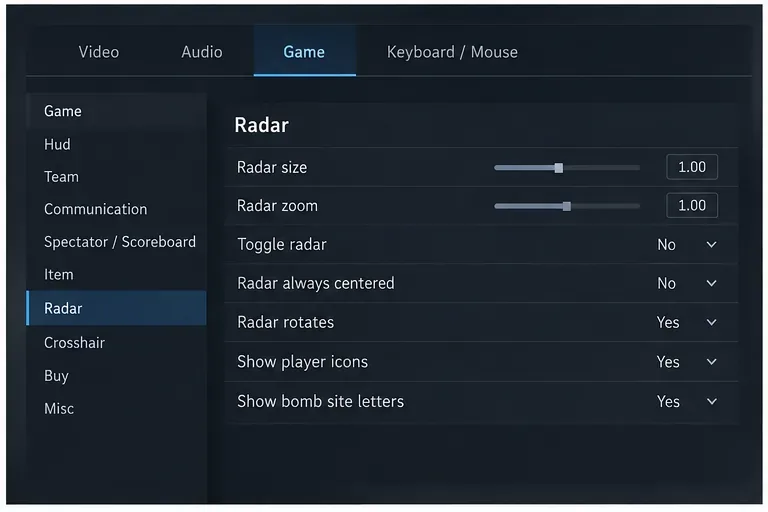
L'illustration des paramètres montre l'onglet Jeu et la catégorie Radar, point de départ de l'option de rotation.
Désactiver la rotation du radar dans le menu des paramètres
Ouvrez les Paramètres. Dans le menu principal, sélectionnez l'icône Paramètres en forme d'engrenage.
Ouvrez le menu Jeu, puis Radar. Choisissez l' onglet Jeu et sélectionnez Radar dans sa liste de catégories. Cette section regroupe les commandes du radar avec les autres commandes de la mini-carte.
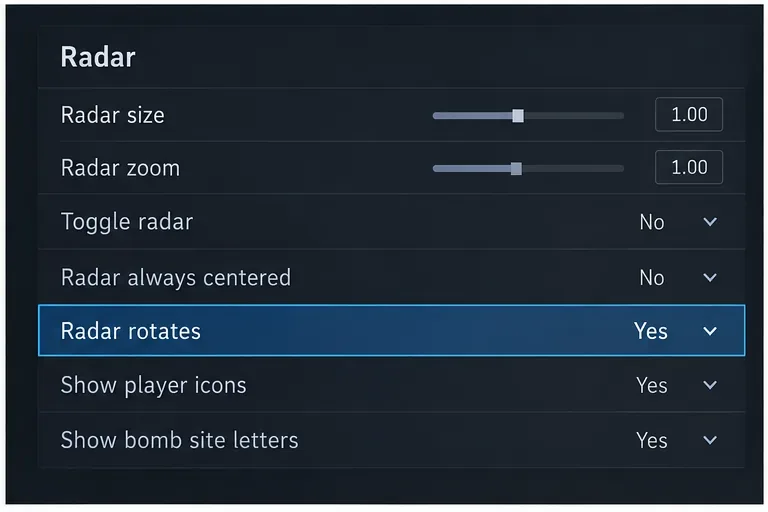
Désactivez la rotation du radar. Trouvez la ligne « Rotation du radar » et remplacez sa valeur par « Non » . Ne modifiez pas les options voisines telles que le zoom et le centrage du radar, sauf si vous souhaitez également les ajuster.
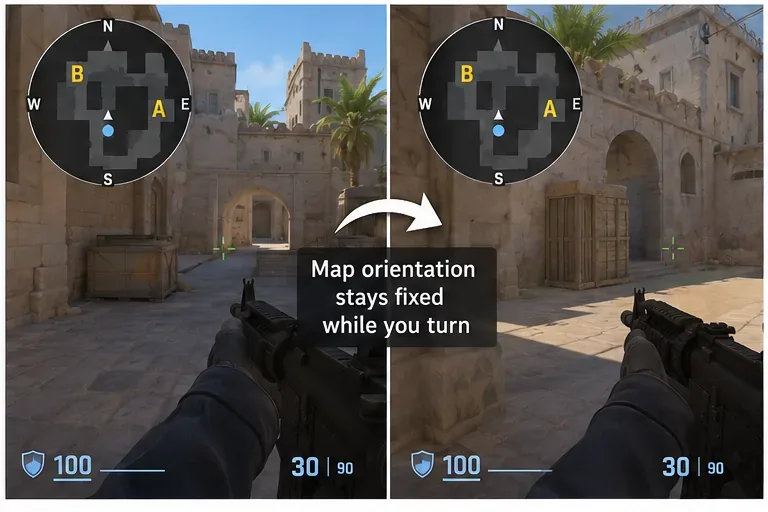
Retournez à un match ou à une séance d'entraînement et vérifiez. Tournez votre regard dans une autre direction tout en observant le radar. L'orientation nord-haut de la carte devrait rester fixe ; votre marqueur de joueur change de direction ou de position sur cette carte.
La ligne « Rotation du radar » en surbrillance est actuellement définie sur « Oui » ; modifiez ce paramètre pour arrêter la rotation de la carte.
Utilisez la commande de la console si vous préférez saisir du texte.
CS2 propose également une variable de console pour cette préférence. Ouvrez la console de développement et saisissez :
cl_radar_rotate 0
Appuyez sur Entrée pour appliquer la modification. Cette valeur 0désactive la rotation ; pour la réactiver ultérieurement, utilisez cl_radar_rotate 1la touche indiquée. Si la console ne s'ouvre pas, activez-la dans les paramètres, sous Options du jeu, puis utilisez la touche de console correspondant à votre clavier. Il s'agit généralement de la touche tilde (~), mais les configurations de clavier et les raccourcis peuvent varier.
Utilisez le menu ou la console pour définir la même préférence. Évitez d'ajouter la commande à un fichier autoexec, sauf si vous souhaitez qu'elle soit réappliquée au lancement ; un fichier peut rendre plus difficile de déterminer si c'est un paramètre du jeu ou la configuration de démarrage qui détermine le résultat.
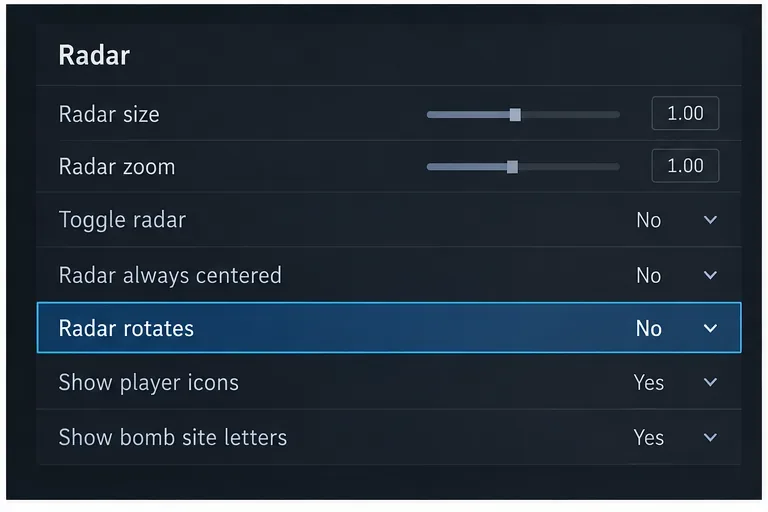
Le paramètre indique désormais « Non ». Laissez les autres options de radar inchangées si votre seul objectif est une orientation de carte fixe.
Comment confirmer le résultat
Testez le radar lors d'une session d'entraînement sécurisée ou d'un match où vous pouvez observer la carte sans pression. Gardez la carte visible, puis orientez votre viseur à gauche et à droite. Si la rotation est désactivée, la carte ne devrait pas suivre votre champ de vision. Les marqueurs des joueurs et de leurs coéquipiers peuvent toujours se déplacer lorsque les joueurs changent de position, et le radar peut toujours zoomer ou se recentrer si ces options sont activées.
Un contrôle de réussite utile comporte trois parties :
La carte conserve une orientation constante lorsque vous tournez la tête.
Votre position et les autres informations radar s'affichent toujours normalement.
La valeur reste « Non » lorsque vous rouvrez Paramètres > Jeu > Radar.
La dernière vérification permet de distinguer une préférence enregistrée d'un effet visuel temporaire. Si vous utilisez une configuration de lancement ou un autre fichier de paramètres, une commande radar peut être réappliquée au démarrage du jeu ; rouvrez le menu après le redémarrage pour voir quelle valeur est active.
L'illustration comparative montre une orientation de carte fixe tandis que le point de vue du joueur change ; les coéquipiers et les marqueurs de position peuvent toujours se mettre à jour.
La rotation et le centrage sont distincts.
Un radar rotatif oriente sa carte en fonction de la direction vers laquelle votre personnage regarde ; ainsi, le haut de l'écran change lorsque vous regardez autour de vous. Un radar fixe conserve l'orientation de la boussole sur la carte. Le centrage, quant à lui, détermine si votre marqueur reste centré sur le radar lorsque vous vous déplacez sur la carte. Si vous souhaitez à la fois une orientation fixe et un marqueur centré, testez ces options séparément. Il n'est pas nécessaire de modifier le centrage ou le zoom pour désactiver la rotation.
Résoudre les problèmes de confusion courants
Ce que vous remarquez
Que vérifier
Le radar tourne toujours.
Rouvrez la section Radar et vérifiez que l'option « Rotation du radar » est désactivée . Si vous avez utilisé la console, saisissez cl_radar_rotate 0à nouveau les commandes.
La carte reste fixe, mais votre marqueur n'est pas centré.
Cela est contrôlé séparément par le radar, toujours centré . La rotation et le centrage sont des préférences différentes.
Le radar semble zoomé ou dézoomé.
Réglez le zoom du radar séparément. Le zoom modifie la portion de la carte visible ; il ne contrôle pas la rotation.
Le radar disparaît ou est caché
Vérifiez la visibilité du radar ou les commandes d'affichage tête haute. La rotation du radar modifie uniquement son orientation ; elle n'active ni ne désactive l'affichage radar.
Guide de référence rapide
Chemin d'accès au menu : Paramètres > Jeu > Radar > Rotation du radar > Non
Console:cl_radar_rotate 0
Réactiver la rotation : sélectionnez Oui dans le menu ou appuyez sur Entrée.cl_radar_rotate 1
Résultat attendu : L’orientation de la carte reste fixe lorsque vous tournez la caméra.
Désactiver la rotation du radar est utile si vous préférez lire la carte dans une orientation fixe. Cela n'améliorera pas la visibilité en soi, et il vous faudra peut-être un peu de pratique si vous êtes habitué à un radar qui suit votre direction de vision. Si votre radar continue de tourner après avoir modifié cette option, vérifiez la valeur active du menu et assurez-vous qu'aucune configuration de démarrage n'applique un paramètre différent.