Accueil
» 🎮 Esport
»
Comment désactiver définitivement le chat allié dans Heroes of the Storm
Comment désactiver définitivement le chat allié dans Heroes of the Storm
Lorsque le chat allié est saturé de disputes, de messages répétitifs ou d'annonces inutiles, suivre une partie devient plus difficile. Heroes of the Storm propose une option globale de chat textuel pour les messages des coéquipiers. Désactivez cette option dans les paramètres sociaux, puis vérifiez qu'elle reste désactivée après avoir quitté le menu. Ce paramètre est réversible : « définitivement » signifie qu'il reste désactivé jusqu'à ce que vous le modifiiez à nouveau, et non que ce choix est verrouillé pour toujours sur votre compte.
Que contrôle le paramètre de chat allié ?
Le chat allié désigne les messages texte envoyés par les joueurs de votre équipe pendant une partie. Les notes de patch archivées de Blizzard ont introduit une case à cocher « Activer le chat allié » dans les options sociales, permettant d'activer ou de désactiver les messages de chat en jeu de vos coéquipiers. Plus tard, sur le forum de Blizzard, cette option est souvent décrite comme « Activer le chat d'équipe ». La formulation exacte peut varier selon la version du client ou la localisation ; recherchez donc la case à cocher « chat d'équipe » ou « chat allié » plutôt que de supposer que tous les menus utilisent la même expression. Consultez les notes de patch de Blizzard décrivant l'option de chat allié et la discussion du forum de Blizzard concernant la désactivation du chat .
Il s'agit d'une préférence client qui désactive globalement le chat textuel allié. Cette action est différente de la mise en sourdine d'un coéquipier depuis l'écran des scores en jeu, et elle ne désactive pas nécessairement tous les canaux de communication. Le chat vocal, les pings, les messages de groupe et les chuchotements peuvent avoir des commandes distinctes. La présentation de Blizzard concernant la communication vocale dans Heroes of the Storm considère la voix comme une fonctionnalité à part entière.
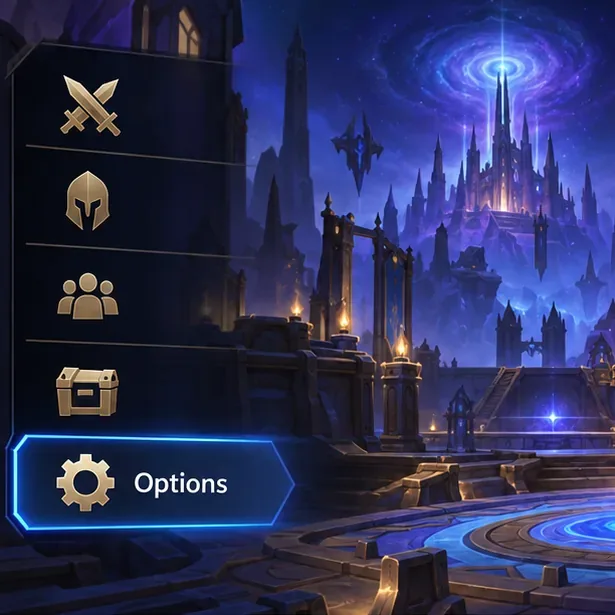
L'illustration du menu principal met en évidence les Options, où se trouvent les paramètres sociaux.
Avant de le changer
Utilisez le menu Options du jeu plutôt que de désactiver temporairement le son. Vous n'avez pas besoin de changer de compte, d'installer un autre programme ni de modifier les fichiers de configuration. Si vous êtes en partie, terminez-la ou quittez-la avant de modifier les préférences globales ; cela permet de dissocier la manipulation du menu du jeu en cours. Cette option s'applique également aux messages texte des alliés ; laissez-la activée si vous souhaitez continuer à lire les discussions de votre équipe.
L'affichage et la formulation des menus peuvent légèrement varier d'une version du client à l'autre. Les instructions ci-dessous décrivent le paramètre confirmé dans les notes de mise à jour de Blizzard et dans les discussions d'assistance aux joueurs hébergées par Blizzard. Si vous ne trouvez pas l'option, vérifiez d'abord attentivement l'onglet Social et recherchez « Discussion alliée » ou « Discussion d'équipe ». Ne la confondez pas avec les commandes du chat vocal.
Désactivez le chat allié dans Heroes of the Storm
1. Ouvrir les options
Depuis le menu principal, ouvrez Options . Si vous êtes déjà en partie, vous pouvez ouvrir le menu en jeu, mais modifier la préférence depuis le menu principal facilite la vérification et la confirmation ultérieure du paramètre.
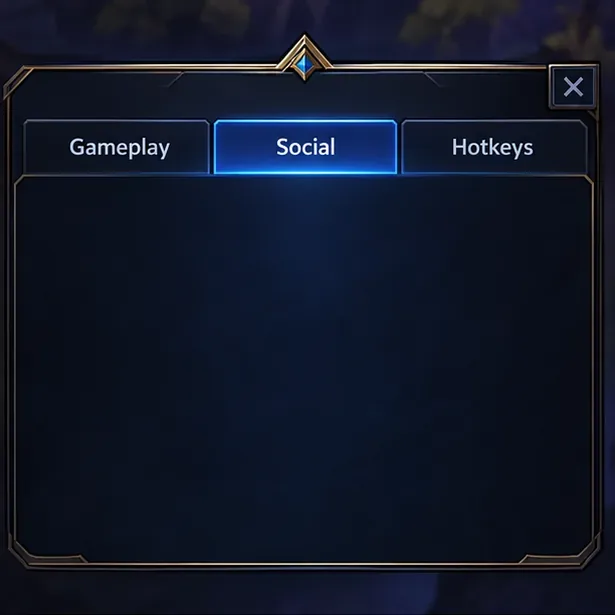
Dans la fenêtre Options, sélectionnez l'onglet Social pour trouver les préférences de communication.
2. Sélectionnez l'onglet Social
En haut de la fenêtre Options, sélectionnez Social . Un onglet est une section étiquetée dans une fenêtre de paramètres ; le sélectionner permet de modifier les préférences affichées. Recherchez sur la page une case à cocher permettant d'activer les discussions entre alliés ou d'équipe.
3. Décochez la case « Discussion alliée ou d'équipe ».
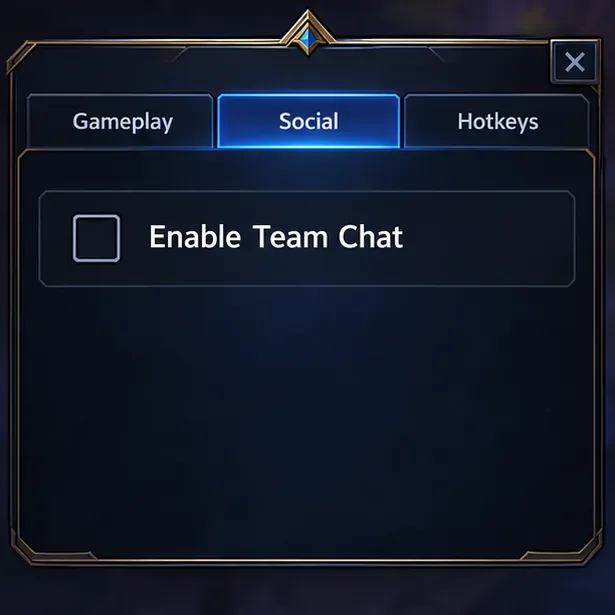
Cochez la case « Activer le chat allié » ou « Activer le chat d'équipe » , selon l'intitulé affiché par votre client. Une case cochée signifie que l'option est activée ; une case vide signifie que le chat textuel allié est désactivé. Si le menu propose un bouton « Appliquer » , « Accepter » ou un bouton de confirmation équivalent, sélectionnez-le avant de fermer les options. Si aucun bouton de ce type n'apparaît, fermez le menu normalement afin que le client puisse enregistrer la modification.
La case à cocher vide indique que la messagerie instantanée d'équipe est désactivée dans cette illustration des paramètres.
4. Rouvrez les paramètres et vérifiez qu'ils sont bien désactivés.
Fermez les Options, rouvrez-les et retournez dans Social . Vérifiez que la fenêtre de discussion alliée/d'équipe est toujours vide. Pour une vérification plus approfondie, lancez ou rejoignez une partie ultérieure et assurez-vous que les messages alliés n'apparaissent plus. Ne vous basez pas sur un ancien message déjà visible dans l'interface pour conclure à un échec de la configuration ; fermez et rouvrez la vue concernée avant de tirer des conclusions.
Si vous souhaitez seulement couper le micro d'un coéquipier
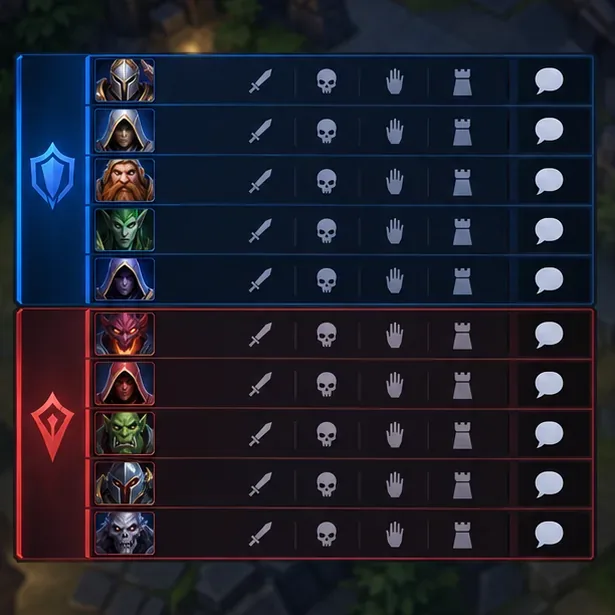
Si le problème concerne un seul joueur et non toute l'équipe, utilisez la fonction de mise en sourdine individuelle. Les notes de mise à jour de Blizzard expliquent comment désactiver le micro d'un coéquipier en cliquant sur l'icône de bulle de dialogue située à l'extrême droite de sa ligne sur l'écran des scores (accessible avec la touche Tab) . Cette action cible un joueur spécifique et ne remplace pas les préférences sociales globales. L'emplacement et l'apparence des icônes peuvent varier avec les mises à jour de l'interface ; utilisez donc la ligne du joueur dont vous souhaitez désactiver le micro.
L'illustration du tableau de score montre une commande de bulle de dialogue à côté de chaque rangée de joueurs pour la mise en sourdine individuelle.
Dépannage lorsque le chat s'affiche toujours
La case est à nouveau cochée : rouvrez Social, décochez-la une fois de plus et utilisez le bouton de confirmation du menu s’il est disponible. Fermez puis rouvrez Options pour vérifier si la modification a été prise en compte.
Vous ne trouvez pas le paramètre : assurez-vous d’être dans Options > Social , et non dans le menu de chat vocal. Recherchez les termes « allié » et « équipe ». Si votre application est localisée, la traduction peut différer de la version anglaise.
Vous entendez toujours vos coéquipiers : la case à cocher « Chat allié » concerne le chat textuel. Consultez les options de communication vocale séparément si vous souhaitez désactiver le chat vocal, et ne pensez pas que la modification du chat textuel affecte la voix, les notifications, les messages privés ou le chat de groupe.
Un seul joueur perturbe le jeu : utilisez la fonction de mise en sourdine individuelle du tableau des scores. Désactiver le paramètre global masque les messages des alliés à toute l'équipe, y compris les informations de coordination utiles.
La préférence se réinitialise sans cesse : redémarrez le client du jeu et vérifiez à nouveau le paramètre. Si le problème persiste, consultez l’assistance officielle de Blizzard plutôt que de modifier les fichiers du jeu ou de télécharger des bloqueurs de chat tiers. Les sources publiques citées ici confirment l’existence de ce paramètre, mais n’offrent pas de solution universelle et actuelle pour tous les cas où une préférence ne se conserve pas.
Vérification finale
Pour confirmer la modification, retournez dans Options > Social et assurez-vous que la case « Chat d'équipe » reste décochée après avoir fermé et rouvert le menu. Vérifiez à nouveau lors d'une partie suivante. Si le chat textuel d'équipe disparaît mais que la communication vocale ou autre reste active, cela signifie que les commandes sont séparées. Recochez la case lorsque vous souhaitez réactiver le chat textuel d'équipe.