Pour copier un réticule dans Valorant, il suffit d'importer un code de profil de réticule : une courte chaîne alphanumérique qui encode tous les paramètres du réticule. Trouvez un code auprès d'un joueur professionnel ou de la communauté, ouvrez l'onglet Réticule dans les Paramètres, collez le code et cliquez sur Importer. L'opération prend environ 30 secondes et ne nécessite aucun réglage manuel des curseurs.

Avant de commencer, vous devez avoir installé Valorant et disposer d'un code de réticule à coller. Ce code se présente sous la forme suivante0;s;1;P;c;1;h;0;m;1;0;l;4;o;1;d;1;z;3;f;0;s;0 : une série de valeurs séparées par des points-virgules que Valorant interprète comme un profil de réticule complet. Vous pouvez trouver des codes gratuitement sur les bases de données communautaires et auprès des joueurs professionnels.
Comment copier un réticule dans Valorant
-
Étape 1 : Trouver un code de réticule
La première étape consiste à trouver un code exploitable. Les joueurs professionnels et les créateurs de contenu partagent régulièrement leurs codes de profil de viseur en direct, sur les réseaux sociaux et via des bases de données communautaires. Voici quelques sources fiables :
- Sur Twitch et YouTube , de nombreux pros affichent leur code en direct ou répondent à la commande de chat !crosshair .
- ProSettings.net et Tracker.gg — tous deux maintiennent des bases de données à jour des paramètres des joueurs professionnels avec des codes de réticule partageables.
- Le subreddit r/VALORANT — la communauté organise régulièrement des discussions sur le partage de viseurs.
- Twitter / X — les pros publient souvent leurs codes après les mises à jour ou les changements d'équipement.
Copiez l'intégralité du code, caractères et points-virgules compris, exactement comme indiqué. Un seul caractère manquant entraînera un résultat incorrect.
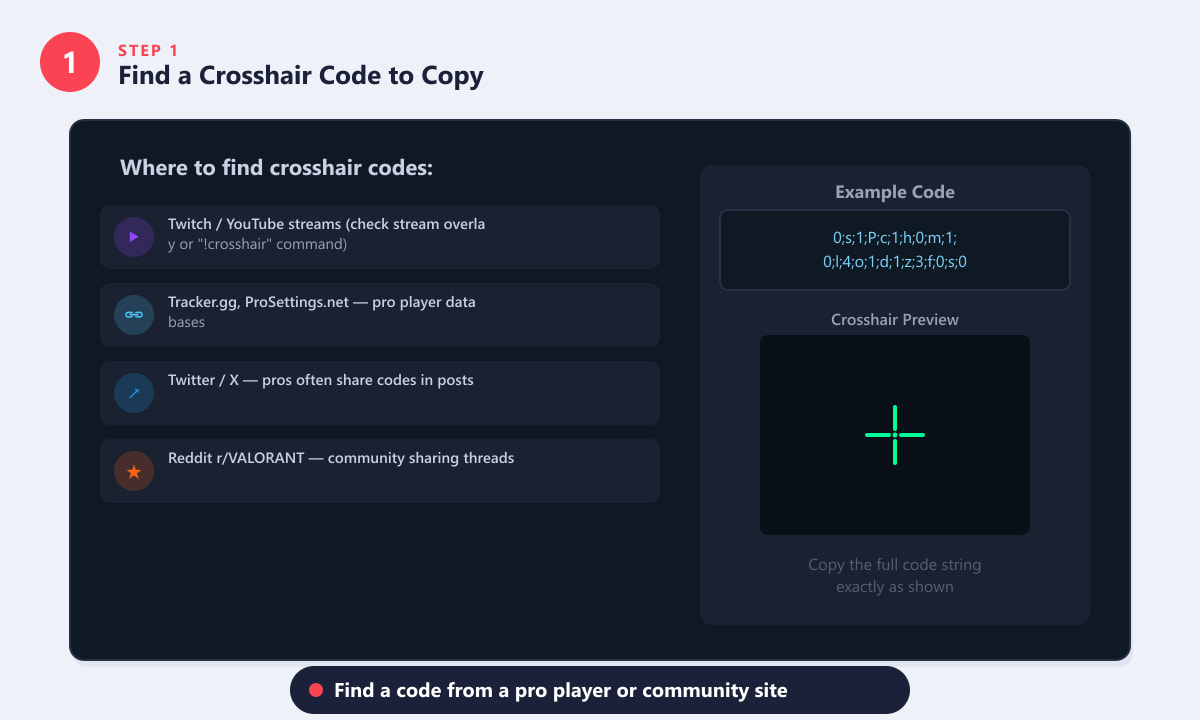
Trouvez un code de réticule dans les flux vidéo, les bases de données professionnelles ou les publications de partage de la communauté, puis copiez la chaîne complète. -
Étape 2 : Ouvrir les paramètres de Valorant
Lancez Valorant et ouvrez le menu Paramètres. Depuis le lobby principal, cliquez sur l' icône d'engrenage en haut à droite de l'écran. Si vous êtes déjà en partie, appuyez sur Échap pour ouvrir le menu du jeu, puis sélectionnez Paramètres . Les deux méthodes vous mèneront à la même fenêtre de paramètres complète.
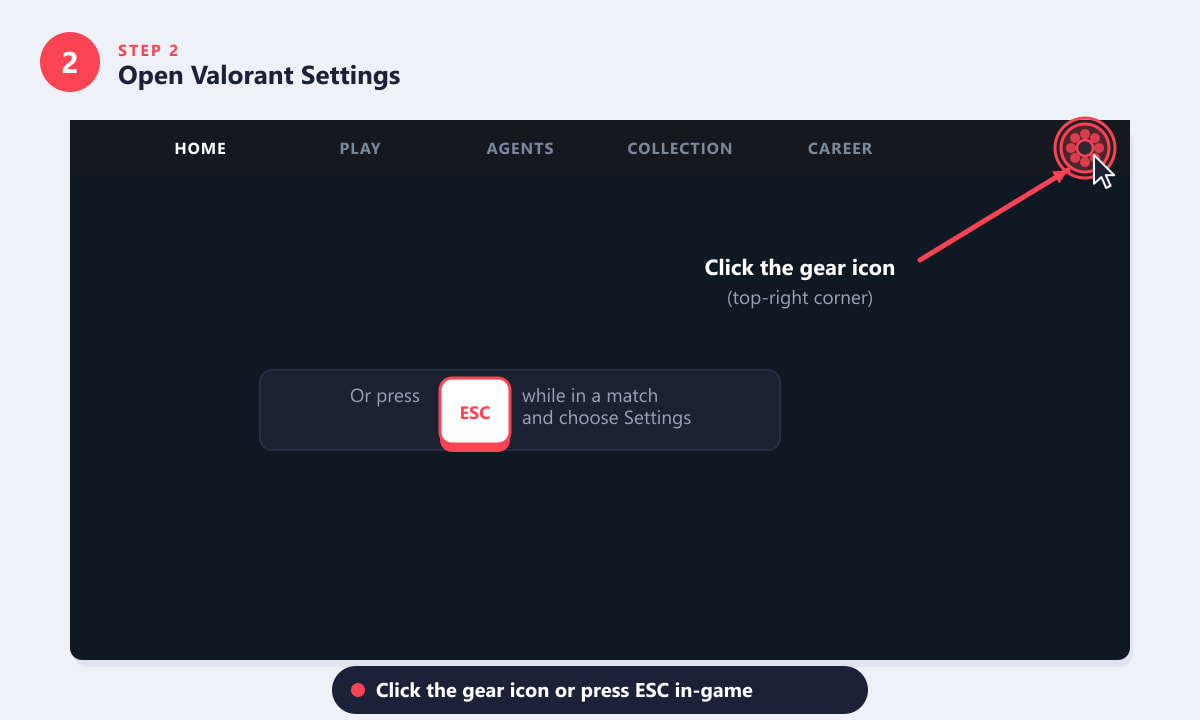
Cliquez sur l'icône d'engrenage dans le coin supérieur droit du lobby Valorant, ou appuyez sur Échap pendant une partie et choisissez Paramètres. -
Étape 3 : Accédez à l’onglet Réticule
Dans les Paramètres, repérez et cliquez sur l' onglet Réticule dans la barre latérale gauche. La liste des onglets comprend Général, Commandes, Vidéo, Audio, Réticule, Mini-carte, et plus encore. Cliquer sur Réticule ouvre le panneau de personnalisation du réticule sur la droite, où vous trouverez une ligne Profil en haut avec deux boutons : Importer le profil et Copier le code du profil .
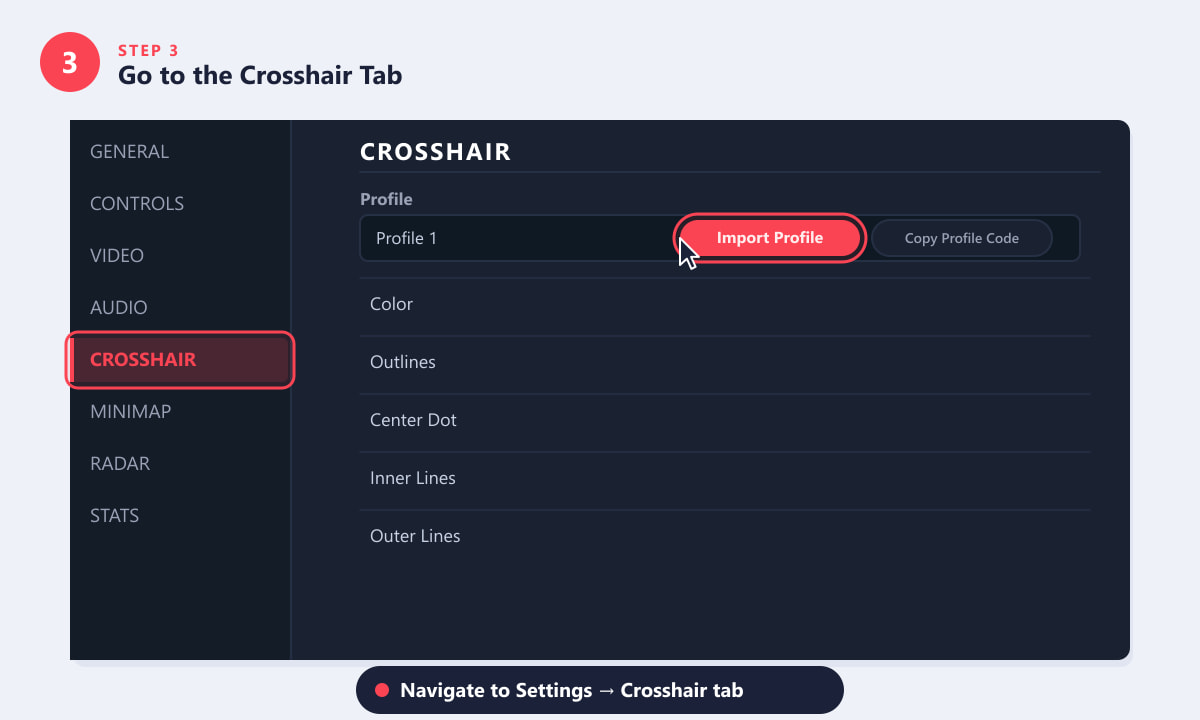
Sélectionnez l'onglet Crosshair dans la barre latérale gauche, puis cliquez sur « Importer le profil » en haut de la page. -
Étape 4 : Collez le code et cliquez sur Importer
Cliquez sur le bouton Importer le profil . Une boîte de dialogue s'affiche avec un champ texte destiné à votre code de réticule. Cliquez dans ce champ et collez le code que vous avez copié précédemment ( Ctrl + V sur PC ou Cmd + V sur Mac). Vérifiez que la chaîne complète est bien présente, puis cliquez sur le bouton Importer pour l'appliquer.
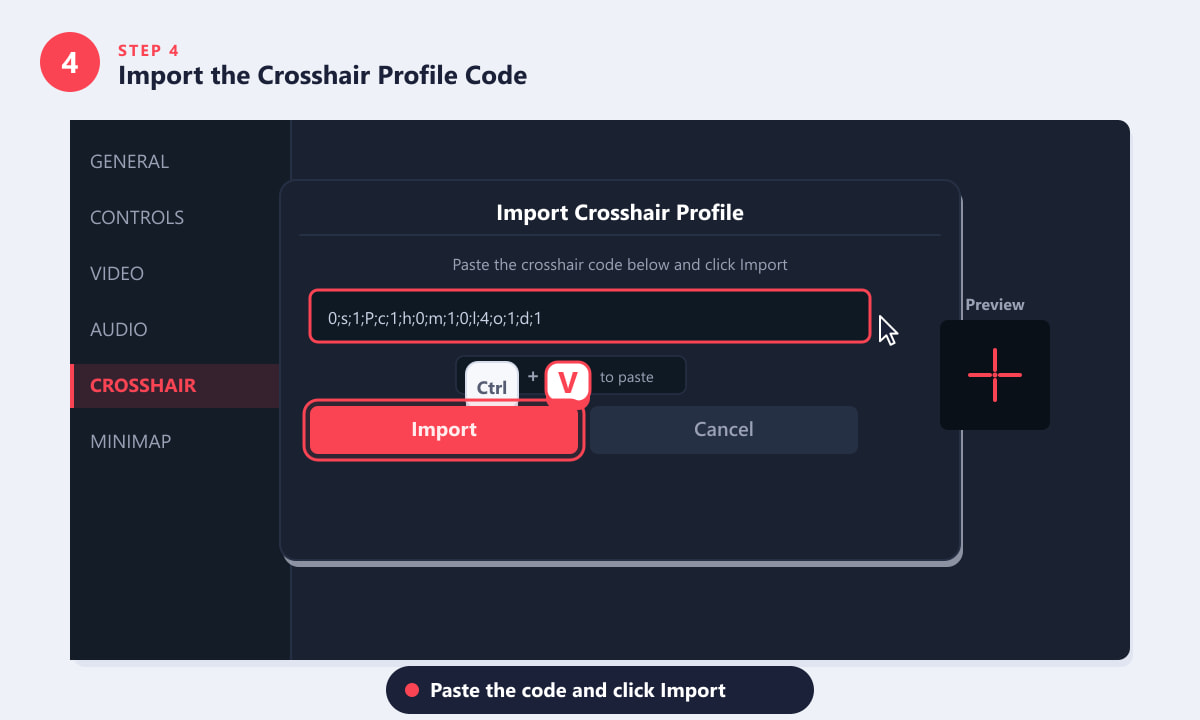
Collez le code complet dans la boîte de dialogue Importer le profil de réticule, puis cliquez sur Importer pour l'appliquer instantanément. -
Étape 5 : Prévisualisez et enregistrez votre réticule
Après l'importation, l'onglet Réticule s'actualise instantanément pour afficher le nouveau réticule dans le panneau d'aperçu . Vérifiez qu'il correspond à vos attentes. Si vous souhaitez modifier un paramètre (couleur, opacité, longueur du trait ou espacement), vous pouvez ajuster les options individuellement sous l'aperçu sans altérer la forme de base. Vos paramètres sont enregistrés automatiquement lorsque vous êtes satisfait. Vous pouvez également cliquer sur « Copier le code du profil » à tout moment pour exporter votre réticule et le partager.
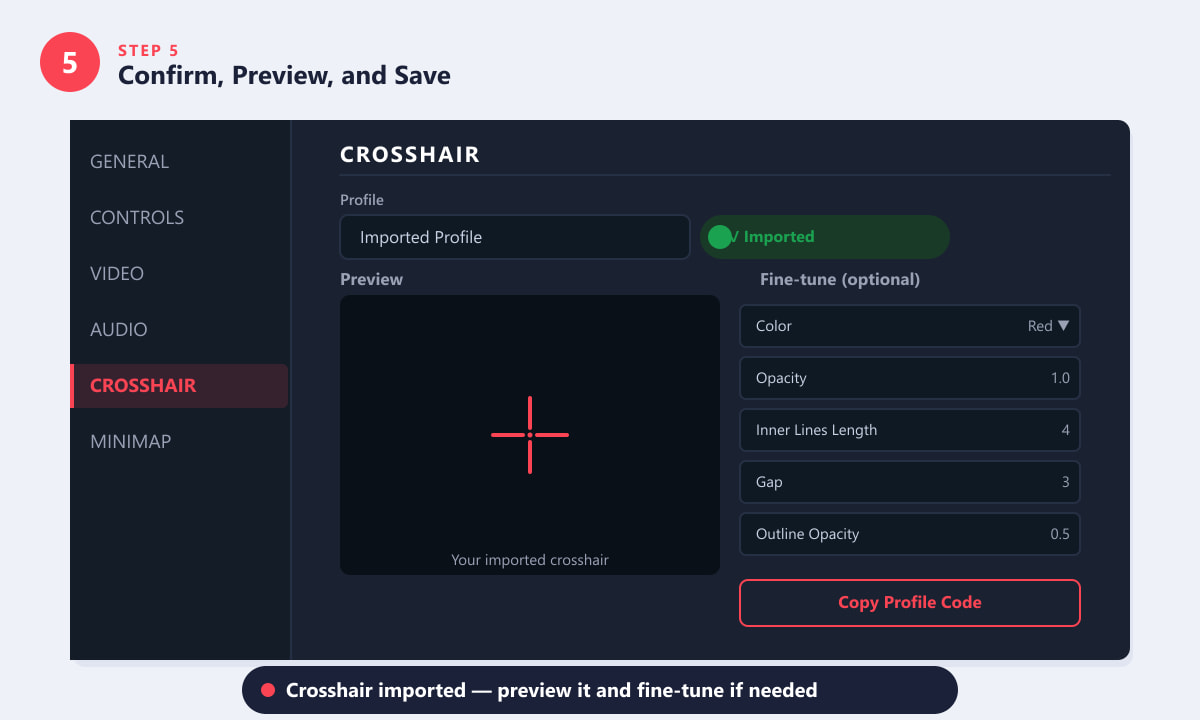
Le panneau d'aperçu affiche votre nouveau réticule immédiatement après l'importation. Ajustez les paramètres individuellement ou utilisez la fonction « Copier le code du profil » pour le partager.
Conseils pour choisir le bon viseur
- Un réticule petit et statique est préférable à un réticule grand et dynamique. La plupart des joueurs de haut niveau utilisent un réticule petit, basé sur un espacement précis, sans correction d'erreur de tir, car les réticules dynamiques s'agrandissent lors des mouvements et peuvent masquer les cibles.
- La couleur est importante pour la visibilité. Le cyan et le vert ressortent généralement bien sur la plupart des cartes de Valorant, qui privilégient les bruns, les gris et les bleus. Le rouge peut se fondre dans certaines capacités des personnages.
- Essayez-en plusieurs avant de vous décider. Les codes d'importation sont faciles à modifier ; testez donc deux ou trois réticules sur quelques parties dans le mode Range avant de choisir celui qui correspond le mieux à votre style de visée.
- Vous pouvez enregistrer jusqu'à 10 profils. Nommez-les afin de pouvoir passer de l'un à l'autre selon les agents ou les styles de jeu.
Dépannage
Le bouton Importer est grisé ou absent.
Assurez-vous d'être dans l' onglet « Réticule » , et non dans les onglets « Général » ou « Commandes ». Le bouton « Importer le profil » n'apparaît que dans la section « Réticule ».
J'ai collé le code, mais rien n'a changé.
Vérifiez que vous avez copié le code en entier ; certaines sources l'encadrent de guillemets ou ajoutent des espaces superflus. Collez-le d'abord dans un éditeur de texte brut pour vérifier la chaîne, puis copiez-la à nouveau et importez-la.
Le réticule est différent de ce à quoi je m'attendais.
Certains anciens codes de profil ont été créés pour une version antérieure du jeu et peuvent ne pas être parfaitement compatibles avec les paramètres actuels. Importez le code comme point de départ et utilisez les curseurs pour l'ajuster au mieux par rapport à ce que vous voyiez à l'écran.
Foire aux questions
Où puis-je trouver les codes de réticule Valorant pour les joueurs professionnels ?
Les codes de réticule des pros sont disponibles sur des bases de données comme ProSettings.net et Tracker.gg, régulièrement mises à jour. Vous pouvez aussi les trouver en regardant les streams des pros ou en consultant leurs réseaux sociaux : beaucoup y publient leurs codes après avoir modifié leurs paramètres.
Puis-je utiliser le même code de réticule sur tous les agents ?
Oui. Les codes de profil de réticule s'appliquent à tous les agents et à tous les modes de jeu. Le réticule que vous importez sera votre réticule actif, quel que soit l'agent choisi.
Comment puis-je partager mon propre viseur Valorant avec quelqu'un ?
Dans l'onglet Réticule, cliquez sur Copier le code du profil . Votre réticule actuel sera alors copié dans votre presse-papiers sous forme de code. Vous pourrez ensuite le coller où vous le souhaitez (dans un message de chat, un tweet ou une publication Discord) et n'importe qui pourra l'importer directement dans sa partie.
Puis-je enregistrer plusieurs profils de réticule ?
Oui. Valorant vous permet d'enregistrer jusqu'à 10 profils de réticule nommés. Cliquez sur le champ du nom du profil à côté des boutons Importer et Copier pour renommer ou changer de profil à tout moment.
Les codes de réticule fonctionnent-ils sur consoles ?
Valorant sur PS5 et Xbox propose les mêmes options de personnalisation du viseur. Accédez aux Paramètres, puis à l'onglet Viseur à l'aide de votre manette, et recherchez l'option d'importation dans la ligne Profil.
Conclusion
Copier un réticule dans Valorant est l'un des moyens les plus rapides d'expérimenter avec votre configuration. Trouvez un code de profil qui vous convient, ouvrez les Paramètres, rendez-vous dans l'onglet Réticule, collez-le dans la boîte de dialogue Importer, et le tour est joué ! Vous pouvez ensuite prévisualiser le résultat, ajuster les paramètres ou exporter votre propre code pour le partager. Pour plus d'informations sur les paramètres et les fonctionnalités de Valorant, consultez le site web officiel du jeu .









