Pour éliminer les ralentissements et améliorer la latence d'Apex Legends, il faut agir sur deux fronts simultanément : votre connexion au serveur et la charge de votre PC. Les ralentissements se manifestent généralement par des effets de « rubber-banding », des tirs retardés ou un ping élevé affiché dans un coin de l'écran, mais la cause est presque toujours facile à corriger soi-même. Ce guide vous propose cinq étapes pratiques : mesurer votre ping, choisir le bon centre de données, alléger vos graphismes, optimiser votre réseau et mettre à jour vos pilotes, pour des parties toujours plus fluides et réactives.

Ce dont vous aurez besoin
Vous n'avez besoin d'aucun logiciel supplémentaire. Tout est intégré à Apex Legends, Windows, votre routeur et le panneau de configuration de votre carte graphique. Avant de commencer, il est utile de comprendre la différence entre les deux principaux symptômes : un ping élevé (latence) indique un temps de réponse long au serveur, tandis qu'un faible nombre d'images par seconde (FPS) signifie que votre PC peine à afficher suffisamment d'images. Les deux donnent l'impression de « décalage », mais les solutions diffèrent ; nous allons donc les aborder toutes les deux.
Comment résoudre les problèmes de latence dans Apex Legends, étape par étape
-
Étape 1 : Vérifiez votre ping et votre perte de paquets
Avant toute modification, identifiez la cause du problème. Ouvrez Paramètres > Jouabilité et activez l' affichage des performances réseau (ou Affichage des performances). En partie, vous verrez des informations en temps réel : le ping en millisecondes, le pourcentage de perte de paquets et votre fréquence d'images . Un ping inférieur à 50 ms est idéal ; une perte de paquets supérieure à 1 ou 2 % provoque les saccades et les problèmes de synchronisation des tirs souvent imputés aux serveurs. Ces données vous permettront de déterminer si vous devez vous concentrer sur votre réseau (ping élevé ou perte de paquets) ou sur votre PC (faible fréquence d'images).
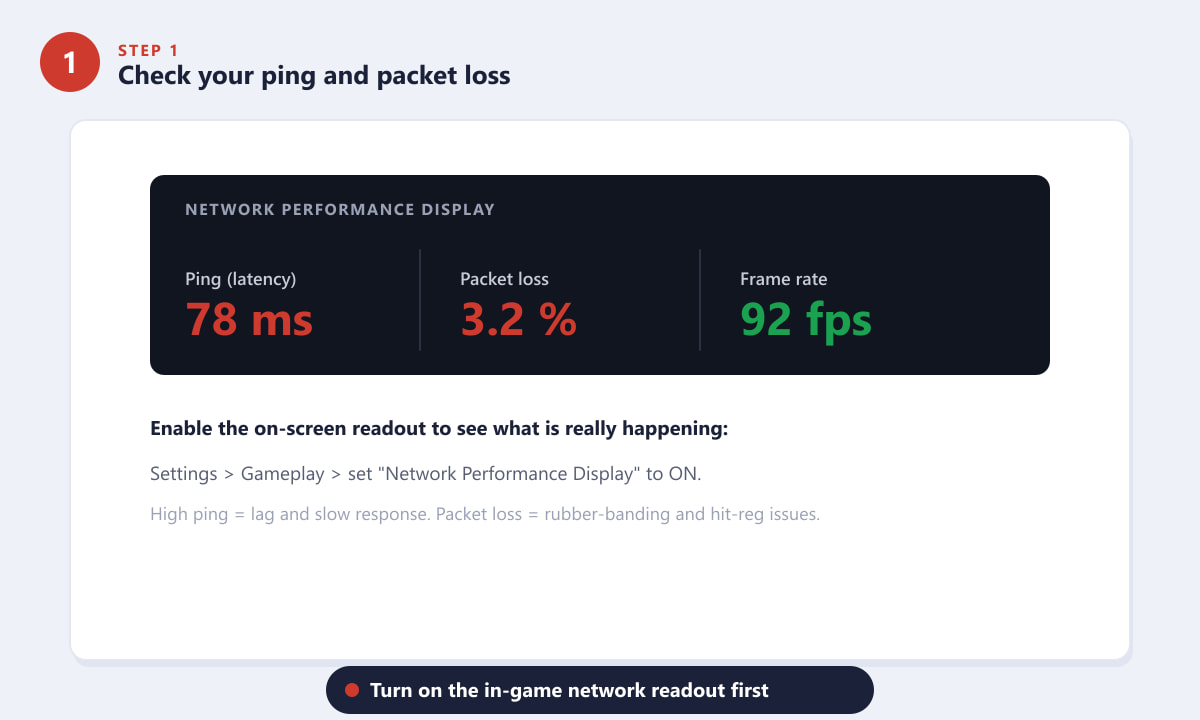
Activez l'affichage des informations réseau en jeu pour voir votre ping réel et votre perte de paquets. -
Étape 2 : Sélectionnez le centre de données avec le ping le plus faible
Apex Legends se connecte souvent automatiquement à un serveur qui n'est pas le plus proche de votre emplacement. Sur l'écran principal du lobby, cliquez sur votre ping actuel (à côté de votre profil) pour ouvrir la liste des centres de données . Chaque région affiche son ping, avec un code couleur indiquant la qualité de la connexion. Choisissez le serveur avec le ping le plus bas (généralement la ville la plus proche géographiquement), puis confirmez et relancez la recherche de partie. Ce simple changement représente le gain de latence le plus important pour la plupart des joueurs et ne prend qu'une dizaine de secondes.
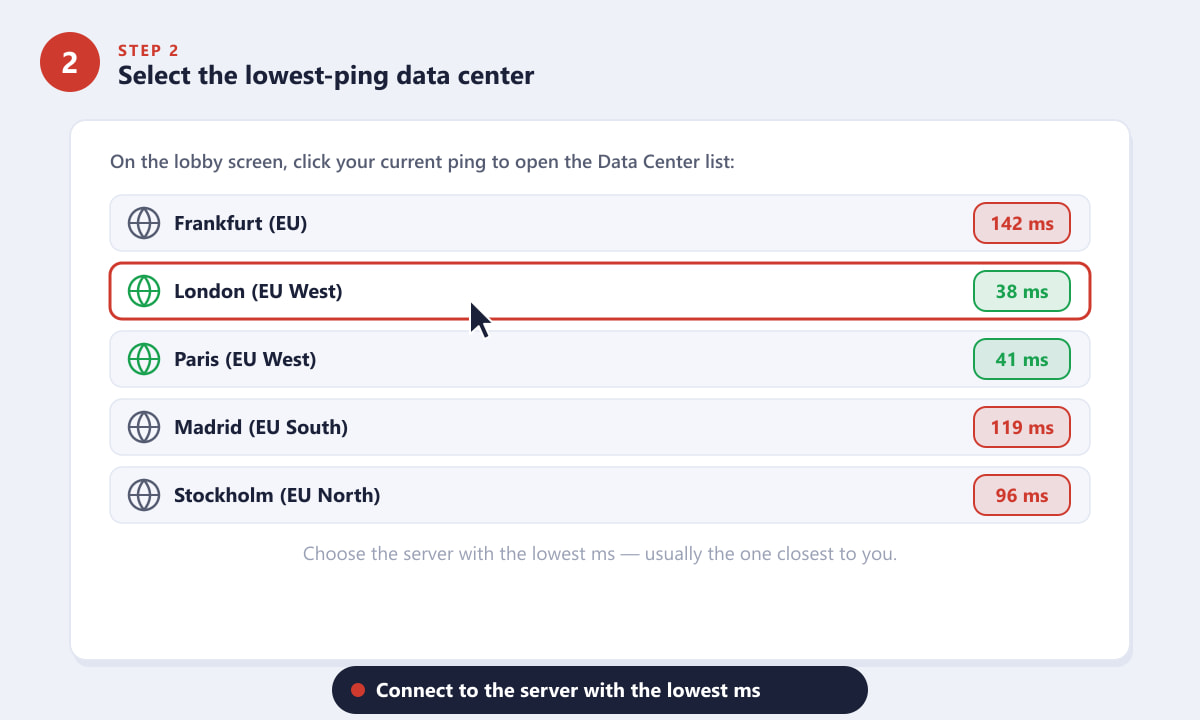
Connectez-vous au centre de données ayant le ping le plus faible au lieu de celui par défaut. -
Étape 3 : Réduire les paramètres vidéo les plus exigeants
Si votre fréquence d'images est en cause, accédez à Paramètres > Vidéo et réduisez les options les plus gourmandes en ressources. Désactivez la synchronisation verticale (V-Sync ) pour éliminer le décalage d'une image, désactivez l'anticrénelage , diminuez le budget de streaming des textures et réglez la qualité des ombres , des ombres ponctuelles et des détails des modèles/effets sur Faible. Jouer en plein écran (et non en mode fenêtré sans bordure) et utiliser la résolution native de votre moniteur contribue également à améliorer la fluidité. Une fréquence d'images plus élevée et plus stable rend le jeu plus agréable, même si votre ping reste inchangé.
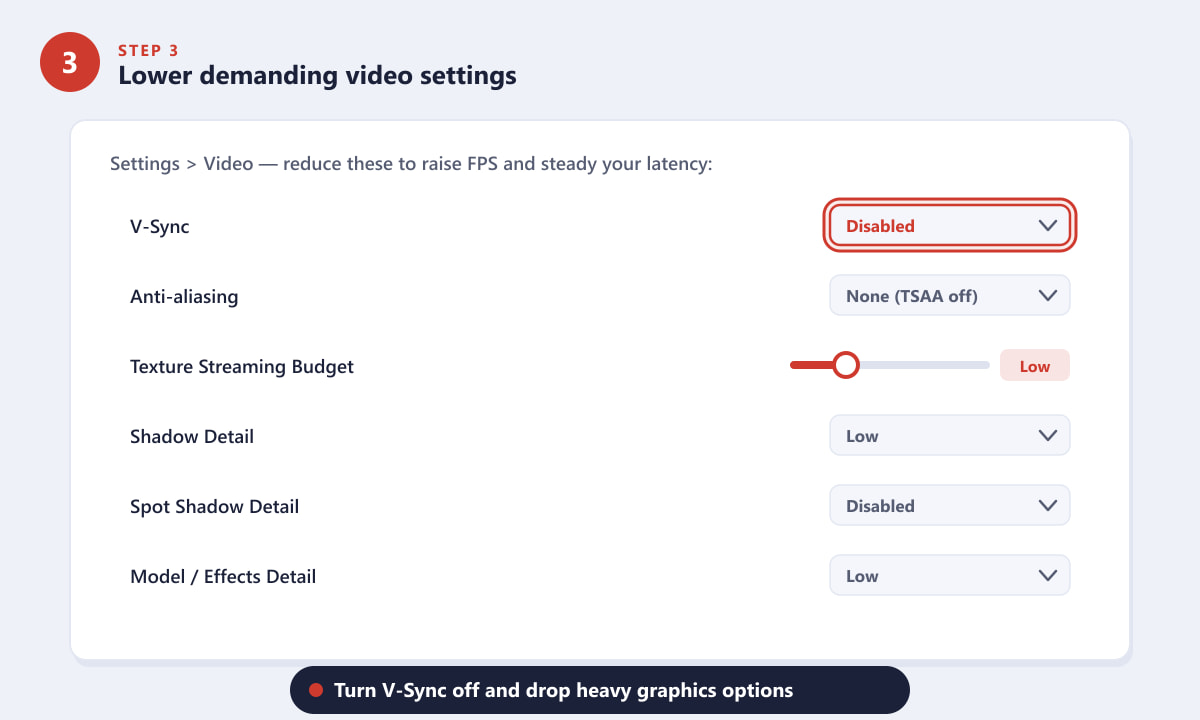
Désactivez la synchronisation verticale et réduisez la qualité des ombres et des textures pour augmenter et stabiliser le nombre d'images par seconde. -
Étape 4 : Nettoyez votre réseau domestique
Choisir un excellent serveur ne vous sera d'aucune utilité si votre connexion internet est saturée. Dans la mesure du possible, connectez votre PC au routeur à l'aide d'un câble Ethernet : les connexions filaires présentent une latence et une perte de paquets bien moindres que le Wi-Fi. Ensuite, libérez de la bande passante pendant que vous jouez : mettez en pause les mises à jour du jeu et de Windows, fermez la synchronisation cloud et les applications de streaming, ainsi que les onglets gourmands en ressources de votre navigateur. Si d'autres personnes utilisent votre connexion, demandez-leur de ne pas regarder de contenu en streaming 4K pendant votre session. Si vous devez absolument utiliser le Wi-Fi, privilégiez la bande 5 GHz et placez-vous près du routeur.
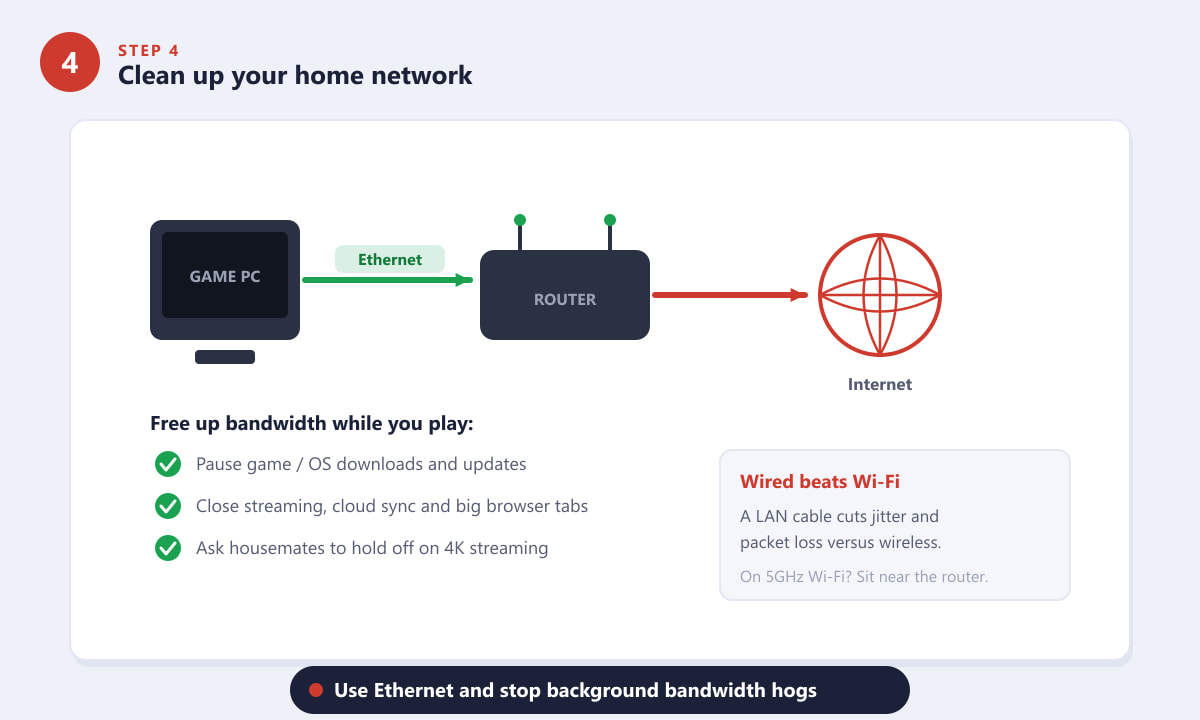
Utilisez une connexion Ethernet filaire et empêchez les applications en arrière-plan d'accaparer la bande passante. -
Étape 5 : Mettez à jour vos pilotes et limitez vos FPS
Les pilotes graphiques obsolètes sont une cause fréquente et souvent méconnue de saccades. Mettez donc à jour votre pilote NVIDIA, AMD ou Intel vers la dernière version. Ensuite, limitez votre fréquence d'images juste en dessous du taux de rafraîchissement de votre moniteur ; par exemple, fixez une limite de 138 images par seconde sur un écran 144 Hz. Vous pouvez le faire dans le panneau de configuration de votre carte graphique ou ajouter une option de lancement, par exemple
+fps_max 144sur Steam ou l'application EA. Une fréquence d'images stable et limitée réduit considérablement la latence d'entrée et les pics de temps de rendu, contrairement à une fréquence d'images non limitée et instable.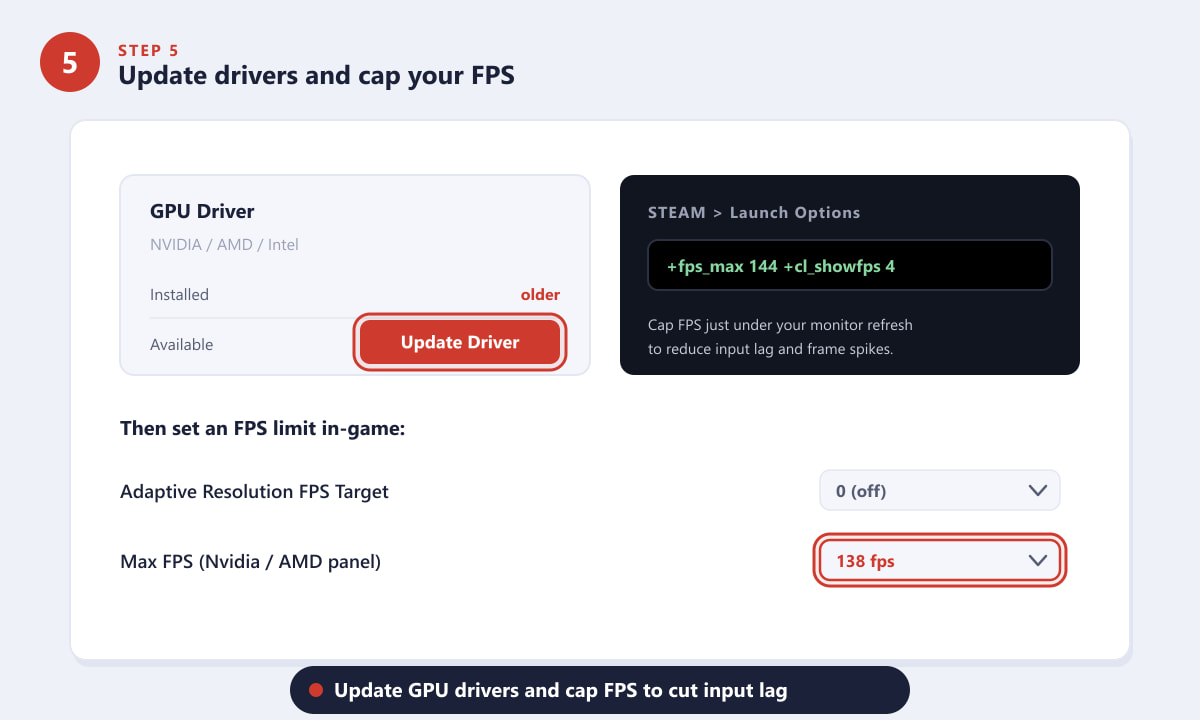
Mettez à jour le pilote de votre carte graphique et limitez les FPS légèrement en dessous de votre taux de rafraîchissement pour réduire le délai d'entrée.
Conseils supplémentaires pour un jeu plus fluide
- Redémarrez votre routeur avant une session. Un redémarrage rapide permet de dissiper la congestion et de réduire sensiblement votre ping.
- Vérifiez ou réparez les fichiers du jeu dans l'application EA ou sur Steam si vous constatez des saccades soudaines après une mise à jour.
- Fermez les interfaces superposées dont vous n'avez pas besoin (Discord, barres de jeu du navigateur, logiciels d'enregistrement) — elles augmentent la charge du processeur et des entrées.
- Configurez Apex en mode Haute performance dans les paramètres graphiques de Windows afin qu'il utilise toujours votre GPU dédié.
- Désactivez les fonctions d'enregistrement en arrière-plan sauf si vous les utilisez activement ; les mémoires tampon de lecture instantanée consomment des ressources.
Dépannage
Mon ping est bon, mais le jeu continue de présenter des saccades.
Il s'agit généralement d'une perte de paquets, et non d'un problème de ping. Passez à une connexion filaire, redémarrez votre routeur et essayez un autre centre de données. Une perte persistante sur tous les serveurs indique un problème avec votre fournisseur d'accès Internet ou des interférences avec votre réseau Wi-Fi local.
J'ai un bon nombre d'images par seconde dans le lobby, mais elles chutent pendant les combats.
Les combats intenses sollicitent beaucoup le processeur. Réduisez le niveau de détail des modèles et des effets, désactivez les ombres localisées, fermez les applications en arrière-plan et assurez-vous que Windows ne bride pas les performances pour économiser la batterie ou gérer la température.
Changer de serveur n'a pas réduit mon ping.
Vous êtes peut-être déjà connecté au serveur le plus proche, ou votre connexion Internet domestique constitue le facteur limitant. Vérifiez à nouveau les informations réseau de l'étape 1 et concentrez-vous sur les corrections relatives à l'Ethernet et à la bande passante à l'étape 4.
Foire aux questions
Pourquoi Apex Legends rame autant chez moi ?
Les causes les plus fréquentes sont un serveur distant, un réseau domestique saturé ou sans fil, des pilotes de carte graphique obsolètes ou des paramètres graphiques trop élevés pour votre PC. Suivre les cinq étapes ci-dessus permet de résoudre tous ces problèmes.
Quel est un bon ping pour Apex Legends ?
En dessous de 50 ms environ, le jeu est fluide et réactif. Entre 50 et 80 ms, il reste jouable, tandis qu'au-dessus de 100 ms de façon constante, les combats à l'arme à feu paraîtront saccadés.
Une connexion filaire réduit-elle vraiment le temps de latence ?
Oui. L'Ethernet réduit généralement la gigue et la perte de paquets par rapport au Wi-Fi, ce qui se traduit par une latence plus stable et moins d'effets de « rubber-banding ».
Dois-je limiter mes FPS dans Apex Legends ?
Limiter le nombre d'images par seconde juste en dessous du taux de rafraîchissement de votre moniteur permet de maintenir des temps de rendu constants et de réduire le délai d'entrée, surtout si votre matériel peut autrement afficher des images bien supérieures à ce que votre écran peut afficher.
Est-il possible de corriger un ping élevé sur console ?
Bon nombre des mêmes solutions s'appliquent : choisissez le centre de données le plus proche, utilisez une connexion filaire, suspendez les téléchargements et limitez le nombre d'autres appareils connectés à votre réseau pendant que vous jouez.
Réflexions finales
La plupart des problèmes de latence sur Apex Legends sont dus à quelques facteurs facilement corrigeables : un serveur éloigné, un réseau saturé et un PC surchargé. Commencez par vérifier votre ping et votre perte de paquets en jeu, puis connectez-vous au centre de données le plus proche avec un ping faible. Diminuez vos paramètres graphiques, passez à une connexion filaire pour libérer de la bande passante, puis mettez à jour vos pilotes et limitez vos FPS. Appliquez ces solutions dans l'ordre et vous constaterez immédiatement la différence. Pour consulter les notes de patch officielles et l'état des serveurs, rendez-vous sur le site officiel d'Apex Legends .









