Accueil
» 🎮 Esport
»
Comment activer le roulis aérien directionnel sur une manette dans Rocket League
Comment activer le roulis aérien directionnel sur une manette dans Rocket League
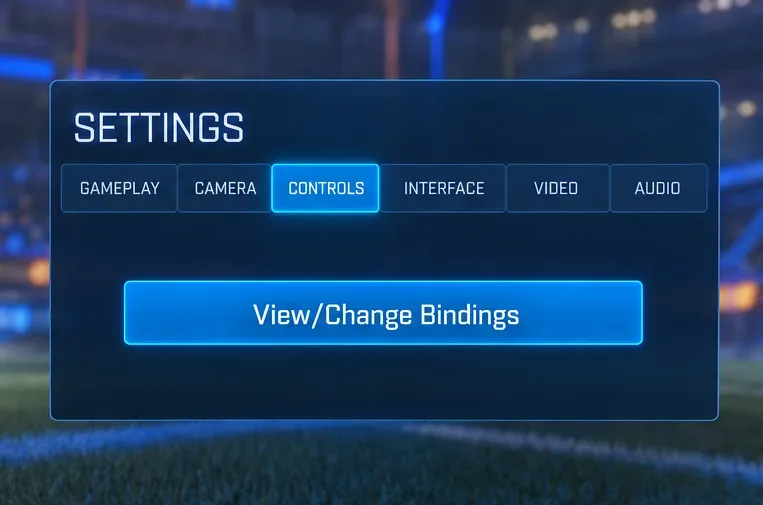
Pour activer le roulis aérien directionnel sur une manette dans Rocket League, ouvrez Paramètres > Commandes > Afficher/Modifier les commandes , trouvez Roulis aérien gauche ou Roulis aérien droit , sélectionnez l'action correspondante et appuyez sur le bouton de la manette que vous souhaitez assigner. Ces actions sont différentes de l'option simplement intitulée Roulis aérien . Une mauvaise configuration est une cause fréquente de roulis inattendu.
Le plus important n'est pas de choisir la direction la plus esthétique dans une vidéo de highlights, mais de savoir si vous pouvez atteindre le nouveau bouton en sautant, en utilisant le boost et en dirigeant votre personnage sans déclencher accidentellement une autre action. Commencez par une seule direction, testez-la en mode libre, et n'ajoutez une seconde direction que si votre configuration le permet.
Qu’est-ce que le roulement d’air directionnel, et en quoi diffère-t-il du roulement d’air classique ?
Le tonneau aérien fait pivoter une voiture en l'air autour de son axe longitudinal. En mode tonneau aérien classique, maintenez le bouton assigné et utilisez le joystick horizontal pour choisir le sens du tonneau. Avec les options tonneau aérien gauche ou droit, le bouton assigné permet d'effectuer un tonneau spécifique sans avoir à utiliser le joystick horizontal.
Cette distinction permet de combiner un tonneau directionnel avec des ajustements au manche, mais elle rend aussi l'orientation changeante de la voiture plus difficile à appréhender au premier abord. Maintenir un bouton directionnel enfoncé n'est pas nécessaire pour chaque figure aérienne. Pour une simple correction à l'atterrissage, une brève pression peut s'avérer plus utile qu'un tour complet.
Les commandes directionnelles sont une fonctionnalité existante, et non un nouveau contenu à débloquer ou un objet à acheter. Les notes de patch v1.31 du 22 mars 2017 de Psyonix mentionnent la prise en charge des commandes de roulis aérien gauche et droit sur PS4 et Xbox One. La documentation d'Epic Games confirme également la présence de l'éditeur de commandes. Ce guide concerne le jeu Rocket League principal, et non Rocket League Sideswipe.
Faut-il lier le côté gauche, le côté droit ou les deux ?
Pour une première configuration, choisissez une direction correspondant à un bouton accessible. Il n'est pas nécessaire d'utiliser les deux directions pour vérifier le bon fonctionnement de la fonction ou commencer à vous entraîner. Conserver votre configuration Air Roll habituelle vous permettra de retrouver facilement une méthode de correction dans les deux sens.
Installation
Quand cela a du sens
Éléments à prendre en compte
Roulement à air ordinaire plus une action directionnelle
Vous souhaitez une modification progressive d'une configuration existante.
Vous conservez les corrections habituelles tout en apprenant un sens de rotation spécifique.
Roulement aérien gauche et Roulement aérien droit sur des boutons séparés
Vous disposez de deux entrées accessibles et souhaitez un contrôle dédié dans les deux sens.
Les deux boutons nécessitent de l'espace dans la mise en page, et il faut vérifier qu'il n'y a pas de conflits entre eux.
Action unidirectionnelle uniquement
Vous souhaitez réaliser une expérience minimale avant de repenser vos commandes.
Il n'existe pas de bouton dédié pour la direction opposée ; ne supprimez pas une liaison existante utile sans raison.
Il n'existe aucune obligation officielle de privilégier la gauche à la droite pour une meilleure précision. Considérez ce choix comme une question de préférence et d'agencement. Si le bouton le plus accessible vous convient pour le roulis aérien à droite, c'est un bon point de départ ; le même raisonnement s'applique au roulis aérien à gauche.
Quel bouton de la manette devez-vous choisir ?
Choisissez un bouton que vous pouvez maintenir enfoncé pendant le saut et le boost. Une gâchette peut être pratique car elle laisse votre pouce libre pour les boutons d'action, mais elle est peut-être déjà assignée au boost, au Powerslide ou à la roulade aérienne. Déplacer une seule action peut donc entraîner des changements inattendus.
Position du bouton
Avantage potentiel
Vérification pratique
Pare-chocs : LB/RB ou L1/R1
Votre pouce peut rester près des boutons Saut et Boost.
Vos doigts peuvent-ils actionner confortablement le pare-chocs et la gâchette adjacente ?
Bouton frontal
Cela peut préserver une prise en main familière.
Pouvez-vous combiner cette action avec vos autres actions sur les boutons de la façade sans risquer de manquer des appuis ?
Palette arrière, si disponible
Il peut offrir une autre entrée physique accessible.
Vérifiez quelle touche de manette ordinaire est actionnée par la palette ; une entrée identique ne constitue pas automatiquement une nouvelle action en jeu.
Par exemple, sur une manette de type Xbox, la touche RB peut servir pour le roulis aérien droit, à condition qu'elle soit disponible ou que vous modifiiez volontairement sa fonction. La gâchette droite correspondante sur une manette PlayStation est R1. LB correspond à L1. Les noms des boutons varient selon les familles de manettes ; suivez donc les indications du jeu plutôt que de vous fier aveuglément aux lettres.
Ce sont des suggestions ergonomiques, et non un classement des configurations de manettes. Avant toute modification, prenez une capture d'écran ou notez vos commandes actuelles, notamment le saut, le boost, le dérapage contrôlé et la roulade aérienne. Vous pourrez ainsi revenir en arrière facilement si l'expérience vous semble moins agréable.
Comment attribue-t-on les actions directionnelles ?
Ouvrez l'éditeur de liaison
Ouvrez les Paramètres, sélectionnez l'onglet Commandes, puis choisissez Afficher/Modifier les raccourcis . Vous pouvez également accéder à l'éditeur pendant l'entraînement. Les instructions de configuration des raccourcis du mode Jeu gratuit d'Epic confirment que la navigation et l'interaction « sélectionner une action, appuyer sur un bouton » fonctionnent correctement.
Ouvrez les commandes et choisissez Afficher/Modifier les liaisons pour modifier les actions individuelles.
Attribuez d'abord une direction.
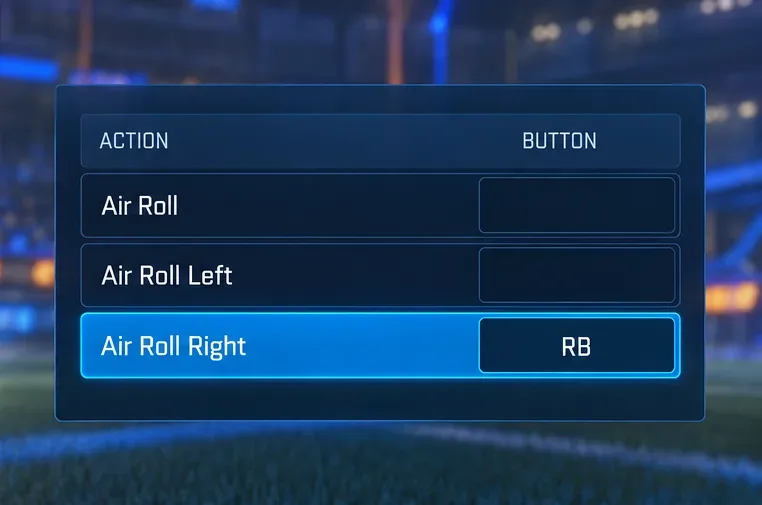
Parcourez les actions jusqu'à trouver « Rotation aérienne droite » ou « Rotation aérienne gauche ». Sélectionnez l'action, activez son association et appuyez sur le bouton correspondant de la manette. Par exemple, pour la gâchette droite, assignez « Rotation aérienne droite » à RB sur une manette Xbox ou à R1 sur une manette PlayStation. Vérifiez que l'association affichée correspond bien à votre action.
Exemple de première affectation : le Air Roll Right utilise la gâchette droite d’une manette de type Xbox.
Ne pas intervertir les commandes de direction pneumatique droite et gauche. La direction et le roulis désignent des rotations différentes. Vérifiez également la ligne de roulis standard ; la modifier ne crée pas automatiquement une liaison gauche ou droite dédiée.
Ajoutez la direction opposée uniquement si vous le souhaitez.
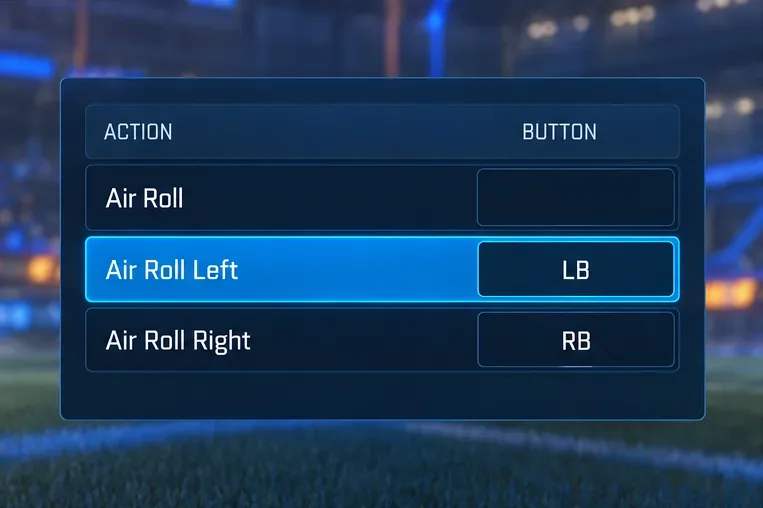
Si vous avez décidé d'utiliser les deux directions, sélectionnez l'autre action directionnelle et attribuez-lui un bouton différent. Par exemple, le tonneau aérien gauche sur LB/L1 et le tonneau aérien droit sur RB/R1. Vérifiez la configuration actuelle de ces boutons avant d'adopter cette configuration.
Deuxième affectation optionnelle : le roulis aérien gauche utilise la gâchette gauche, la direction opposée étant indiquée par RB.
Si vous n'en configurez qu'une seule au départ, laissez la direction opposée non attribuée. Il est inutile de créer une liaison supplémentaire pour finaliser la configuration. Ces illustrations de menus utilisent des vues simplifiées et tronquées, ainsi que des exemples d'attribution ; elles ne présentent pas une configuration personnelle testée.
Examinez les contrôles associés
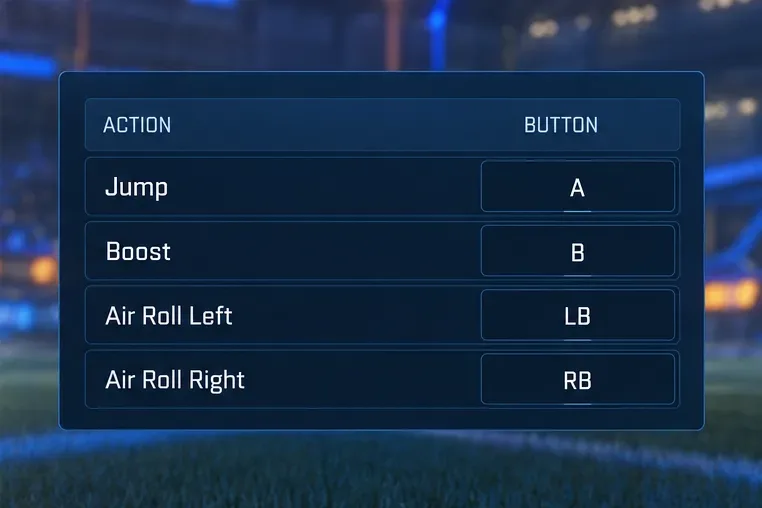
Avant de quitter l'éditeur, vérifiez que le saut et le boost sont toujours à leur place et que vous n'avez pas déplacé par inadvertance le dérapage contrôlé ou la roulade aérienne. Vérifiez également les autres commandes utilisant le bouton sélectionné, notamment les commandes d'entraînement. Une action anodine en match peut perturber une séance d'entraînement.
Réviser ensemble les commandes de saut, de boost et les actions directionnelles avant de tester cet exemple de configuration en mode Jeu libre.
La navigation dans les menus et les noms des actions ont été vérifiés par rapport à la documentation officielle le 7 octobre 2026. L'apparence exacte et les invites de la manette peuvent varier selon la plateforme et le logiciel. Cet article ne prétend pas avoir effectué de test en direct de la manette sur toutes les plateformes prises en charge.
Comment savoir si la liaison fonctionne ?
Lancez le mode Jeu libre et testez les commandes en l'air. Une voiture au sol ne permet pas de tester correctement la rotation aérienne. Effectuez un saut simple en restant suffisamment longtemps en l'air pour observer la voiture, maintenez le joystick au centre et appuyez brièvement sur la touche directionnelle.
La voiture devrait rouler dans la direction indiquée pour cette action.
Relâcher le bouton devrait arrêter de commander ce roulis directionnel ; d’autres mouvements peuvent toujours affecter la voiture.
Si vous avez lié les deux directions, testez-les séparément avant de combiner les entrées.
Essayez simultanément les touches Saut, Boost et directionnelle pour vérifier si votre prise en main permet cette combinaison.
Vérifiez ensuite les réglages Air Roll et Powerslide habituels si vous avez conservé ou déplacé ces fixations.
Après la vérification initiale, entraînez-vous à effectuer de courtes rotations et des atterrissages contrôlés avant de tenter des rotations continues. Conservez vos réglages de sensibilité et de zone morte d'origine lors de cette première comparaison afin de pouvoir attribuer les changements à la nouvelle configuration. Si la voiture roule correctement mais que vous perdez le contrôle en actionnant le manche, la configuration est peut-être fonctionnelle même si le mouvement nécessite encore de l'entraînement.
Pourquoi ce bouton ne fait-il rien ou déclenche-t-il une autre action ?
Commencez par rouvrir l'éditeur et examinez la ligne d'action correspondante. Une affectation inchangée, une ligne directionnelle incorrecte ou une liaison Air Steer peuvent expliquer le résultat sans nécessiter de réinstallation. Ensuite, effectuez un test en l'air avec le manche centré afin de distinguer le bouton directionnel du comportement normal du roulis aérien.
Si le mode Boost se déclenche ou que la balle d'entraînement bouge lorsque vous appuyez sur le nouveau bouton, vérifiez les configurations qui se chevauchent. Epic Games indique les commandes de la balle en mode Libre dans des entrées modifiables séparément, vers le bas de la liste des commandes. Psyonix mentionne également des commandes d'entraînement supplémentaires dans son annonce concernant les commandes d'entraînement personnalisées . Consultez ces entrées avant de conclure que la manette est défectueuse.
Si la manette ne répond pas du tout au jeu, commencez par résoudre le problème de reconnaissance. Pour la DualSense sur PC, le guide de dépannage officiel d'Epic recommande de mettre à jour le logiciel de la manette, de la déconnecter, de redémarrer le PC, puis de la reconnecter via USB ou Bluetooth. Il s'agit d'un simple test de connexion, et non d'une manipulation particulière.
Une configuration réussie vous offre une commande de roulis prévisible, préserve les commandes essentielles et permet les combinaisons de touches que vous utilisez réellement. Conservez la configuration si ces conditions sont remplies ; modifiez la touche si elle provoque des conflits ou une prise en main inconfortable. L'apprentissage du mouvement est l'étape suivante, et l'activation de la touche seule ne garantit pas une meilleure précision aérienne.