Dans GTA 5 Online, l'achat d'argent se fait via les Shark Cards , des packs de monnaie virtuelle officiels vendus directement par Rockstar Games et utilisables sur la boutique numérique de votre plateforme. Une fois achetés, les GTA$ sont crédités sur votre compte bancaire en jeu en quelques secondes, prêts à être dépensés en véhicules, propriétés, armes et tout ce que Los Santos a à offrir.
Les Shark Cards sont disponibles sur PlayStation 4, PlayStation 5, Xbox One, Xbox Series X|S et PC (via le Rockstar Games Launcher ou l'Epic Games Store). Il n'existe aucun moyen officiel d'acheter des GTA$ pour la campagne du mode Histoire ; les Shark Cards fonctionnent uniquement dans GTA Online. Ceci étant dit, voici la marche à suivre pour acheter de l'argent dans GTA 5, du début à la fin.
Ce dont vous avez besoin
- Une copie de GTA 5 / Grand Theft Auto V avec une connexion GTA Online active.
- Un mode de paiement lié à votre compte de plateforme (PlayStation Wallet, compte Microsoft, Epic Games Wallet ou Rockstar Wallet).
- Une connexion internet.
Comment acheter de l'argent dans GTA 5 Online — étape par étape
-
Étape 1 : Lancez GTA Online
Lancez Grand Theft Auto V et, depuis le menu principal, sélectionnez GTA Online . Attendez que la session soit entièrement chargée avant d'accéder à la boutique. Si vous êtes déjà en session, vous pouvez passer directement à l'étape suivante ; il n'est pas nécessaire de retourner au menu principal.
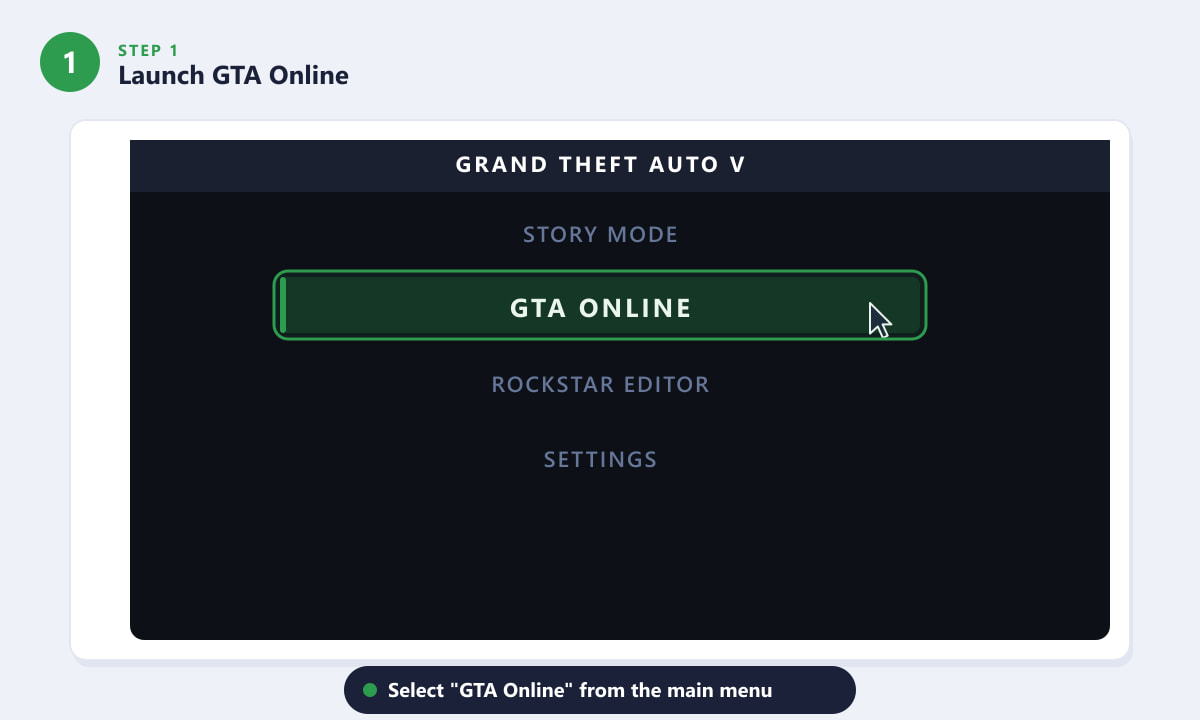
Sélectionnez « GTA Online » dans le menu principal pour accéder à la session en ligne où vous pourrez échanger vos Shark Cards. -
Étape 2 : Ouvrez la boutique en jeu
Appuyez sur Échap/Start pour ouvrir le menu Pause, puis accédez à la Boutique . Sur PlayStation, cette option apparaît également si vous ouvrez le navigateur Internet du téléphone intégré au jeu et recherchez la section Shark Card dans le navigateur Eyefind. L'option Boutique vous redirige directement vers l'écran d'achat de Shark Card de votre plateforme.
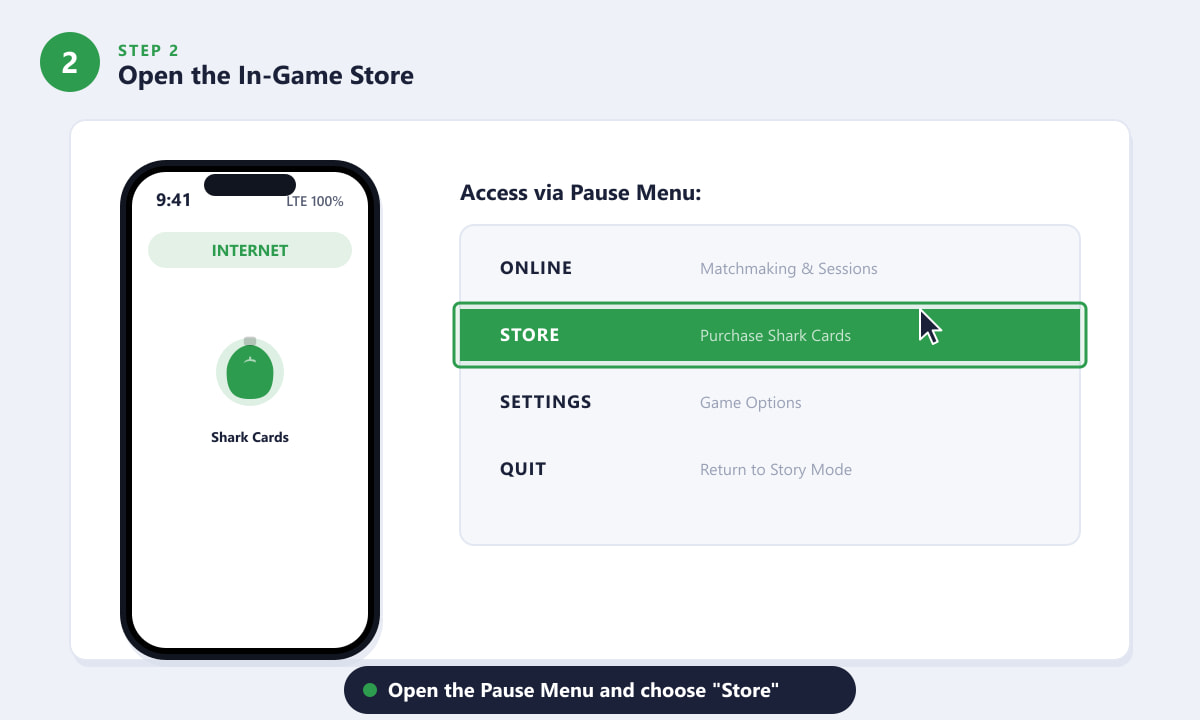
Ouvrez le menu Pause et sélectionnez « Boutique » pour accéder à l’écran d’achat de la carte Shark. -
Étape 3 : Choisissez votre niveau de carte Shark
Six packs de cartes Shark sont disponibles, du Requin Rouge (entrée de gamme) au Requin Mégalodon (haut de gamme). Les packs les plus importants offrent plus de GTA$ par dollar dépensé, ce qui est plus avantageux si vous prévoyez d'acheter plusieurs propriétés ou des véhicules de luxe. Choisissez la carte qui correspond à votre budget ; les prix peuvent varier selon la région et être modifiés lors des promotions.
- Carte de crédit Red Shark — 100 000 GTA$
- Carte Tiger Shark Cash — 200 000 GTA$
- Carte Bull Shark Cash — 500 000 GTA$
- Carte de crédit Great White Shark — 1 250 000 $ GTA
- Carte de crédit Requin-baleine — 3 500 000 GTA$
- Carte de crédit Megalodon Shark — 8 000 000 GTA$
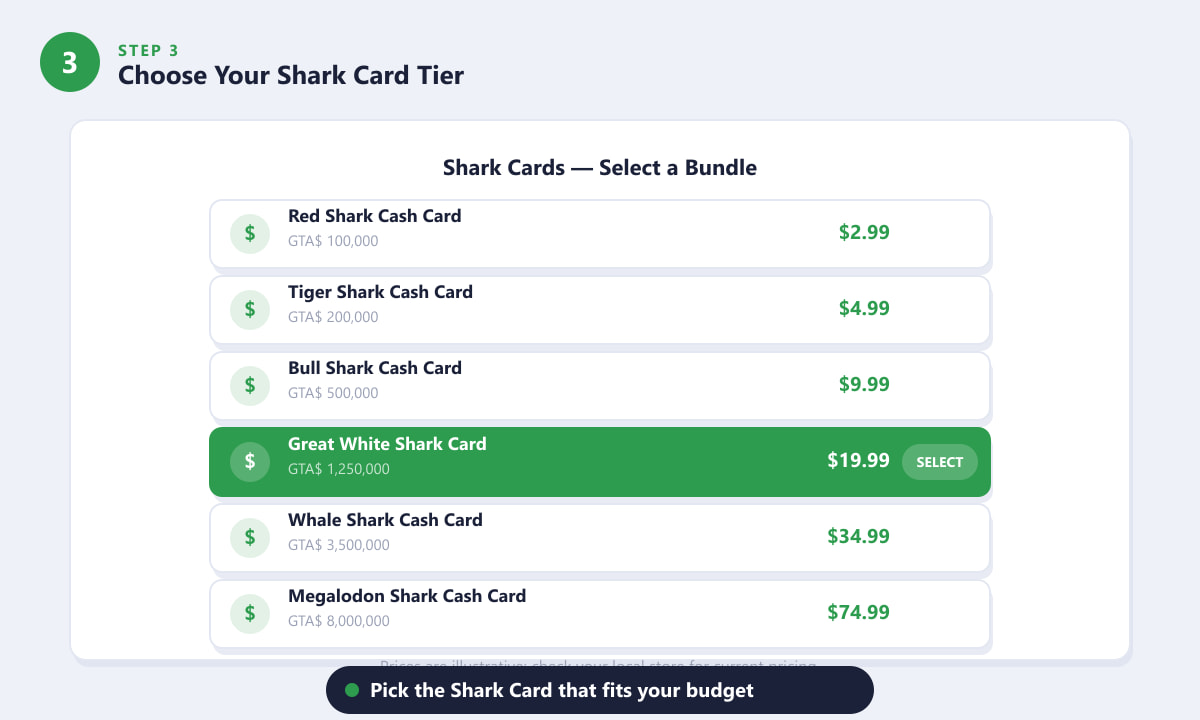
Choisissez le niveau de carte Shark qui correspond à votre budget. Les packs plus importants vous permettent d'obtenir plus de GTA$ par dollar. -
Étape 4 : Finalisez le paiement dans votre boutique sur la plateforme
Après avoir sélectionné une carte, le jeu vous redirige vers la page de paiement de votre plateforme. Confirmez l'achat avec votre moyen de paiement enregistré ou saisissez les informations d'une nouvelle carte. La procédure est identique quelle que soit la plateforme.
- PlayStation Store — débité de votre porte-monnaie PSN ou de votre carte enregistrée.
- Microsoft Store — facturé sur votre compte Microsoft sur Xbox ou PC.
- Epic Games Store — débité de votre porte-monnaie Epic Games (PC, version EGS).
- Lanceur de jeux Rockstar — facturé via le Rockstar Wallet (PC, lanceur natif).
Une fois la confirmation effectuée, la transaction est traitée par la plateforme — et non au sein du jeu — elle est donc totalement sécurisée.
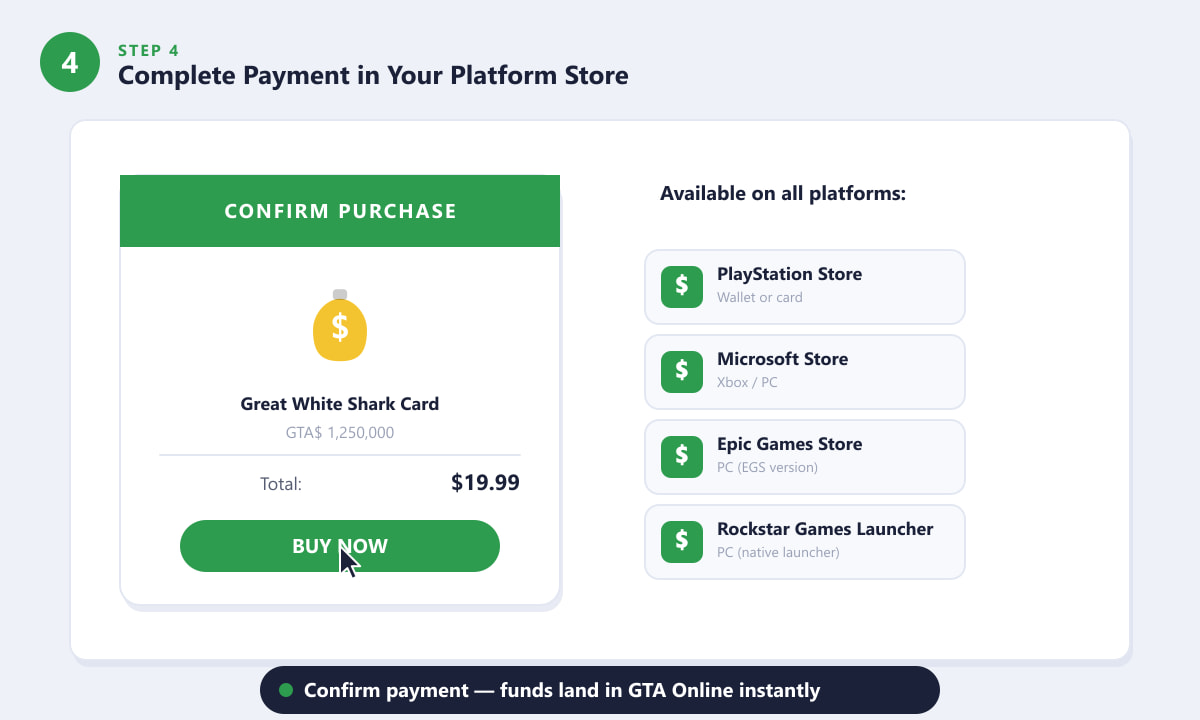
Votre plateforme de paiement gère les paiements en toute sécurité. Les fonds apparaissent sur votre compte bancaire GTA Online presque immédiatement après la transaction. -
Étape 5 : Dépensez vos GTA$ dans le jeu
Votre solde de GTA$ est mis à jour quelques secondes après un achat réussi : consultez le compteur en haut à droite de l’interface dans GTA Online. Aucun code à utiliser, aucun redémarrage nécessaire. Rendez-vous chez un concessionnaire, parcourez le catalogue du Rockstar Games Social Club via Internet dans le jeu ou visitez un magasin Ammu-Nation pour commencer à dépenser immédiatement.
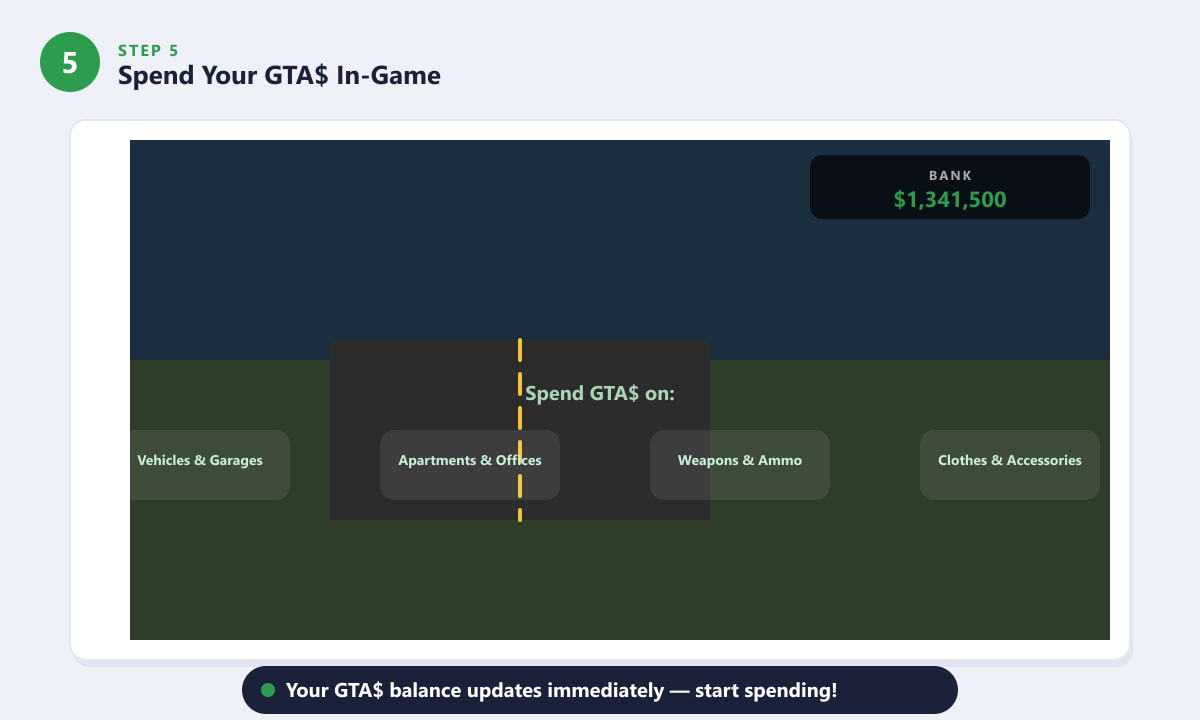
Vos nouveaux GTA$ apparaissent immédiatement sur le guichet de la banque en jeu — aucun code à saisir ni redémarrage nécessaire.
Conseils pour tirer le meilleur parti de vos GTA$
- Attendez les bonus hebdomadaires de Rockstar. Rockstar propose régulièrement des événements où les gains sont doublés sur certaines missions ou des réductions sur les véhicules et les propriétés. Planifier vos achats importants autour de ces événements vous permettra d'économiser vos GTA$.
- Consultez le fil d'actualités avant d'acheter. Le fil d'actualités Rockstar annonce les réductions de la semaine, ce qui vous permet de planifier vos dépenses avant de faire vos achats.
- Les cartes Shark sont parfois en promotion. Les plateformes de vente en ligne proposent régulièrement des réductions de 20 à 30 % sur les cartes Shark ; il est donc judicieux de vérifier les prix avant d’acheter au tarif plein.
- Les GTA$ sont liés à votre compte. Votre solde est conservé d'une session à l'autre et est associé à votre compte Rockstar Games Social Club, et non à l'appareil sur lequel vous jouez.
Dépannage
L'option « Magasin » est absente du menu Pause.
Assurez-vous d'être dans une session GTA Online active, et non en mode Histoire. L'onglet Boutique n'apparaît que lorsque vous êtes connecté aux serveurs de GTA Online. Si vous le voyez mais qu'une erreur se produit lorsque vous cliquez dessus, essayez de redémarrer la session ou de vérifier votre connexion Internet.
Mes GTA$ ne sont pas arrivés après l'achat.
Patientez jusqu'à 10 minutes, puis vérifiez votre solde bancaire. Si les fonds ne sont toujours pas arrivés, redémarrez GTA Online. Dans de rares cas, contactez l'assistance Rockstar : les achats sont suivis côté serveur, votre argent n'est donc jamais perdu définitivement.
Puis-je acheter des GTA$ directement depuis le mode Histoire ?
Non. Les Shark Cards sont exclusives à GTA Online. Le mode Histoire utilise une économie interne distincte qui ne peut pas être alimentée avec de l'argent réel.
Foire aux questions
Quel est le moyen le moins cher d'acheter de l'argent dans GTA 5 ?
La carte Requin rouge (100 000 GTA$) est l'option la plus économique. Cependant, pour un meilleur rapport qualité-prix, les cartes Requin blanc ou Requin-baleine offrent un nombre de GTA$ par dollar nettement supérieur. Si votre budget le permet, attendez les soldes : les cartes Requin sont régulièrement proposées à prix réduit sur toutes les plateformes.
Peut-on acheter de l'argent dans le mode Histoire de GTA 5 ?
Non, les Shark Cards fonctionnent uniquement dans GTA Online. Le mode Histoire ne permet pas d'effectuer d'achats avec de l'argent réel. Pour gagner de l'argent en mode Histoire, terminez des braquages, des missions boursières (notamment les missions d'assassinat de Lester) ou des vols.
Les cartes Shark ont-elles une date d'expiration ?
Non. Les GTA$ achetés via les Shark Cards restent indéfiniment sur votre compte. Il n'y a pas de date d'expiration et votre solde ne diminue pas avec le temps.
L'achat de GTA$ est-il sûr ?
Oui, uniquement via les canaux officiels : la boutique du jeu, la boutique numérique de votre console ou le lanceur Rockstar Games/l’Epic Games Store sur PC. N’achetez jamais de GTA$ auprès de vendeurs tiers, car cela enfreint les conditions d’utilisation et peut entraîner la suspension de votre compte.
Combien de temps faut-il pour que les GTA$ de la Shark Card apparaissent ?
Le transfert a généralement lieu quelques secondes à quelques minutes après la confirmation de la transaction. Si les fonds ne sont toujours pas arrivés après 10 minutes, redémarrez votre session GTA Online.
Réflexions finales
Acheter de l'argent dans GTA 5 est simple une fois la marche à suivre maîtrisée : lancez GTA Online, ouvrez la boutique du menu Pause, choisissez une Shark Card et confirmez l'achat sur votre plateforme. Les GTA$ sont crédités presque instantanément et vous pouvez les dépenser pour profiter pleinement de la vie à Los Santos. Pour découvrir tous les packs de Shark Card disponibles et leurs prix actuels, rendez-vous sur la page officielle des Shark Cards de Rockstar Games .









