Accueil
» 🎮 Esport
»
Best FOV for 1080p in Apex Legends: The Sweet Spot for Visibility and Aim
Best FOV for 1080p in Apex Legends: The Sweet Spot for Visibility and Aim
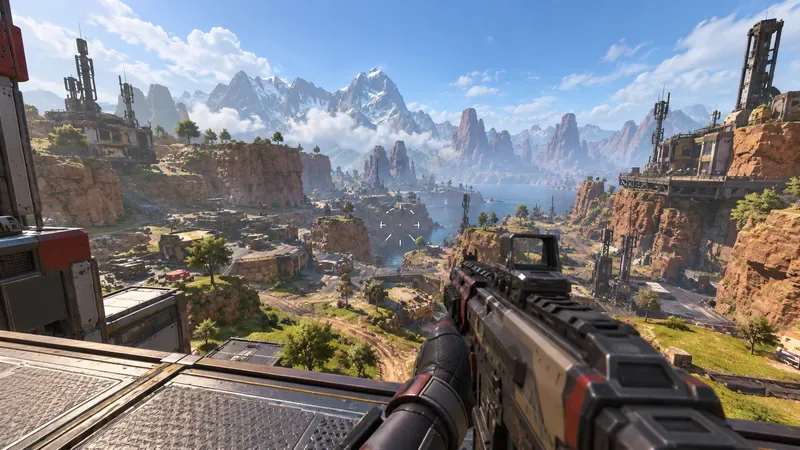
If you play Apex Legends at 1920×1080, a strong starting point is 104 FOV. It gives you substantially more peripheral awareness than the default view without shrinking distant enemies as aggressively as the 110 maximum. If long-range targets look too small on your monitor, try 100. If you prioritize close-range awareness and already track small targets comfortably, move up to 110.
That recommendation is a practical 1080p balance, not an official single “best” number. Electronic Arts currently recommends a broader 90–110 range and says 110 is common among competitive players. EA’s current PC options also list the FOV slider range as 70–110. As of October 2026, the official guidance still uses that range, and the latest Marked midseason notes do not announce a general change to the FOV slider. See EA’s current Apex Legends PC settings guide and Marked Midseason Patch Notes.
A wider first-person view can expose more terrain and threats near the edges of the screen, but distant objects occupy fewer pixels and can be harder to identify at 1080p.
Best Apex Legends FOV for 1080p
For a typical 16:9 1080p monitor, use this as a simple tuning guide:
FOV
Best for
Main tradeoff
90–96
Players who value larger-looking distant targets or sit farther from the screen
Less peripheral information in close fights
100
Balanced visibility with relatively comfortable target size
Not as wide as high-FOV competitive setups
104
Best general starting point for 1080p
Distant enemies look smaller than at 90–100
106–110
Close-range fighting, fast movement, strong peripheral awareness
Small targets and distant details are harder to resolve
If you want one number and do not yet know your preference, choose 104. Play several matches without changing it, then adjust in small steps. The right setting should let you notice movement near the sides of your screen without making opponents at medium and long range feel uncomfortably tiny.
Why 1080p changes the practical FOV choice
Resolution and FOV are separate settings. Setting 1080p does not mathematically require a particular FOV, and increasing FOV does not add pixels to your monitor. What changes is how much of the game world is projected into the same 1920×1080 image.
At a higher FOV, more of the scene fits on screen. That is useful in Apex because fights often involve fast strafing, vertical movement, flanks, doors, ziplines, and third parties. The cost is that objects toward the center and at distance appear smaller. At 1080p, where you have fewer total pixels than at 1440p or 4K, that reduction in apparent target size can become noticeable sooner.
C'est pourquoi un champ de vision de 110 peut offrir une excellente perception de l'environnement, sans pour autant être systématiquement supérieur pour tous les joueurs en 1080p. Si vous utilisez un écran plus petit, si vous êtes assis plus loin ou si vous combattez souvent avec des armes de précision et des optiques non grossissantes, réduire légèrement le champ de vision peut faciliter la lecture des silhouettes ennemies.
Ce que EA recommande officiellement
Le guide d'EA concernant les paramètres PC d'Apex Legends recommande un champ de vision (FOV) de 90 à 110. Ce même guide explique le compromis principal : un FOV plus élevé permet de voir davantage autour de soi, mais les objets et ennemis éloignés apparaissent plus petits. Il précise également que 110 est un paramètre courant en compétition, tout en soulignant que la valeur optimale dépend des préférences personnelles et de la plateforme.
EA indique séparément que le champ de vision (FOV) sur PC est compris entre 70 et 110 sur la page officielle des options d'Apex Legends pour PC . Ces limites officielles sont plus pertinentes que de copier une configuration trouvée dans une ancienne vidéo ou un message de forum qui pourrait concerner une version différente du jeu.
Un champ de vision de 110° est-il optimal en 1080p ?
Le réglage 110 est optimal uniquement si vous parvenez à acquérir et suivre des cibles confortablement. Son principal avantage réside dans la couverture périphérique maximale qu'il offre avec le curseur de réglage par défaut du jeu. Cela peut vous aider à repérer un joueur entrant par le bord de l'écran lors de combats rapprochés et à suivre plus facilement les mouvements rapides.
L'inconvénient réside dans la taille de la cible. Un joueur occupant une petite partie de l'écran à un champ de vision de 100 paraîtra plus petit à 110. Sur un écran 1080p de 24 ou 27 pouces, cela peut être parfaitement confortable si vous êtes assis près du moniteur. Sur un téléviseur plus grand, vu de plus loin, ce ne sera peut-être pas le cas.
Utilisez 110 lorsque votre visée est maîtrisée et que vous ratez rarement vos ennemis parce qu'ils paraissent trop petits. Passez à 104 ou 100 si vous repérez les mouvements mais avez du mal à identifier ou à centrer rapidement les adversaires éloignés.
Pourquoi 104 représente un juste milieu utile
Le réglage 104 n'a rien de magique. Il est utile car il se situe près de la limite supérieure de la plage recommandée par EA tout en offrant une taille apparente légèrement supérieure pour les cibles éloignées par rapport au réglage 110. En pratique, il permet de préserver une grande partie de la perception panoramique recherchée avec un champ de vision élevé sans pour autant pousser l'affichage au maximum.
Pour un joueur passant d'un champ de vision par défaut de 70 à 110, l'image peut paraître radicalement différente. Il est conseillé de commencer par un champ de vision d'environ 100-104 pour faciliter l'adaptation de la vision et de la visée. Ensuite, vous pourrez déterminer si l'espace périphérique supplémentaire offert par un champ de vision de 106-110 est réellement bénéfique.
Comment tester le champ de vision sans deviner
Vous n'avez pas besoin d'un tableau de référence. Utilisez le stand de tir et quelques matchs réels, et évaluez le réglage grâce à des indices visuels reproductibles.
Configurez le jeu sur votre résolution habituelle de 1920×1080 et votre format d'image habituel.
Commencez avec un champ de vision de 104.
Observez une cible éloignée en utilisant les viseurs et les optiques que vous utilisez réellement en compétition.
Déplacez-vous latéralement et suivez la cible tout en restant attentif aux mouvements périphériques environnants.
Jouez au moins quelques matchs avant de modifier à nouveau la valeur.
Si les ennemis éloignés apparaissent systématiquement trop petits, réduisez le champ de vision de 2 à 4 points. Si des menaces à courte portée surgissent fréquemment hors de votre champ de vision, augmentez-le de 2 à 4 points.
Modifiez une seule variable à la fois. Si vous modifiez simultanément le champ de vision, la sensibilité de la souris, la résolution et les paramètres du réticule, il devient difficile de déterminer quelle modification a amélioré ou détérioré votre visée.
Un champ de vision plus large réduit-il le nombre d'images par seconde ?
Un champ de vision plus large peut nécessiter l'affichage d'une plus grande quantité d'éléments de la scène, ce qui peut engendrer une baisse de performances dans certaines situations. Toutefois, l'impact réel dépend de votre processeur, de votre carte graphique, de vos paramètres graphiques, de la superficie de la carte et de la fréquence d'images cible. Ne présumez pas qu'un passage de 100 à 110 images par seconde entraînera une perte de FPS spécifique ; effectuez des mesures sur votre propre configuration.
Les recommandations actuelles d'EA concernant les paramètres PC indiquent que les joueurs souhaitant des performances optimales devraient réduire les paramètres graphiques et recommandent spécifiquement d'utiliser la résolution native du moniteur comme point de départ. Si votre système 1080p peine déjà à maintenir la fréquence d'images cible, privilégiez les options graphiques haut de gamme avant de choisir le champ de vision uniquement en fonction des performances.
Recommandations de champ de vision selon le style de jeu
Joueur agressif au corps à corps
Essayez 106–110 . Un champ de vision plus large est utile lors des combats impliquant des déplacements latéraux rapides, des ouvertures de portes, des capacités de déplacement et des ennemis traversant le bord de l'écran. Conservez ce champ uniquement si la taille de la cible reste confortable.
Joueur classé équilibré
Essayez les valeurs 102 à 106 , en commençant par 104. Cette plage offre une bonne connaissance de la situation tout en évitant la réduction de cible la plus extrême (110).
Joueur axé sur la longue portée ou la visibilité
Essayez 96–102 . C'est particulièrement raisonnable si vous combattez fréquemment à distance, si vous utilisez un écran 1080p à distance, ou si vous acquérez simplement des cibles plus rapidement lorsqu'elles apparaissent plus grandes.
Nouveau joueur d'Apex Legends
Il n'est pas nécessaire de copier le niveau 110 simplement parce qu'il est courant en compétition. Commencez plutôt autour des niveaux 100 à 104 , familiarisez-vous avec les déplacements et le langage visuel du jeu, puis élargissez votre champ de vision si vous parvenez à expliquer clairement les bénéfices que vous en retirez.
Devriez-vous utiliser le même champ de vision qu'un joueur professionnel ?
Utilisez les paramètres professionnels comme référence, et non comme règle absolue. Le champ de vision (FOV) dépend de la taille de l'écran, de la distance de vision, de la vue, des armes préférées, du mode de contrôle, de la sensibilité et de l'expérience. Deux joueurs jouant à la même résolution 1080p peuvent donc préférer des valeurs de FOV différentes.
La question pertinente est de savoir si vos réglages vous apportent le résultat souhaité : une vision périphérique claire, une acquisition de cible fiable, un suivi confortable et des performances stables. Si c’est le cas, il n’est pas nécessaire, pour des raisons de compétition, de pousser le curseur au maximum.
En résumé
Pour Apex Legends en 1080p, un champ de vision (FOV) de 104 est généralement le meilleur point de départ . Utilisez 100 si les cibles éloignées paraissent trop petites, et 110 si vous privilégiez une vision périphérique maximale tout en conservant une bonne précision dans le suivi des ennemis. Les recommandations officielles d'EA restent de 90 à 110, donc ces trois options se situent sans problème dans la plage recommandée par le développeur.
Surtout, considérez le champ de vision comme un compromis en matière de visibilité plutôt que comme une amélioration gratuite. Le meilleur réglage est la valeur la plus élevée qui vous offre des informations périphériques utiles sans dégrader sensiblement l'identification de la cible et la visée sur votre écran 1080p.