Los problemas de conexión en Fortnite —desde errores de "Error al conectar" hasta molestos picos de latencia en medio de una partida— son algunas de las quejas más comunes de los jugadores en PC, PlayStation, Xbox y Nintendo Switch. La buena noticia es que la mayoría de los problemas se deben a unas pocas causas que tienen solución: una interrupción temporal del servidor, una conexión de router deficiente, archivos locales dañados, una región de emparejamiento poco óptima o una señal Wi-Fi débil. Sigue los cinco pasos que se indican a continuación en orden y la mayoría de los jugadores volverán a jugar en diez minutos.

Lo que necesitas
Antes de empezar, ten a mano lo siguiente: acceso a un navegador (para consultar la página de estado del servidor), acceso físico a tu router y módem, el lanzador de Epic Games en PC si juegas allí, y unos diez minutos. No se requieren conocimientos técnicos: cada solución que se describe a continuación es un proceso sencillo que se sigue paso a paso.
Cómo solucionar problemas de conexión en Fortnite
-
Paso 1: Comprueba el estado del servidor de Fortnite.
Antes de realizar cualquier cambio, descarta que el problema sea de Epic. Abre un navegador y visita status.epicgames.com . Busca si algún servicio de Fortnite aparece como "Incidente" o "Rendimiento degradado". Si los servidores están caídos, la única solución es esperar; ningún ajuste local servirá mientras la infraestructura de Epic esté experimentando problemas. Revisa cada 15-30 minutos e intenta iniciar el juego de nuevo cuando todos los servicios muestren "Operativo".
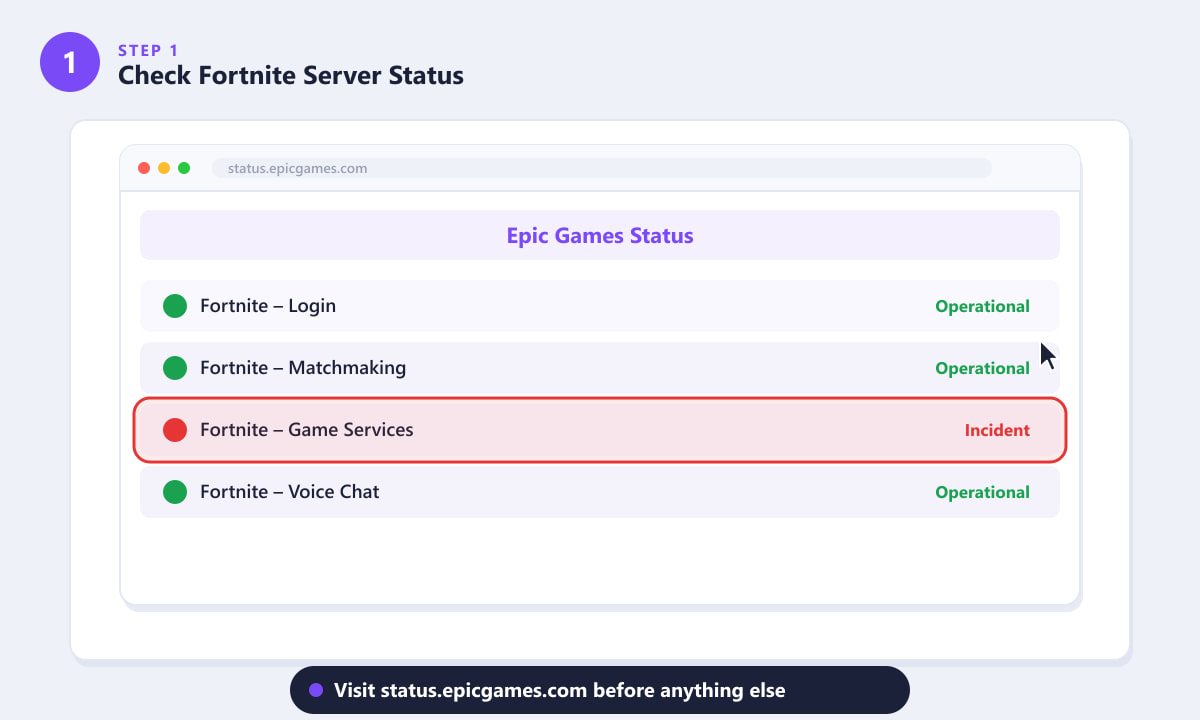
Una fila roja que dice "Incidente" en la página de estado de Epic Games significa que el problema es de Epic, no tuyo. -
Paso 2: Reinicie su enrutador y módem.
Si los servidores funcionan correctamente, la siguiente solución más efectiva es reiniciar completamente el hardware de red. Desconecta tanto el módem como el router de la toma de corriente. Espera 30 segundos; esto borra la memoria RAM y el estado de la conexión, no solo reinicia el firmware. Vuelve a conectar el módem, espera a que sus luces se estabilicen (normalmente entre 60 y 90 segundos) y, a continuación, conecta el router. Una vez que la luz de internet del router esté encendida de forma fija, reinicia Fortnite. Este sencillo paso resuelve los problemas de conexión y de inicio de sesión con más frecuencia que cualquier otra solución.
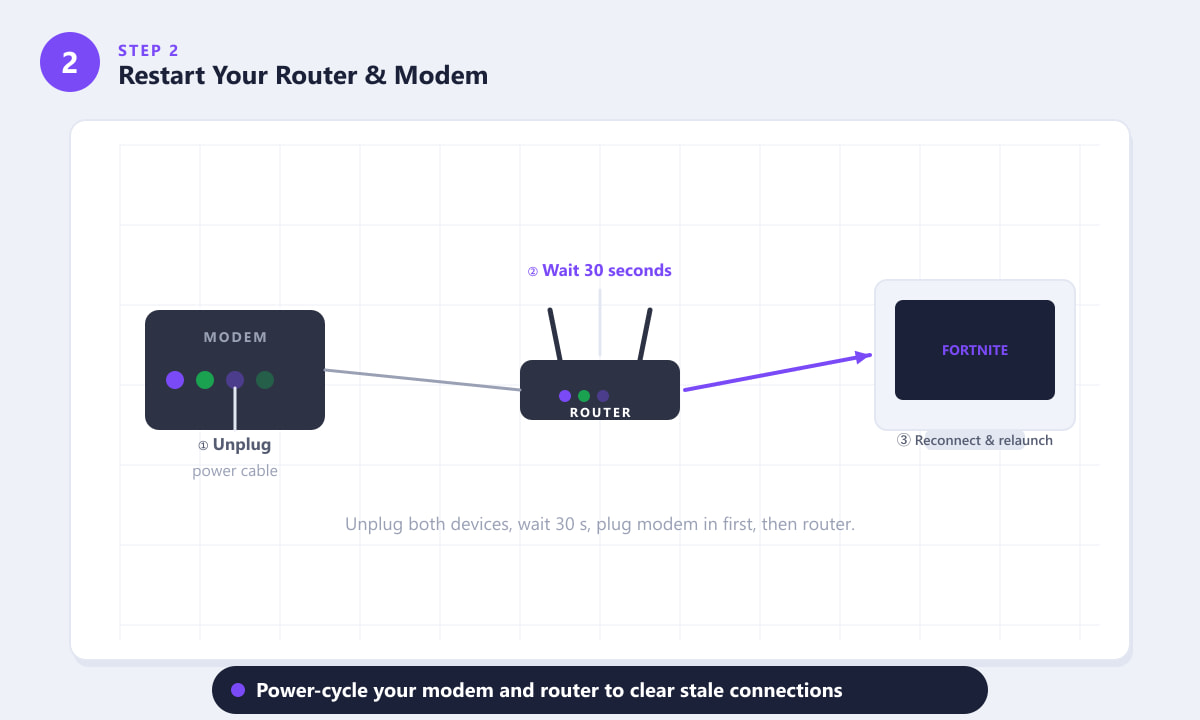
Siempre vuelva a conectar primero el módem y luego el enrutador, para que el servidor DHCP pueda asignar una nueva dirección IP. -
Paso 3: Verifica o actualiza los archivos de tu juego Fortnite.
Un archivo de juego dañado o incompleto puede impedir que el cliente establezca una sesión autenticada con los servidores de Epic. En PC, abre el Lanzador de Epic Games , ve a tu Biblioteca, busca Fortnite, haz clic en el menú de tres puntos (...) y selecciona Verificar . El Lanzador escaneará todos los archivos locales comparándolos con el manifiesto de Epic y volverá a descargar todo lo que falte o esté dañado; normalmente solo tarda unos minutos. En consola, busca e instala las actualizaciones pendientes de Fortnite a través de PlayStation Store, Xbox Store o Nintendo eShop, ya que los clientes de consola no tienen una herramienta de verificación independiente.
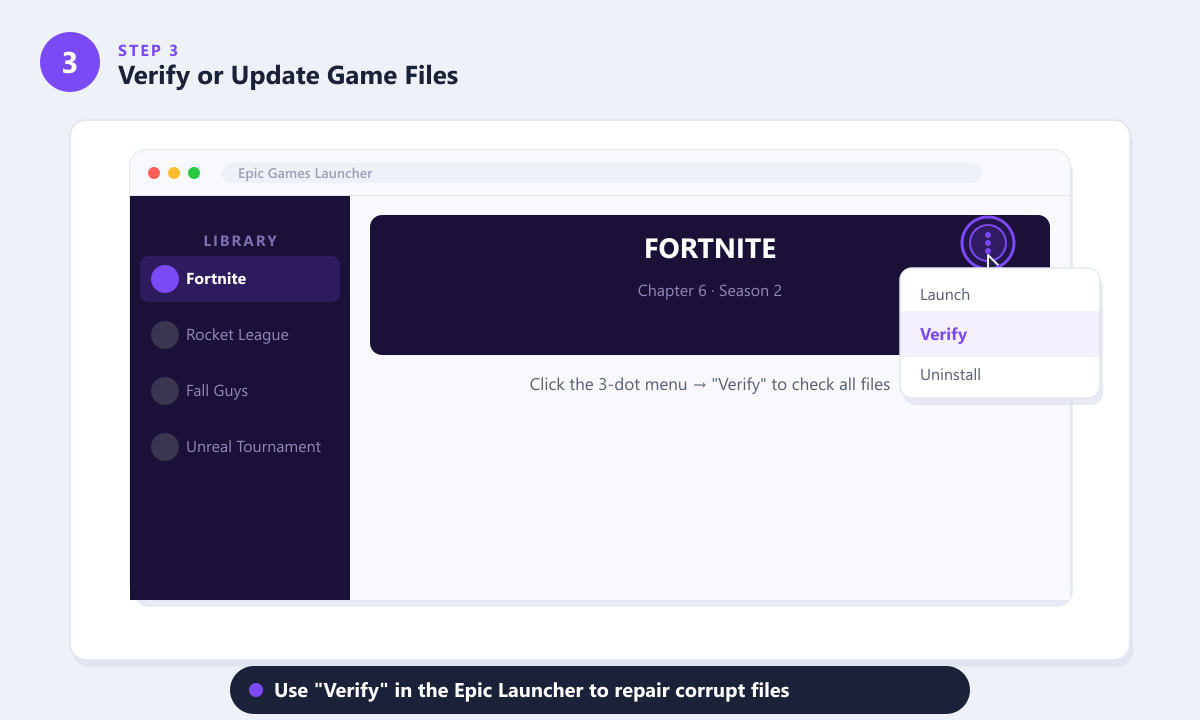
La opción "Verificar" en el Epic Launcher repara automáticamente cualquier archivo de Fortnite dañado o faltante. -
Paso 4: Ajusta la configuración de red dentro del juego Fortnite.
Inicia Fortnite (incluso en modo sin conexión si es necesario), abre Ajustes (el icono de engranaje en el menú principal) y ve a la pestaña Red . Intenta configurar la Región de emparejamiento en "Automático" para que Fortnite elija el servidor con la latencia más baja, o selecciona manualmente la región geográficamente más cercana si la opción Automático no funciona correctamente. También puedes activar Mostrar estadísticas de depuración de red para ver el ping, la pérdida de paquetes y la frecuencia de actualización del servidor en tiempo real en la esquina superior durante una partida; esto te indicará al instante si los problemas son locales (alta pérdida de paquetes desde tu router) o del servidor (alta latencia en todas las regiones).
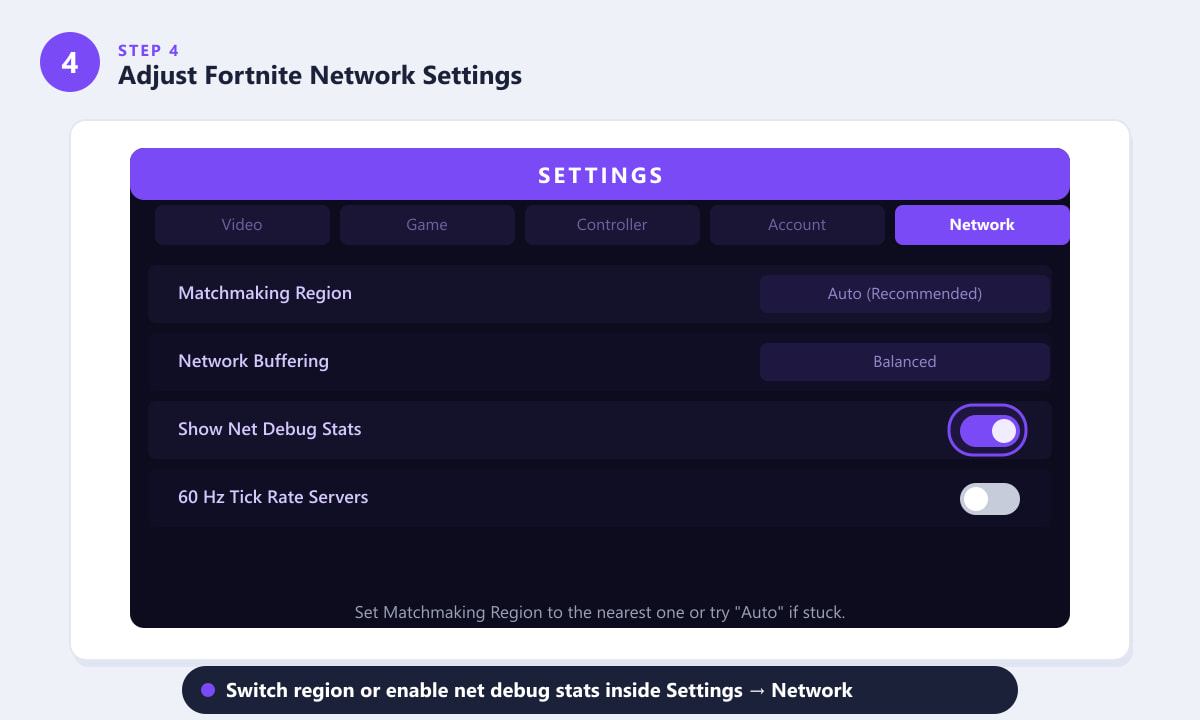
Habilite la opción "Mostrar estadísticas de depuración de red" para diagnosticar si el retraso se debe a un problema local o al servidor. -
Paso 5: Cambie a una conexión por cable y abra los puertos.
El Wi-Fi es práctico, pero introduce latencia, pérdida de paquetes e interferencias de señal que pueden parecer problemas de conectividad del servidor. Si es posible, conecta tu PC o consola directamente al router con un cable Ethernet. Los jugadores que cambian de Wi-Fi a Ethernet suelen experimentar una mejora de 10 a 40 ms en el ping y una pérdida de paquetes casi nula. Si necesitas seguir usando Wi-Fi, acércate al router o cambia a la banda de 5 GHz. Para una mejora adicional, especialmente útil si Fortnite sigue teniendo problemas para conectarse o si experimentas largos tiempos de espera para encontrar partida, accede al panel de administración de tu router y reenvía los siguientes puertos UDP a tu dispositivo: 5222 y 5795–5847 . Estos son los puertos que Epic Games utiliza para el tráfico del juego y la voz.
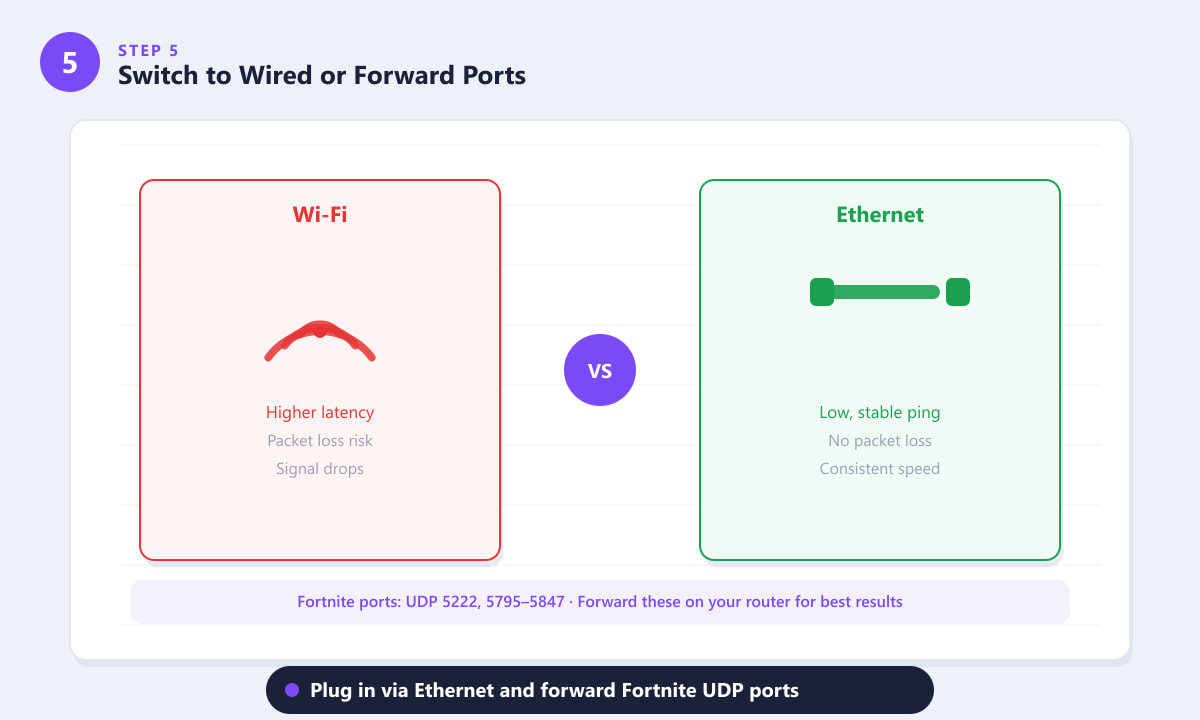
Ethernet ofrece un rendimiento superior al Wi-Fi en Fortnite: menor latencia y ausencia de picos de pérdida de paquetes.
Consejos adicionales
- Cierra las aplicaciones que se ejecutan en segundo plano. La transmisión de video, las descargas grandes y las copias de seguridad en la nube compiten por el ancho de banda. Ponlas en pausa mientras reproduces contenido.
- Comprueba tu cortafuegos y antivirus. El software de seguridad puede bloquear el tráfico de red de Fortnite. Desactívalo temporalmente para comprobar si funciona; si se soluciona, añade Fortnite y el Epic Launcher como excepciones.
- Vacía la caché DNS. En Windows, abre el Símbolo del sistema y ejecuta
ipconfig /flushdns. En las consolas, esto se realiza automáticamente al reiniciar el hardware de red (Paso 2). - Intenta cambiar los servidores DNS. Reemplaza el DNS predeterminado de tu proveedor de internet por el de Google (8.8.8.8 / 8.8.4.4) o Cloudflare (1.1.1.1). Esto es especialmente útil si Fortnite no puede resolver las direcciones de los servidores de Epic.
- Reinstale solo como último recurso. Reinstale únicamente después de haber probado los cinco pasos anteriores; rara vez soluciona problemas de conexión causados por problemas de red o del servidor, pero eliminará cualquier instalación gravemente dañada.
Solución de problemas de errores específicos
"Error al conectar con los servidores de Fortnite" en el lanzamiento
Esto casi siempre indica el Paso 1 (caída del servidor) o el Paso 2 (conexión del router obsoleta). Primero, consulta la página de estado de Epic y luego reinicia tu equipo de red. Si el problema persiste, verifica los archivos del juego (Paso 3).
Fortnite carga pero el sistema de emparejamiento nunca encuentra una partida.
Cambia tu región de emparejamiento en Ajustes (Paso 4). La opción "Automático" a veces se queda atascada en una región lejana o saturada. Seleccionar manualmente la región más cercana suele solucionar el problema de inmediato.
Ping alto / efecto de "goma elástica" durante los partidos
Habilita las estadísticas de depuración de red (Paso 4) para confirmar dónde reside el problema. Si la pérdida de paquetes supera el 1-2 %, la causa es tu red local; usa Ethernet (Paso 5) y cierra las aplicaciones en segundo plano que consumen mucho ancho de banda. Si el ping es uniformemente alto en todas las regiones, es posible que Epic esté experimentando problemas de carga.
Preguntas frecuentes
¿Por qué Fortnite sigue mostrando el mensaje "conexión fallida"?
Las causas más comunes son una caída del servidor de Epic Games, una conexión del router obsoleta o un cortafuegos que bloquea el tráfico de red de Fortnite. Primero, consulta la página de estado de Epic, luego reinicia el router y, por último, verifica los archivos del juego a través del lanzador de Epic.
¿Cómo soluciono el lag de Fortnite en consola?
Conecta tu PlayStation, Xbox o Nintendo Switch directamente al router con un cable Ethernet, si es posible. Reinicia también la consola y el hardware de red, comprueba si hay actualizaciones pendientes de Fortnite y asegúrate de que nadie más en tu red esté reproduciendo vídeo en streaming o descargando archivos grandes mientras juegas.
¿Qué puertos utiliza Fortnite?
Fortnite utiliza principalmente los puertos UDP 5222 y del 5795 al 5847 para el tráfico del juego. Reenviar estos puertos en tu router a la dirección IP local de tu dispositivo de juego puede mejorar la estabilidad de la conexión y reducir los retrasos en la búsqueda de partidas.
¿Una VPN solucionará los problemas de conexión de Fortnite?
Una VPN redirige tu tráfico a través de un servidor adicional, lo que casi siempre aumenta la latencia en lugar de reducirla. No se recomienda como solución general. El único caso en el que una VPN puede ser realmente útil es si tu proveedor de internet limita específicamente el tráfico de juegos, algo poco común, pero que sucede.
¿Verificar los archivos del juego borra mi progreso?
No. La verificación solo comprueba y repara los archivos de instalación locales. Todo tu progreso, aspectos y paVos de Fortnite se almacenan en los servidores de Epic y no se ven afectados en absoluto por un análisis de verificación ni por una reinstalación completa.
Para finalizar
La mayoría de los problemas de conexión de Fortnite se solucionan con una de estas cinco acciones: comprobar el estado de los servidores de Epic, reiniciar el router, verificar los archivos del juego, ajustar la región de emparejamiento o conectar el dispositivo mediante Ethernet. Empieza por el paso 1 y ve probando los siguientes; en la mayoría de los casos no necesitarás llegar al paso 5. Para obtener las últimas noticias de Fortnite y recursos de soporte oficiales, visita el sitio web oficial de Fortnite .









