Inicio
» 🎮 Deportes electrónicos
»
Cómo solucionar los problemas de tartamudeo en las escenas cinemáticas y caídas de FPS en EA Sports FC para PC
Cómo solucionar los problemas de tartamudeo en las escenas cinemáticas y caídas de FPS en EA Sports FC para PC
Comienza revisando la configuración de la velocidad de fotogramas en las cinemáticas y luego prueba una velocidad de fotogramas que tu PC pueda mantener durante los primeros planos y las repeticiones. Una cámara fluida durante el partido no garantiza celebraciones, presentaciones ni escenas de medio tiempo fluidas. Si el juego sigue lento después de que termina una cinemática, considéralo un síntoma aparte y no asumas que la configuración de FPS en las cinemáticas lo explica todo.
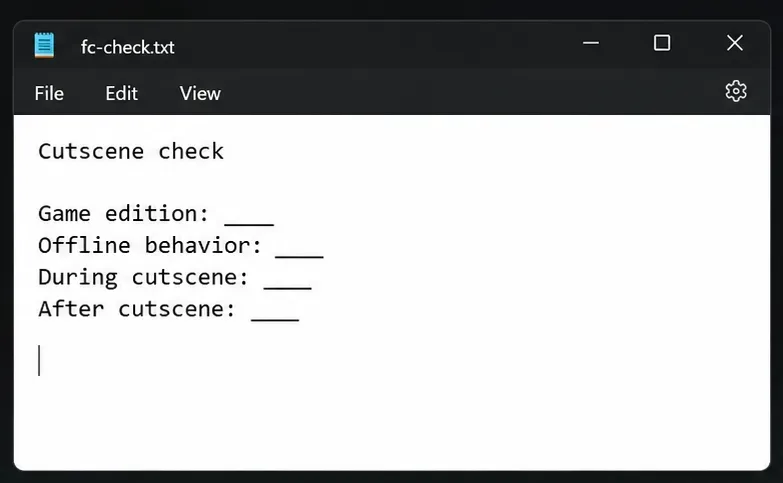
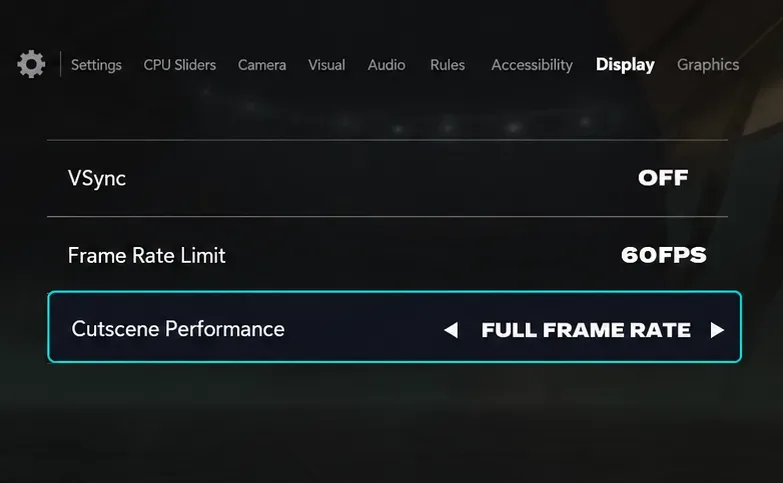
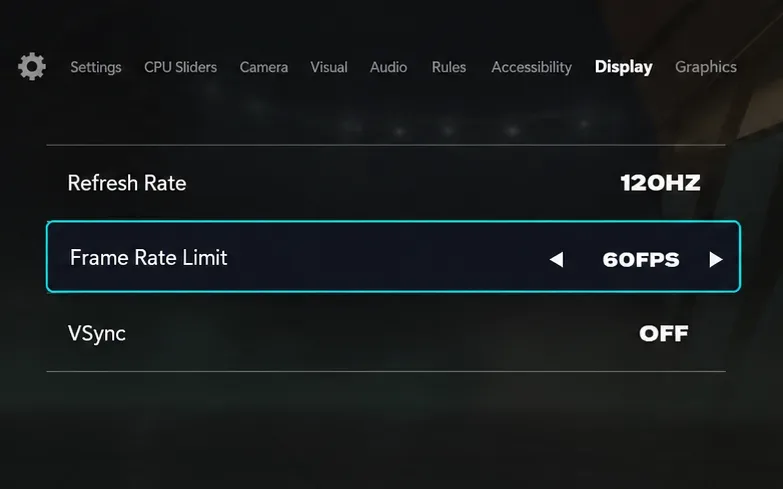
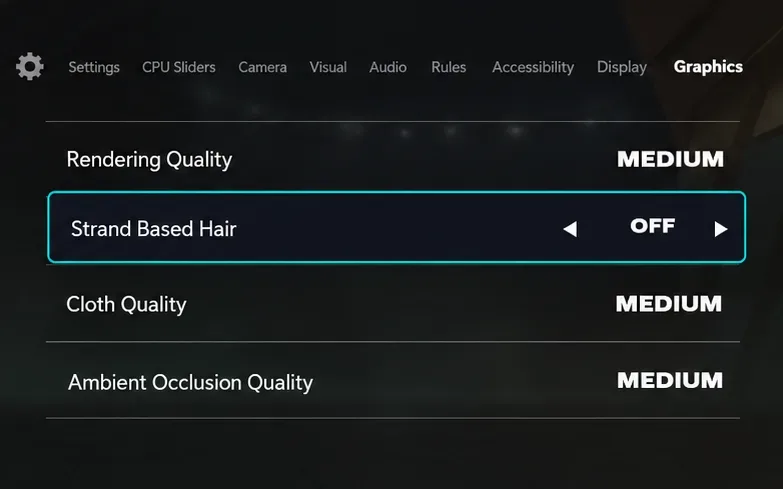
Esta guía utiliza como ejemplo concreto la configuración verificada de FC 26 de EA. Las fuentes se revisaron el 8 de octubre de 2026. Las versiones FC 24, FC 25, FC 26 y posteriores pueden tener nombres y comportamientos diferentes; utilice los controles equivalentes solo si su versión los proporciona. Las ilustraciones muestran ejemplos de interfaz y notas de diagnóstico en blanco, no resultados reales de pruebas de rendimiento.
Primero, separa tres problemas que puedan parecer similares.
Lo que ves
Lo que sugiere
Primera comprobación útil
Las escenas cinemáticas se ven constantemente menos fluidas, y luego la jugabilidad vuelve inmediatamente a la normalidad.
Una configuración de velocidad de fotogramas cinematográfica podría explicar la diferencia.
Comprueba la velocidad de fotogramas media frente a la completa.
Los primeros planos se congelan de forma irregular o los FPS fluctúan.
Investigar la carga de renderizado y la entrega de fotogramas
Repita la escena con un objetivo más bajo y ajustes más claros.
El juego sigue siendo extremadamente lento después del descanso o de una repetición.
Un problema de rendimiento persistente requiere su propia investigación.
Graba el disparador y prueba el juego actualizado.
Malentendido: cada cinemática entrecortada se debe al lag en línea. El artículo de EA sobre solución de problemas de rendimiento en PC , actualmente etiquetado para FC 27, reconoce el retraso sin conexión, los picos de tiempo de fotograma y la cámara lenta incluso con un promedio de FPS aparentemente normal. El tiempo de fotograma es el intervalo necesario para entregar un fotograma; los intervalos inconsistentes pueden generar una sensación de tirones a pesar de un promedio aceptable.
Acción: reproduce la escena en un partido local de Kick Off antes de cambiar de router. Una reproducción sin conexión orienta la investigación hacia el PC o el juego, aunque no identifica la causa exacta.
Paso 1: Registra el evento desencadenante y actualiza tu juego.
Anota la edición, la compilación instalada (si está disponible), la versión del controlador gráfico, la resolución y cuándo comienza el problema. Distingue la introducción, la celebración de un gol, la repetición instantánea, el descanso y el pitido final. Observa si el juego vuelve a la normalidad inmediatamente después.
Instala las actualizaciones disponibles del juego a través del lanzador y luego repite el mismo tipo de partida local. Mantén la configuración actual para esta primera comparación. Si una actualización modifica el comportamiento, regístralo antes de realizar ajustes adicionales.
El personal de EA anunció previamente una actualización para solucionar problemas específicos de velocidad de fotogramas en la segunda mitad del juego, durante el foro oficial de soporte técnico de FC 26. Esto confirma que se prestó atención a un problema concreto; sin embargo, no implica que todos los problemas actuales con las escenas cinemáticas tengan la misma causa o que estén resueltos.
Registra si la ralentización se produce solo durante una escena o si continúa después de ella.
Paso 2: Compruebe si las escenas cinemáticas se reproducen deliberadamente a la mitad de la velocidad.
El análisis detallado de FC 26 para PC de EA , publicado el 11 de septiembre de 2025 , confirma que el rendimiento de las escenas cinemáticas abarca cinemáticas, menús, repeticiones y cámaras de secuencias predefinidas. La velocidad de fotogramas a la mitad utiliza la mitad de la frecuencia de actualización o límite de fotogramas; la velocidad de fotogramas completa respeta el límite de fotogramas. La opción completa se desactiva con VSync fraccional.
Malentendido: seleccionar la velocidad de fotogramas completa garantiza una reproducción fluida de las escenas cinemáticas. Modifica el objetivo, no la capacidad de tu hardware para alcanzarlo. Solución: si tu PC tiene suficiente margen, compara la opción "Velocidad de fotogramas completa" con la "Media" en la configuración de pantalla y repite la transición.
Para un objetivo hipotético de 60 FPS, la presentación a la mitad de la velocidad sería de 30 FPS. Este ejemplo explica por qué una cinemática puede verse menos fluida sin congelamientos aleatorios. No se trata de una medición de un sistema probado. Si la configuración "Full" provoca caídas de FPS mayores, continúe con un objetivo inferior o gráficos más ligeros en lugar de considerar esta opción como una solución obligatoria.
Compare la velocidad de fotogramas completa cuando la sincronización vertical fraccionaria no está activa; estos valores son solo un ejemplo.
Paso 3: Establecer una línea base simple de FPS y sincronización
En FC 26, EA documenta que el límite de velocidad de fotogramas está activo con VSync desactivado. VSync fraccional se sincroniza con una parte de la frecuencia de actualización de la pantalla.
Para el diagnóstico, guarda tu configuración actual, desactiva la sincronización vertical (VSync) y elige un límite de fotogramas disponible que sea considerablemente inferior al que tu equipo soporta en condiciones normales de juego. Una comparación a 60 FPS es un buen punto de partida para muchos sistemas, pero no una recomendación universal. Evita modificar al mismo tiempo el limitador del controlador de la GPU externa.
Repite una escena cinemática y observa si la reproducción se vuelve consistente. Si lo es, aumenta la resolución con precaución. Si observas distorsión, compara una prueba independiente con VSync normal o con tu configuración de frecuencia de actualización variable; mantén esta comparación separada de la primera prueba.
Depende de las circunstancias: las opciones de sincronización interactúan con la configuración de la pantalla y del controlador. Esta guía no afirma que una combinación de VSync sea la mejor para todos los monitores. Acción: mantenga la configuración más sencilla que produzca resultados consistentes en su PC.
Para la primera comparación, utilice un objetivo de velocidad de fotogramas sencillo y sostenible.
Paso 4: Reducir la carga de gráficos en primer plano
EA identifica el cabello basado en hebras como exigente para la GPU y también enumera costos de procesamiento sustanciales para la calidad de renderizado, la calidad de la tela y la calidad de la oclusión ambiental. Los cambios gráficos de FC 26 requieren un reinicio.
Utilice una comparación controlada: primero desactive la opción "Cabello basado en hebras", aplique el cambio, reinicie y repita la escena. Si es necesario, pruebe con una configuración de renderizado o de oclusión ambiental inferior. Guarde los valores originales para poder restaurar la calidad visual una vez que se haya identificado el problema.
Malentendido: el cabello siempre es la causa raíz. El costo de recursos documentado de una configuración no prueba que exista un error en dicha configuración. Acción: considérelo útil solo si la mejora se repite. Si reducirlo no tiene efecto, continúe investigando en lugar de copiar un diagnóstico no respaldado sobre configuraciones de cabello forzadas o una fuga de memoria.
Prueba el cabello por mechones por separado y luego reinicia antes de repetir la escena.
Paso 5: Prueba con una resolución de renderizado más baja.
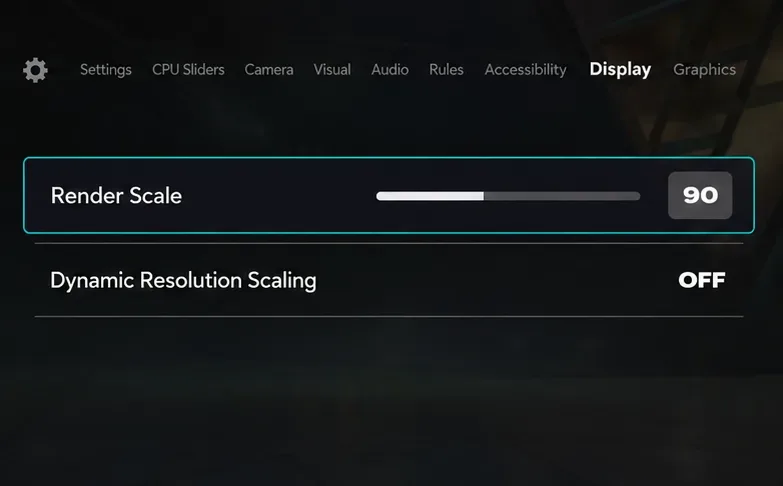
FC 26 admite la escala de renderizado; reducirla por debajo del 100 % sacrifica nitidez en aras del rendimiento. EA describe el escalado dinámico de resolución como una función limitada por la GPU.
Mantén la resolución de pantalla sin cambios y prueba con una escala de renderizado ligeramente inferior, como el 90 %, si tu edición lo permite. Este es un valor de diagnóstico, no un óptimo garantizado. Mantén el escalado dinámico sin cambios durante la primera comparación, o desactívalo temporalmente si deseas una escala fija para ambas pruebas.
Si esto mejora la misma escena cinemática repetidamente, tendrás evidencia de que reducir la carga de renderizado ayuda. Sin embargo, esto no prueba que la GPU sea el único cuello de botella. Si el resultado no cambia, restaura la escala e investiga otras causas.
En versiones anteriores que no disponen de este control, compare con una resolución inferior disponible. Evite reducir la resolución, cambiar el modo de visualización y reemplazar la configuración gráfica simultáneamente, ya que perdería la capacidad de identificar el cambio útil.
Una escala de renderizado inferior fija puede ayudar a comprobar si la reducción del trabajo de renderizado mejora la escena.
Paso 6: Compruebe las aplicaciones en segundo plano, los controladores y el estado de la alimentación del portátil.
Las recomendaciones de EA para optimizar el rendimiento de tu PC sugieren reducir la carga en segundo plano, actualizar los controladores gráficos y revisar la configuración de energía. Antes de repetir la partida, cierra las pestañas innecesarias del navegador y detén la grabación de pantalla. Desactiva temporalmente las superposiciones opcionales en su configuración y, a continuación, vuelve a abrir el juego.
Utilice el Administrador de tareas para identificar las aplicaciones que consumen recursos. Cierre esas aplicaciones normalmente en lugar de finalizar servicios de Windows desconocidos. Reinstale las herramientas opcionales después de la comparación para ver si alguna de ellas reproduce el problema.
En un portátil, compare el rendimiento mientras esté conectado a su adaptador de corriente correspondiente y utilizando el modo de rendimiento recomendado por el fabricante. Compruebe si hay actualizaciones de controladores gráficos disponibles a través del fabricante de su GPU o de su ordenador. Si el problema comenzó inmediatamente después de actualizar los controladores, anote tanto la versión anterior como la actual para facilitar el soporte técnico.
Lo que aún se desconoce: el síntoma por sí solo no permite distinguir entre una regresión del controlador, un límite térmico, un conflicto de software o un defecto del juego. Acción: modifica una condición por partida y toma nota. No compres memoria RAM ni una nueva tarjeta gráfica basándote únicamente en anécdotas de escenas cinemáticas en línea.
Revise las aplicaciones de fondo reconocibles antes de repetir la coincidencia.
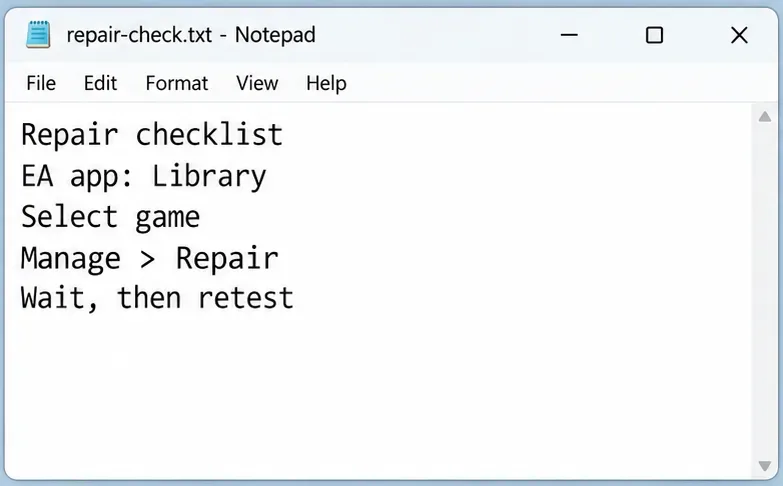
La reparación es recomendable tras una actualización interrumpida o un comportamiento anómalo persistente, pero no demuestra que los archivos estén dañados. Pruebe la misma partida local posteriormente y registre si se produjo algún cambio. Si su instalación lo permite, utilice la función de verificación de archivos equivalente en otro lanzador.
Evite considerar la limpieza de la caché del lanzador como una solución universal para el problema de renderizado. Asimismo, esta guía no ha verificado que agregar -dx11archivos de configuración, bloquearlos como de solo lectura o pegar comandos de configuración de Frostbite solucione este problema en todas las ediciones de FC. Utilice configuraciones compatibles antes de experimentar con métodos no verificados.
Utilice el proceso de reparación compatible, espere a que finalice y vuelva a probar el disparador original.
Paso 8: Verifique el resultado y recopile evidencia si la tartamudez persiste.
Ejecuta más de una transición de cinemática, incluyendo la del descanso si ese fue el desencadenante original. Comprueba tanto la cinemática como la de vuelta a la cámara del partido. Un cambio exitoso debería mejorar la consistencia sin ralentizar el juego normal ni generar una pérdida visual inaceptable.
Anota brevemente la configuración inicial, el único cambio realizado y lo que sucedió. Si dos configuraciones son similares, elige la que conserve la calidad o los controles a los que estás acostumbrado. Deja de hacer ajustes una vez que el resultado sea estable.
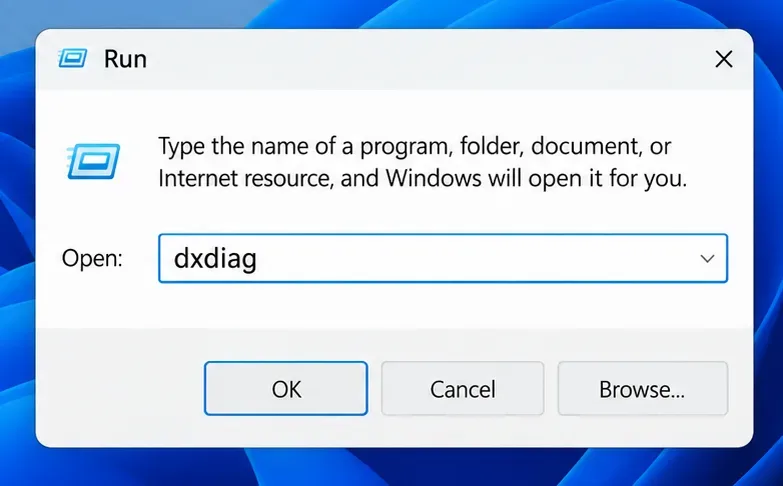
Si el problema persiste, presione Windows + R, escriba dxdiagy abra la herramienta de diagnóstico de DirectX. Cuando termine de recopilar la información, seleccione Guardar toda la información. Las instrucciones de soporte de DxDiag de EA explican cómo guardar el informe para un caso de soporte.
Incluye tu edición y compilación, CPU y GPU, versión del controlador, configuración de pantalla, si ocurre sin conexión y si la ralentización persiste tras la cinemática. Un breve vídeo que muestre la transición es más informativo que solo el promedio de FPS. Revisa los archivos de diagnóstico para detectar información personal antes de publicarlos.
Si tras estas comparaciones la misma transición sigue provocando una ralentización grave y persistente en la versión actualizada del juego, informe a EA sobre el comportamiento reproducible. Describa lo que observó y qué pruebas fallaron; deje abierta la cuestión de la causa técnica exacta hasta que se identifique con pruebas.
Abra la herramienta de diagnóstico de DirectX para preparar los detalles del sistema para un informe de soporte.