Inicio
» 🎮 Deportes electrónicos
»
Cómo solucionar el error del motor de Apex Legends que provoca que el juego se cierre inesperadamente en PC
Cómo solucionar el error del motor de Apex Legends que provoca que el juego se cierre inesperadamente en PC
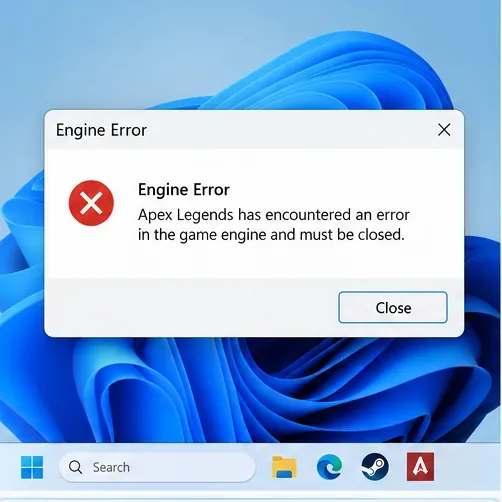
Una partida de Apex Legends puede terminar abruptamente con un mensaje de error de motor o con el regreso repentino al escritorio de Windows. A veces, el mensaje indica un error gráfico; otras veces, simplemente dice que el juego dejó de funcionar. La forma más rápida de solucionar el problema es conservar el mensaje exacto, comenzar con soluciones reversibles y comprobar el resultado después de cada cambio, en lugar de modificarlo todo a la vez.
¿Qué significa un error del motor de Apex Legends?
Un error del motor significa que el juego encontró un problema lo suficientemente grave como para no poder continuar. No identifica una causa universal. Archivos del juego dañados, controladores gráficos, software en segundo plano, inestabilidad bajo carga o un error específico del juego pueden producir síntomas similares. Un cierre inesperado del juego (CTD) simplemente ocurre cuando el juego en ejecución se cierra y Windows vuelve a ser visible.
Algunos cuadros de diálogo incluyen un error de DirectX o DXGI. DirectX es una interfaz gráfica de Windows; DXGI es un componente relacionado que interviene en la comunicación entre el software y el hardware gráfico. Por ejemplo, DXGI_ERROR_DEVICE_HUNGel mensaje indica un fallo en el dispositivo gráfico o en el procesamiento de comandos, pero el texto por sí solo no permite determinar si el controlador, el juego, la configuración del hardware u otro componente lo provocaron. Evite copiar cambios de registro poco claros basándose únicamente en el nombre del error.
Anote el texto completo del error antes de cerrar el cuadro de diálogo; la redacción exacta ayuda a distinguir un fallo de otro.
Antes de comenzar: grabe el fallo y proteja su configuración.
Haz una captura de pantalla o anota el mensaje de error completo, incluyendo códigos y nombres de archivo.
Anote si el fallo se produce durante el lanzamiento, en la sala de espera, al entrar en una partida o después de un tiempo de juego prolongado.
Reinicia Windows una vez y luego inicia el juego sin otras aplicaciones que consuman muchos recursos.
Comprueba si Apex Legends, Steam, la aplicación de EA y Windows tienen actualizaciones pendientes. Instala las actualizaciones habituales y reinicia el equipo si se te solicita.
Guarda cualquier configuración gráfica personalizada o combinación de teclas que puedas necesitar restaurar. No borres las carpetas de configuración como primera medida.
Estos pasos están diseñados para instalaciones en PC con Windows a través de Steam o la aplicación de EA. Las etiquetas del menú pueden cambiar al actualizar el lanzador. No describen una solución verificada para cada error del motor del juego ni son instrucciones para solucionar fallos en consolas.
Paso 1: Repara la instalación del juego antes de reinstalarlo.
La verificación de archivos comprueba si el contenido del juego instalado localmente coincide con los archivos esperados por el lanzador. Si una actualización se interrumpió o un archivo se dañó, repararlo es menos problemático que desinstalar el juego.
Para Steam
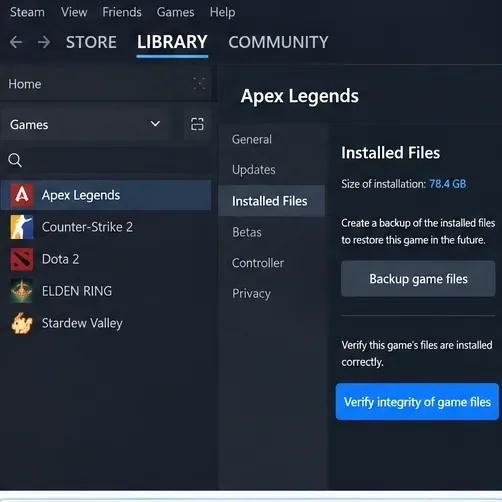
Abre Steam y selecciona Biblioteca .
Haz clic con el botón derecho en Apex Legends y luego elige Propiedades .
Abrir archivos instalados .
Selecciona Verificar la integridad de los archivos del juego y deja que Steam termine.
Reinicia Apex Legends y prueba la misma situación que provocó el fallo anteriormente.
La sección Archivos instalados en Steam contiene el comando de verificación de archivos.
Steam documenta esta secuencia e indica que algunos archivos de configuración locales pueden comportarse de forma diferente durante la verificación. Consulta las instrucciones de integridad de archivos de Steam . No ejecutes varias verificaciones de archivos simultáneamente.
Para la aplicación EA
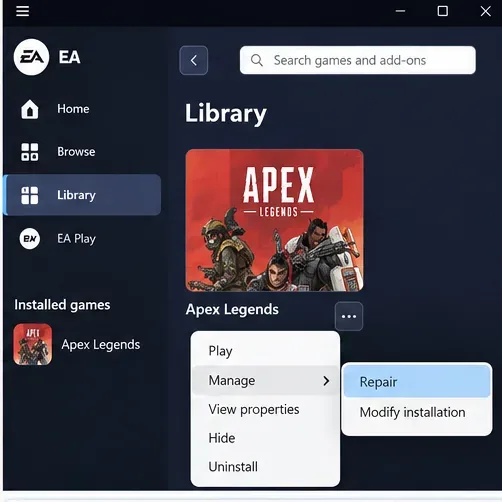
Abre la aplicación EA y selecciona Biblioteca .
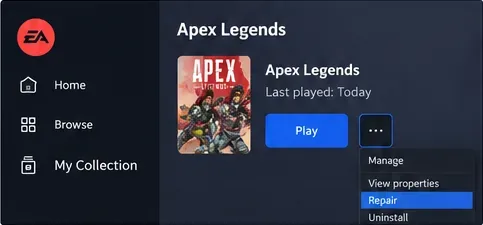
Busca Apex Legends y abre su menú de administración (o el menú de tres puntos del juego, según la vista).
Seleccione Reparar .
Deja que la reparación finalice antes de comenzar el juego.
Los usuarios de la aplicación de EA pueden seleccionar Reparar en el menú de administración del juego Apex Legends.
EA recomienda explícitamente reparar los archivos para ciertos informes de errores de Apex Legends, incluyendo apex_crash.txt; consulta la guía de códigos de error de EA Apex Legends . Si Steam o la aplicación de EA informan de un problema de descarga o instalación, resuélvelo primero en lugar de iniciar el juego repetidamente.
Paso 2: Actualiza Windows y tu controlador de gráficos.
La unidad de procesamiento gráfico (GPU) renderiza el juego. Su controlador es el software que conecta Windows, el juego y la tarjeta gráfica. Un controlador dañado o desactualizado es una posible causa de los fallos, aunque instalar una versión más reciente no garantiza la solución de todos los problemas.
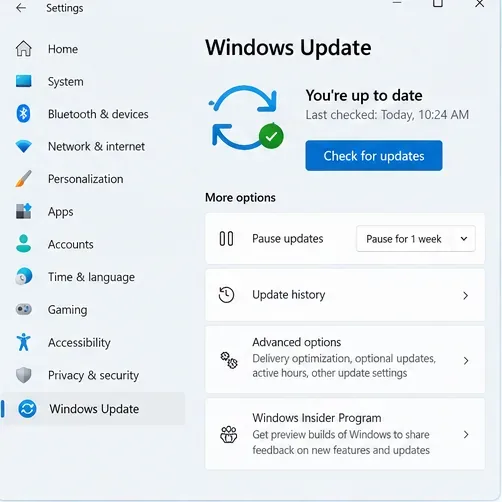
Abre Configuración > Actualización de Windows y comprueba si hay actualizaciones compatibles.
Identifique si su hardware gráfico es NVIDIA, AMD o Intel en el Administrador de dispositivos > Adaptadores de pantalla .
Descarga el controlador desde el sitio web oficial del fabricante o su aplicación de actualización compatible. Los usuarios de portátiles también deben consultar las instrucciones del fabricante.
Instala el controlador recomendado, reinicia Windows y vuelve a probar el juego.
Utilice Windows Update para instalar las correcciones pendientes del sistema operativo antes de realizar una solución de problemas avanzada.
Evite descargar ejecutables para solucionar problemas de controladores desde anuncios o sitios web no relacionados. Si el juego comenzó a fallar inmediatamente después de actualizar el controlador, anote la versión del controlador e investigue una posible reversión compatible en lugar de instalar paquetes antiguos al azar.
Paso 3: Cierra las superposiciones y las aplicaciones en segundo plano no esenciales.
Una superposición muestra información adicional sobre el juego, como mensajes, controles de grabación o información sobre el rendimiento. Algunas superposiciones y utilidades de monitorización pueden entrar en conflicto con el juego. Para una prueba controlada, cierre las grabadoras de pantalla, los monitores de hardware y otras superposiciones de juego innecesarias.
Guarda tu trabajo en tus otras aplicaciones.
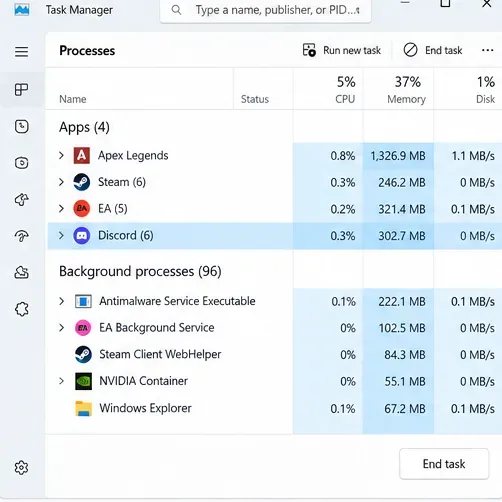
Pulsa Ctrl + Shift + Esc para abrir el Administrador de tareas.
Cierra únicamente las aplicaciones que reconozcas y que no necesites. No finalices los servicios de Windows desconocidos.
Si utilizas la superposición de la aplicación de EA, abre el menú Ajustes > Aplicación y desactiva temporalmente la superposición en el juego, si está disponible.
Inicia Apex Legends. Si los fallos cesan, vuelve a habilitar las aplicaciones una por una para identificar el conflicto.
El Administrador de tareas ayuda a identificar otras aplicaciones en ejecución; cierra solo las aplicaciones no esenciales que reconozcas.
EA identifica su superposición en el juego como una posible causa de fallos y recomienda restaurarla tras realizar pruebas; siga las instrucciones de solución de problemas de la aplicación de EA . Un arranque limpio es un método más avanzado para iniciar Windows con el software de inicio no esencial desactivado. Utilice un procedimiento de Microsoft de confianza si el simple cierre de la aplicación no resuelve el problema.
Paso 4: Reduzca la carga de trabajo gráfica y pruebe un límite de velocidad de fotogramas.
Los fotogramas por segundo (FPS) indican la cantidad de imágenes que el juego renderiza cada segundo. Un límite de velocidad de fotogramas restringe dicha velocidad; la sincronización vertical (V-Sync) intenta sincronizar la salida con la frecuencia de actualización de la pantalla. Ninguna de estas opciones soluciona los errores del motor del juego, pero EA incluye la limitación de velocidad de fotogramas y la sincronización vertical entre las soluciones generales para solucionar problemas de bloqueo.
Si Apex Legends llega a su menú de configuración, anota tus ajustes gráficos actuales.
En lugar de un límite de FPS ilimitado, elige uno conservador y estable que se adapte a tu monitor y ordenador.
Reduce temporalmente algunas opciones gráficas exigentes y luego realiza una prueba.
Prueba la sincronización vertical (V-Sync) solo como una comparación aparte, ya que puede cambiar la sensación de entrada y la latencia.
Si el juego se bloquea antes de que puedas acceder al menú de vídeo, omite este paso. No pegues comandos de inicio desconocidos ni modifiques archivos de configuración no documentados solo para forzar ajustes.
Paso 5: Compruebe si el fallo está relacionado con la carga del sistema.
Los fallos repetidos tras varios minutos de juego pueden coincidir a veces con sobrecalentamiento, limitaciones de potencia, inestabilidad en la configuración del hardware o falta de recursos. Esto es un indicio para el diagnóstico, no una prueba de que la tarjeta gráfica esté defectuosa.
Para realizar una prueba, restablezca cualquier configuración de overclocking personal de CPU, GPU o memoria a los valores predeterminados del fabricante. El overclocking aumenta la velocidad de funcionamiento más allá de la configuración prevista.
Comprueba que las rejillas de ventilación del portátil o los ventiladores del ordenador de sobremesa no estén bloqueados y que el flujo de aire sea adecuado.
Observa las lecturas de rendimiento habituales del Administrador de tareas y comprueba si el fallo se produce bajo una carga elevada.
Compárelo con otra aplicación exigente. Si varios programas fallan, amplíe la investigación a Windows, el hardware o los controladores.
No modifiques los voltajes de la BIOS ni desmontes el hardware como primera medida ante un error de Apex Legends. Si no estás familiarizado con la configuración del firmware, busca asistencia técnica especializada.
Paso 6: Utilice el historial de fallos de Windows para recopilar pruebas.
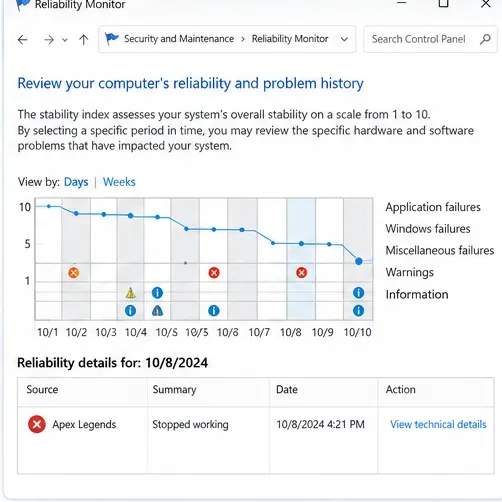
El Monitor de confiabilidad de Windows registra los fallos de las aplicaciones y puede ayudar a distinguir un bloqueo de un juego de un problema más general del sistema. Puede mostrar el archivo ejecutable, la hora o detalles técnicos; sin embargo, no siempre revelará la causa raíz.
Abra Inicio y busque Ver historial de confiabilidad .
Elige el día y la hora en que ocurrió el fallo de Apex Legends.
Busque una entrada de error de aplicación asociada con Apex Legends.
Consulta los detalles técnicos y guarda la información para futuras solicitudes de asistencia. No publiques identificadores de cuenta ni otra información personal.
Compara una entrada de fallo de Apex Legends con la hora de tu fallo e inspecciona sus detalles técnicos.
Paso 7: Solucione los problemas de caché o de inicio de la aplicación EA, si los hay.
La caché del lanzador contiene datos temporales. Borrarla puede ser útil cuando la aplicación de EA se queda sin conexión, no se actualiza o las descargas se detienen. No es una solución universal para un error del motor una vez que el juego está en ejecución. Utilice esta opción solo si el lanzador presenta síntomas.
Abre el menú de la aplicación EA.
Ve a Ayuda > Recuperación de la aplicación > Borrar caché .
Reinicia el lanzador y comprueba si la descarga o reparación del juego pendiente se completa correctamente.
Si el lanzador no carga el contenido del juego, finaliza la recuperación y reparación de la aplicación de EA antes de volver a iniciar Apex Legends.
Paso 8: Utilice las herramientas de reparación de Windows solo si otras aplicaciones también presentan fallos.
La corrupción de componentes de Windows a veces puede afectar a varias aplicaciones. Si Apex Legends es el único programa que falla y todas las demás aplicaciones funcionan correctamente, estas herramientas tienen menor prioridad que la reparación del juego y la comprobación de controladores.
Abra el símbolo del sistema como administrador .
Ejecútalo DISM.exe /Online /Cleanup-image /Restorehealthy deja que termine.
Luego, ejecútalo sfc /scannowy espera hasta que finalice el escaneo.
Reinicie el sistema si se le indica y compruebe si persisten los problemas.
Antes de considerar una reinstalación completa, recurra a las herramientas oficiales de administración y verificación del lanzador.
Microsoft documenta el orden de estas comprobaciones de componentes de Windows en sus instrucciones de reparación de archivos del sistema de Microsoft . Estas comprobaciones requieren acceso de administrador y no reparan directamente la instalación de Apex Legends.
¿Cuándo deberías reinstalar Apex Legends?
Reinstale solo si la reparación ha fallado, si la instalación sigue sin superar las comprobaciones de integridad o si el soporte de EA solicita una instalación limpia. La reinstalación descarga una gran cantidad de datos y puede que no resuelva un problema gráfico del sistema. Compruebe que el progreso de su cuenta esté correctamente vinculado y conserve cualquier configuración local que le interese. Reinstale el lanzador solo si este presenta fallos.
Cómo saber si una solución funcionó
Tras cada cambio significativo, reproduce el mismo escenario que provocó el fallo anteriormente. Por ejemplo, si el error se produjo al cargar una partida, repite esa transición en lugar de detener la prueba en la sala de espera. Anota la versión del juego, la versión de Windows, la versión del controlador, el lanzador, el texto del error y la hora aproximada. Un solo inicio exitoso es alentador, pero no garantiza que el fallo intermitente se haya solucionado definitivamente.
Lo que observas
Próxima acción más útil
Fallo tras actualización incompleta
Repara o verifica los archivos del juego.
El fallo se produce después del cambio de conductor.
Registre la versión del controlador y consulte la guía de controladores compatibles.
El fallo desaparece al cerrar las superposiciones.
Reactive las aplicaciones una por una para identificar el conflicto.
La aplicación EA no se puede descargar ni actualizar.
Utilice la recuperación de la aplicación EA y borre la caché.
Varios juegos no relacionados se bloquean
Investiga el estado de Windows, los controladores, las temperaturas y la estabilidad del hardware.
El fallo persiste únicamente en Apex Legends.
Envíe el texto del error y los pasos para reproducirlo al soporte técnico de EA.
Errores comunes que se deben evitar
Eliminar archivos DLL o de sombreado aleatorios puede hacer que la instalación sea menos estable o más difícil de diagnosticar.
Editar el registro a partir de una publicación de un foro no verificado: una "solución genérica para DirectX" puede alterar comportamientos de Windows no relacionados.
Deshabilitar las herramientas de seguridad de forma permanente: investigue los conflictos confirmados utilizando el soporte técnico oficial del producto.
Al cambiar muchas variables a la vez, se pierde la noción de qué acción fue la que ayudó.
Partiendo de la base de que cualquier error con nombre tiene una sola causa: el mismo mensaje puede aparecer bajo diferentes condiciones del sistema.
Cuándo contactar con el soporte de EA
Si la reparación de archivos, las actualizaciones normales, las pruebas de superposiciones y la configuración gráfica conservadora no solucionan el problema, recopila el texto exacto del error del motor, la hora del fallo, los pasos para reproducirlo, el lanzador y los detalles relevantes del error de Windows. Incluye lo que ya has intentado y si el problema comenzó después de una actualización específica. Empieza por la página oficial de códigos de error y la guía general de fallos de EA Apex Legends en lugar de descargar una aplicación de terceros que prometa una solución instantánea.