Cómo solucionar un error de comunicación en Super Smash Bros. Ultimate
Si Super Smash Bros. Ultimate interrumpe una partida en línea con un error de comunicación, primero identifica si la interrupción se debe al servicio de Nintendo, a tu red doméstica o a la conexión entre jugadores. La propia guía de solución de problemas de Smash de Nintendo apunta a una conexión a internet lenta o inestable, interferencias inalámbricas o equipos de red que no responden. Una conexión exitosa a través del navegador en otro dispositivo no descarta una breve interrupción durante la partida.
Sigue estas comprobaciones en orden y prueba un partido online después de cada cambio significativo. Así te resultará más fácil ver qué paso fue efectivo.
Comprobaciones rápidas antes de cambiar la configuración del router.
Lo que observas
Comprobar primero
Smash y otros servicios en línea fracasan.
Compruebe si hay mantenimiento del servicio y, a continuación, pruebe la conexión de la consola.
Solo Smash se desconecta
Reinicia la consola y el router, reduce las interferencias inalámbricas y comprueba si hay actualizaciones del juego.
Puedes jugar con algunas personas pero no con un solo amigo.
Compara las condiciones de red en ambos extremos; Nintendo afirma que el tipo de NAT de cualquiera de los jugadores puede afectar la conexión.
El juego dice que estás suspendido
Siga las instrucciones del aviso de suspensión y espere a que finalice su vigencia; las correcciones de conexión no eliminan la suspensión.
Para jugar en línea a Smash Ultimate, necesitas una suscripción activa a Nintendo Switch Online. Confirma que la cuenta en la consola tenga una suscripción y que la consola esté conectada a internet. Consulta la página de soporte de Nintendo para Smash Ultimate .
1. Compruebe si el problema es temporal.
Consulta el soporte técnico de Nintendo para ver si hay algún aviso de servicio o mantenimiento antes de cambiar la configuración. Si Nintendo informa de una interrupción, espera e inténtalo de nuevo más tarde. Si no aparece ningún aviso, continúa con las comprobaciones de la consola. Anota también el texto exacto del error y cualquier código. El mensaje «Se ha producido un error de comunicación» se usa a menudo de forma informal para diferentes interrupciones. El artículo de Nintendo dedicado a Smash trata el tema «No puedes jugar a batallas online ahora mismo», que se relaciona con una conexión que no puede enviar ni recibir datos de forma continua. Si en tu pantalla aparece un mensaje o código diferente, busca ese texto exacto en el soporte técnico de Nintendo antes de aplicar una solución específica para el juego.
2. Reinicia la consola y luego prueba su conexión.
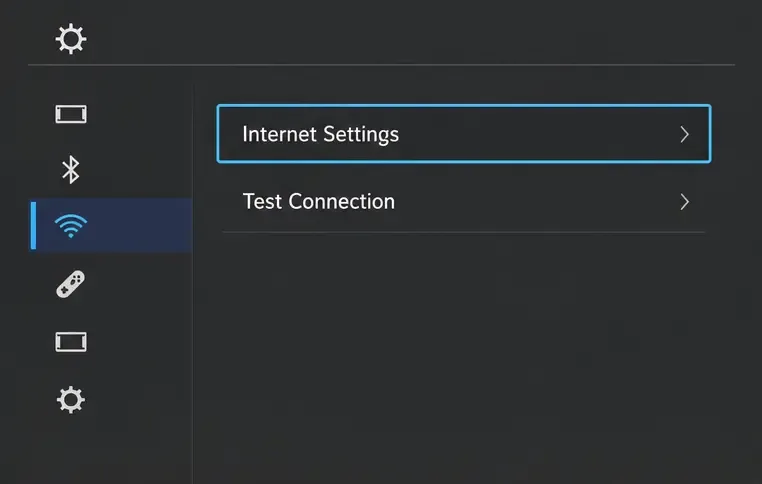
La pantalla de configuración de Internet muestra dónde iniciar una prueba de conexión a la consola.
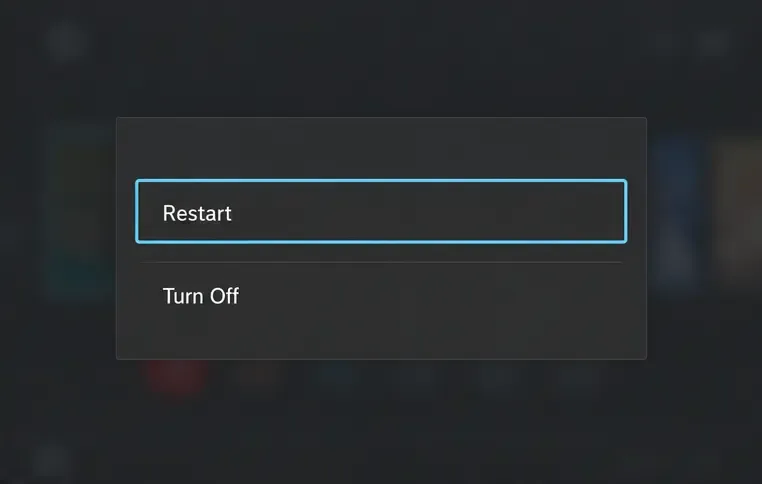
Mantén pulsado el botón de encendido de la consola durante al menos tres segundos, selecciona Opciones de energía y, a continuación, Reiniciar . Reiniciar la consola soluciona un problema temporal de conexión sin borrar los datos guardados.
A continuación, abre Ajustes del sistema desde el menú HOME, selecciona Internet y elige Probar conexión . Comprueba si la prueba se realiza correctamente y anota el tipo de NAT que aparece en los resultados. Si falla, usa el código de error como pista y soluciona los problemas de red antes de volver a abrir Smash. Una prueba exitosa confirma que la consola superó la prueba de conexión de Nintendo, pero no garantiza que todas las partidas en directo se desarrollen sin interrupciones.
Selecciona Reiniciar en Opciones de energía para actualizar la consola antes de volver a probar Smash.
3. Actualizar y mejorar la red doméstica.
Si otros dispositivos también presentan problemas, concéntrese en la conexión a internet. Nintendo recomienda verificar que otros dispositivos puedan navegar en línea y reiniciar el módem y el enrutador. Desconéctelos durante al menos 30 segundos. Si son dispositivos separados, vuelva a conectar primero el módem, espere a que sus indicadores luminosos se estabilicen y luego vuelva a conectar el enrutador. No restablezca la configuración de fábrica del enrutador como primer paso, ya que esto podría borrar su configuración de red.
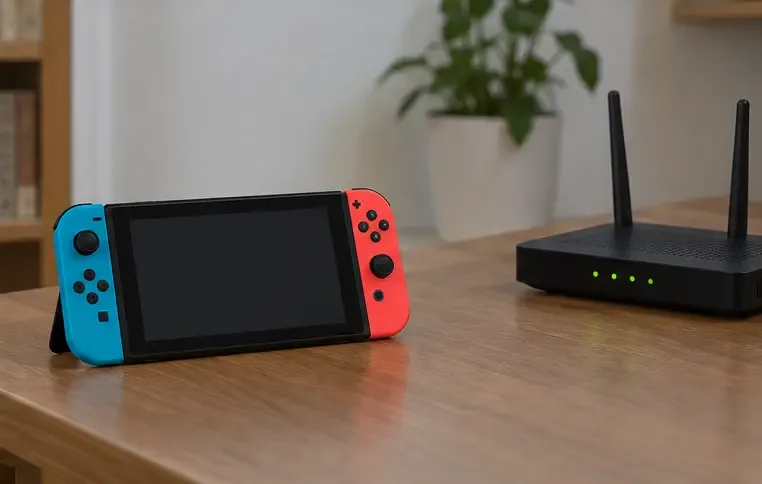
Si otros dispositivos funcionan pero la prueba de la Switch o la partida de Smash son inestables, acerca la consola al router durante la prueba. La guía de solución de problemas de Nintendo para Smash recomienda una distancia de entre 3 y 4,5 metros; sacar la consola de su base puede ayudar a aislar las interferencias inalámbricas. Mantenla alejada de objetos metálicos grandes y aparatos electrónicos cercanos. Si el router tiene nombres de red separados para 2,4 GHz y 5 GHz, prueba con la otra banda y repite la prueba. La que funcione mejor dependerá de la distancia, las paredes y las interferencias.
Realizar pruebas cerca del router ayuda a determinar si la distancia o las interferencias inalámbricas contribuyen a las desconexiones.
Para comparar, prueba con otra red que controles, como un punto de acceso móvil, si tu plan lo permite. Considera esto como una breve prueba de diagnóstico: las conexiones móviles pueden tener latencia, costes de datos o restricciones diferentes. Si Smash funciona en la red alternativa pero falla repetidamente en casa, revisa el router o el proveedor de internet.
4. Actualiza Smash y la consola.
El software obsoleto puede impedir que las funciones en línea funcionen con el servicio actual. En el menú HOME, resalta el icono de Smash Ultimate sin abrirlo, presiona + o −, elige Actualización de software y luego Vía Internet .
El menú de actualización de software permite comprobar la versión del juego a través de Internet.
Según la información consultada el 8 de octubre de 2026, la página oficial de actualizaciones de Nintendo muestra la versión 13.0.5, publicada el 2 de septiembre de 2026, e indica que se requiere la última actualización para usar el modo en línea del juego. Vuelva a consultar al solucionar problemas, ya que podría haber aparecido una actualización posterior. También puede revisar la consola en Configuración del sistema → Sistema → Actualización del sistema . La actualización descarta un problema de incompatibilidad de versiones, pero no soluciona una conexión de red débil o restringida.
5. Si la prueba de conexión apunta a NAT
NAT es el método que utiliza un router para gestionar las conexiones entre los dispositivos de una red doméstica e internet. Nintendo advierte que un tipo de NAT más estricto puede impedir ciertas actividades en línea y que el tipo de NAT de ambos jugadores puede afectar a la conexión. Esto es especialmente relevante si el error solo aparece con un amigo o en una arena en particular.
Anota el resultado de la prueba NAT de la consola. Si indica una restricción o no puedes conectarte con varios jugadores, consulta con tu proveedor de internet o administrador de red si tu conexión utiliza NAT de nivel empresarial, varios routers o configuraciones que restringen el tráfico de juegos peer-to-peer. Las recomendaciones de Nintendo sobre NAT varían según la configuración de la red, por lo que no existe una única configuración de router que sirva para todos. Evita activar la DMZ o copiar instrucciones de redireccionamiento de puertos de una fuente desconocida; estas configuraciones afectan la seguridad de la red y solo deben modificarse siguiendo las recomendaciones específicas para tu router y conexión.
Cómo saber si la solución funcionó
La prueba de conexión a internet de la consola se ha completado con éxito.
En Smash, se puede acceder al modo online y terminar una partida sin desconectarse.
Si solo un oponente o una arena sigue fallando, registra ese detalle y compara la conexión del otro jugador.
Si el problema vuelve a presentarse, anote la hora, el mensaje exacto, el código de error, el tipo de NAT y si otros dispositivos perdieron el acceso a Internet.
Si la prueba de Switch falla en varias redes o el error persiste después de la comprobación del servicio, el reinicio y las actualizaciones, contacta con el soporte técnico de Nintendo e indícales los detalles. Si la prueba funciona, pero los fallos se repiten solo en una red doméstica, solicita al fabricante del router o a tu proveedor de internet que revise su configuración.