Cómo solucionar el error 6068 de Warzone Dev al iniciar el sistema
Si Warzone se cierra antes del menú principal y muestra el error de desarrollador 6068, este número por sí solo no identifica un archivo o componente dañado. Las recomendaciones actuales de Activision para PC tratan los fallos como un conjunto de posibles problemas, que incluyen controladores obsoletos, software en segundo plano y requisitos del sistema. Sigue los pasos a continuación en orden, cambiando un elemento a la vez para comprobar si el comportamiento al iniciar el juego cambia.
Verificado el 8 de octubre de 2026. La guía de Activision para solucionar fallos en Warzone y la página de requisitos para PC son las mejores referencias iniciales. Las recomendaciones de controladores y los menús del juego cambian; utilice la versión actual de esas páginas en lugar de basarse en instrucciones antiguas de foros.
Antes de solucionar el problema: anote lo que sucede.
Anota el texto exacto del error, si menciona DirectX, qué lanzador utilizas y cuándo se produce el fallo: inmediatamente después de pulsar Jugar, durante la carga de sombreadores o después de que aparezca el menú. Indica también si el problema comenzó tras una actualización de Warzone, una actualización de Windows, un cambio en el controlador gráfico o la activación de una superposición o el overclocking. Esto te permitirá realizar una útil comparación antes y después.
Reinicia Windows, confirma que el juego se haya actualizado correctamente y verifica el estado del servicio en línea de Activision si el lanzador no puede iniciar sesión o descargar contenido. Cambiar la configuración gráfica no solucionará la interrupción del servicio. Evita borrar carpetas, editar el registro o descargar archivos no oficiales para solucionar el error 6068.
Paso 1: cerrar superposiciones y utilidades de ajuste
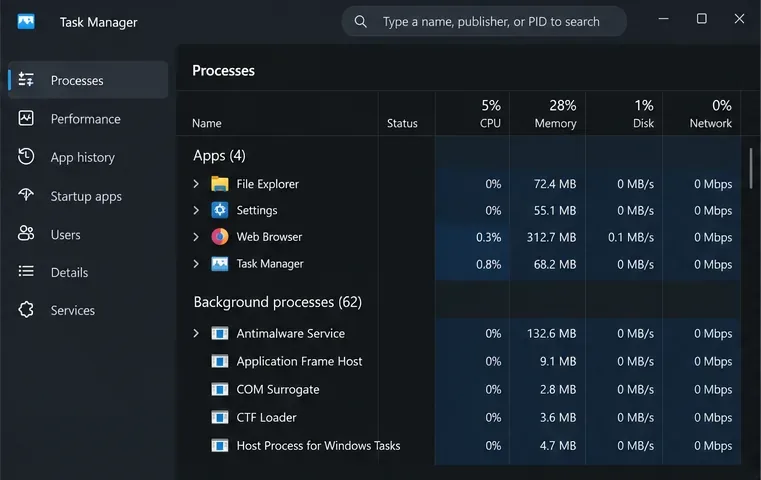
Una lista de procesos genérica al estilo del Administrador de tareas. Cierra las superposiciones opcionales y las herramientas de grabación antes de probar Warzone; la interfaz de Windows podría ser diferente.
Cierra el juego y el lanzador, y luego cierra temporalmente los programas opcionales que se conectan al juego: superposiciones de rendimiento, grabadoras de pantalla, suites de control RGB o de periféricos, reasignadores de entrada y utilidades de optimización de GPU o CPU. Activision advierte específicamente que las superposiciones, el software de grabación y las herramientas de reasignación de entrada pueden interrumpir la partida o el proceso de arranque, incluso cuando no están visiblemente abiertas durante el juego.
Utiliza el comando Salir o Cerrar de la propia aplicación y, a continuación, comprueba el área de notificaciones cerca del reloj para ver si hay aplicaciones que siguen activas.
Restablezca la configuración predeterminada de la CPU y la GPU para esta prueba. No aumente el voltaje ni modifique la configuración de la BIOS para intentar solucionar este error.
Mantén activada la protección de seguridad de Windows. Si el software de seguridad informa de un bloqueo, revisa su registro y sigue las instrucciones de soporte de Activision en lugar de desactivar la protección por completo.
Reinicia el lanzador e intenta iniciarlo. Si el juego se abre, vuelve a habilitar las aplicaciones cerradas una por una; la última que restauraste antes de que volviera a fallar puede darte una pista útil. Si nada cambia, continúa.
Paso 2: actualiza Windows y el controlador de gráficos correcto.
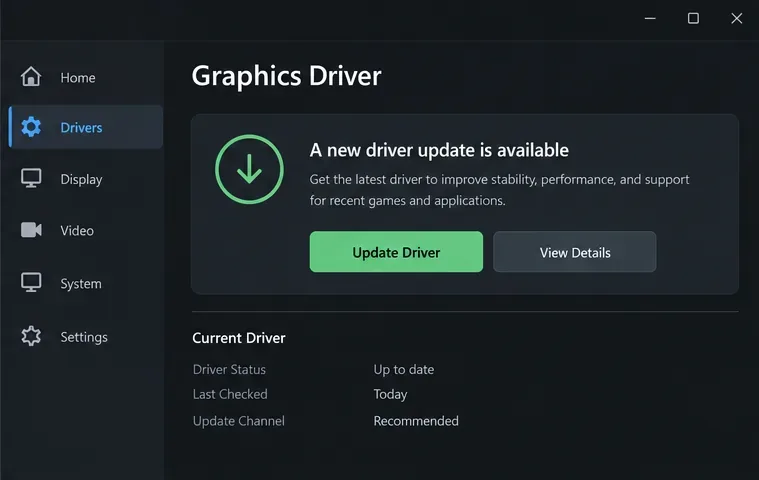
Vista genérica de la utilidad de controladores. Identifique su GPU y utilice la página de descarga oficial del fabricante del controlador; los botones y etiquetas disponibles varían según el fabricante.
Un controlador de gráficos es el software que Windows utiliza para comunicarse con la tarjeta de video. Primero, instala las actualizaciones estándar de Windows pendientes y reinicia el equipo. Luego, identifica tu GPU para evitar instalar un controlador para hardware incorrecto: presiona Windows + R , escribe dxdiag , presiona Enter y verifica la pestaña Pantalla para ver el nombre del dispositivo. Las instrucciones de controladores de Activision también dirigen a los jugadores al sitio web del fabricante de la tarjeta y proporcionan recomendaciones actualizadas para Warzone.
Descarga el controlador correspondiente directamente de NVIDIA, AMD o Intel, o del fabricante de tu portátil si este ofrece un paquete personalizado. Lee las notas de la versión y reinicia el equipo tras la instalación. No des por sentado que la última versión beta opcional es siempre la mejor opción. Si el problema 6068 apareció inmediatamente después de una actualización del controlador, consulta la versión recomendada por Activision y considera volver a esa versión compatible mediante el proceso de reversión o instalación habitual del fabricante.
Los números de versión de los controladores cambian, por lo que esta guía no especifica uno fijo. Si el problema persiste, continúe con la siguiente guía en lugar de reinstalar los controladores repetidamente.
Paso 3: Reparar los archivos instalados de Warzone
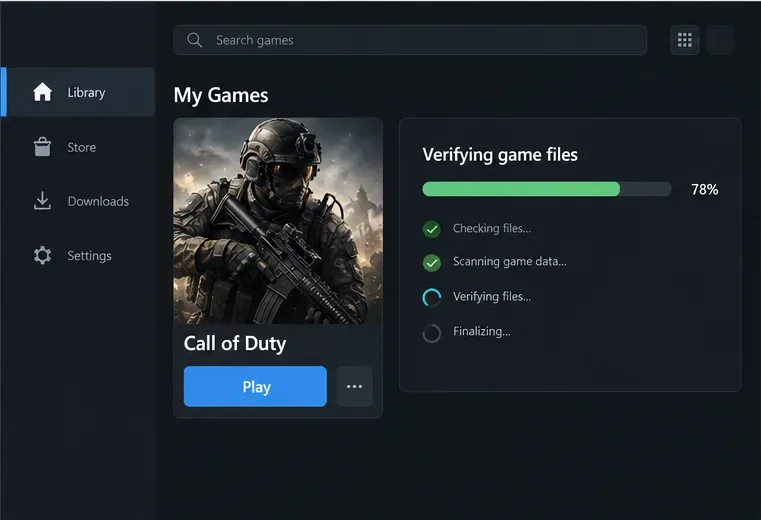
Una biblioteca de lanzamiento genérica durante la verificación de archivos. Los controles reales difieren entre Steam, Battle.net y otros lanzadores compatibles.
Una actualización del juego puede dejar un archivo dañado o incompleto. Usa la opción de reparación en el lanzador donde instalaste Warzone. En Battle.net, busca el icono de configuración o el menú de opciones del juego y selecciona Analizar y reparar . En Steam, abre las propiedades del juego, selecciona Archivos instalados y luego Verificar la integridad de los archivos del juego . Sigue las instrucciones del lanzador y deja que finalice el análisis antes de iniciar el juego.
Los nombres de las reparaciones y las ubicaciones de los menús pueden cambiar. Si usas otra tienda de juegos para PC compatible, utiliza su opción de verificación o reparación integrada, si está disponible; no copies archivos de juegos de otra PC ni elimines carpetas basándote en un vídeo antiguo. Las instrucciones oficiales de verificación de Steam explican el proceso de comprobación de Steam. La documentación de solución de problemas de Activision para PC también indica a los jugadores la ruta de reparación del lanzador correspondiente.
Tras la reparación, reinicia Windows, abre el lanzador normalmente e inicia Warzone. Al iniciar el juego por primera vez después de una actualización, deja que finalice cualquier proceso de precarga de sombreadores antes de salir, si tu versión actual muestra alguno. Un análisis completo es un buen resultado, pero no garantiza que se hayan eliminado todas las causas de los fallos.
Paso 4: pruebe un inicio limpio y luego presente pruebas.
Una ilustración genérica del menú al estilo Call of Duty con un aviso de precarga completada. El menú de Warzone actual puede ser diferente; espera a que finalice la preparación de los sombreadores que se muestran.
Si los tres primeros pasos no funcionan, comprueba si algún otro programa de inicio está causando la interferencia. Un arranque limpio inicia Windows con un conjunto mínimo de servicios y aplicaciones de inicio; se trata de una prueba de diagnóstico, no de una configuración de juego permanente. Sigue atentamente el procedimiento de arranque limpio de Microsoft y anota los servicios que modifiques para poder restaurar el inicio normal posteriormente. Si Warzone solo se inicia con un arranque limpio, vuelve a habilitar los elementos en pequeños grupos hasta que el conflicto reaparezca.
No desactives el sistema antitrampas, los servicios de seguridad ni los componentes de Windows que desconozcas. Si no te sientes cómodo modificando la configuración de inicio, omite este paso y contacta con el soporte técnico de Activision. Comprueba también que el PC cumpla con los requisitos actuales de Warzone y que tenga una refrigeración adecuada; Activision indica el hardware mínimo y recomendado en su página de requisitos . Cumplir con las especificaciones mínimas no garantiza que una configuración específica no presente fallos.
Para una comprobación final útil, ejecuta el juego una vez después de cada cambio y anota si llega al menú, si se completa la preparación de sombreadores y si permanece abierto. Si el error 6068 persiste, anota el mensaje completo, el modelo de tu GPU y la versión del controlador, el lanzador, las actualizaciones recientes y los pasos que seguiste. Envía esta información al Informe de fallos de PC de Activision para Warzone . Un informe proporciona al soporte técnico un punto de partida más útil que repetir soluciones generales.
Errores comunes que se deben evitar
Si cambias muchos ajustes a la vez, no sabrás qué cambio fue el que marcó la diferencia. Modifica un solo elemento, reinicia y prueba.
Aplicar configuraciones antiguas de línea de comandos o archivos de configuración: las opciones del lanzador y las versiones del juego cambian, y un ajuste obsoleto puede añadir otra variable.
Reinstalar Windows o el juego primero: pruebe las comprobaciones de reparación y reversión integradas antes de realizar una descarga grande o un restablecimiento del sistema.
Tratar cada informe 6068 como si fuera la misma falla: el código es una pista para investigar, no una prueba de que un controlador, una temperatura o un componente en particular sea el responsable.
Si el fallo persiste tras un inicio limpio y una instalación verificada, deje de modificar la configuración básica y envíe la información recopilada a través del servicio de soporte de Activision. Esto le proporcionará un historial de pruebas reproducible y le ayudará a distinguir un problema de configuración local de un problema del juego.