Cómo personalizar el diseño de la cuadrícula de héroes en Dota 2
Una cuadrícula de héroes útil en Dota 2 debería ayudarte a encontrar el héroe que buscas sin ralentizar la fase de selección. Para la mayoría de los jugadores, esto significa una cuadrícula predefinida clara, categorías que se ajusten a su forma de pensar sobre los héroes y secciones lo suficientemente grandes para que los retratos sean fáciles de escanear. La actualización Summer Scrub de Valve del 8 de agosto de 2019 introdujo múltiples cuadrículas de héroes personalizables, la posibilidad de arrastrar y soltar héroes para su colocación y la opción de renombrar o redimensionar categorías. No encontré ningún anuncio oficial más reciente que modifique estos controles básicos, aunque las etiquetas y la ubicación exactas en el cliente actual podrían variar.
Este ejemplo ficticio sirve de guía, no se basa en el caso de un jugador real ni en una mejora de velocidad comprobada: Jordan juega con un grupo reducido de héroes de medio y apoyo que conoce bien, pero a menudo pierde tiempo revisando una lista extensa. Jordan quiere una cuadrícula personalizada que haga que esas selecciones sean obvias, manteniendo la cuadrícula normal disponible como alternativa. El objetivo es un diseño más rápido de leer y más fácil de mantener, no una promesa de decisiones de selección más rápidas.
Personaliza la cuadrícula en cuatro pasadas.
1. Abre los controles de la cuadrícula de héroes.
Ve a la vista de selección de héroes de Dota 2 y muestra la cuadrícula de héroes. Busca el selector de preajustes de cuadrícula y sus controles de edición o personalización. La redacción exacta de los botones puede variar según la versión del cliente y la traducción; concéntrate en los controles asociados a la cuadrícula de héroes, en lugar de modificar configuraciones del juego o de Steam que no tengan relación. Antes de editar, anota qué preajuste está activo para poder volver a él si la primera configuración te resulta confusa.
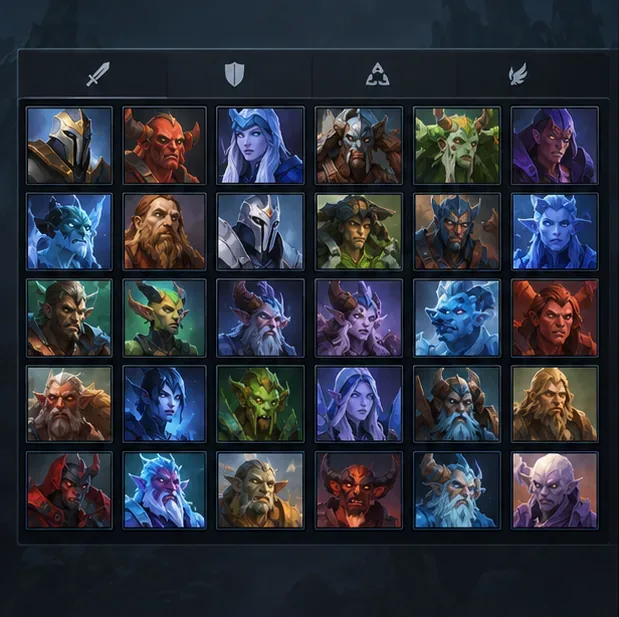
Una cuadrícula de ejemplo sirve como punto de partida: comienza desde la vista de selección de héroes antes de cambiar las configuraciones predefinidas o las categorías. Esta es una interfaz ilustrativa, no una captura de pantalla real de Dota 2.
2. Crea un preajuste independiente para el nuevo diseño.
Mantén la cuadrícula estándar y crea o selecciona otra configuración predefinida para tu disposición personalizada. La actualización de Valve describe varias configuraciones predefinidas de cuadrícula con diseños y categorías únicas, para que puedas organizar la lista de jugadores de diferentes maneras. Asigna a la configuración predefinida personalizada un nombre corto que explique su propósito, como «Jugadores preferidos» o «Práctica de apoyo». Evita nombres que solo tengan sentido hoy si planeas conservar la configuración predefinida para futuras actualizaciones.
Jordan puede mantener la cuadrícula habitual intacta y crear una segunda configuración predefinida centrada en las opciones de mediocampo y apoyo que le resultan familiares. Esto facilita la comparación entre la configuración personalizada y la original. Si una configuración propuesta resulta más difícil de visualizar, volver a la anterior es más útil que intentar recordar todas las configuraciones previas.
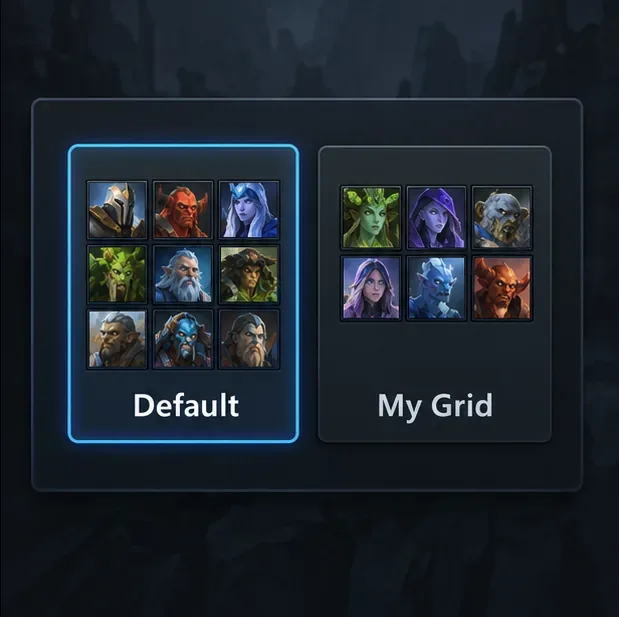
Los ajustes preestablecidos independientes permiten mantener la disposición estándar mientras se prueba una cuadrícula personalizada. Los nombres de los ajustes preestablecidos y el diseño del selector son meramente ilustrativos.
3. Arrastra a los héroes a categorías útiles.
Piensa en lo que quieres ver de un vistazo y luego crea categorías que faciliten esa tarea. Una configuración sencilla podría separar "Principal" y "Apoyo", o usar una agrupación por carriles o por preferencias que tenga sentido para tu propio conjunto de héroes. Empieza con un número reducido de categorías claras. Añadir muchas categorías estrechas puede generar el mismo problema de escaneo que una cuadrícula saturada.
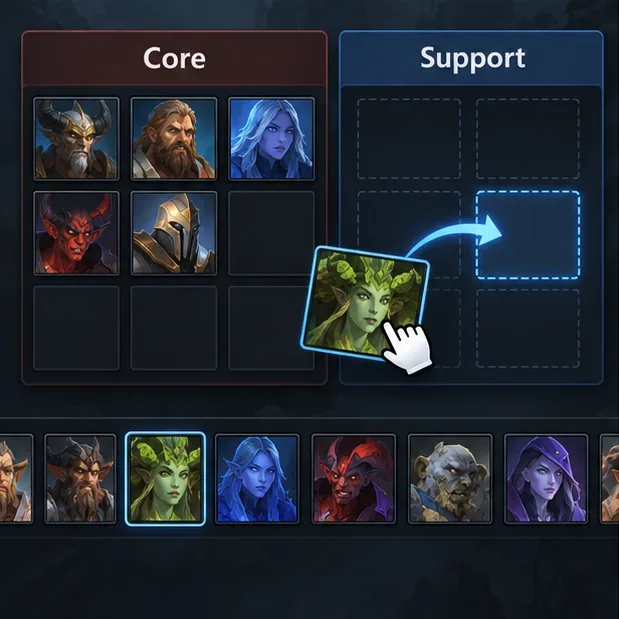
Utiliza la función de arrastrar y soltar del editor de cuadrícula para colocar los retratos en las categorías donde esperas encontrarlos. En el ejemplo de Jordan, esto significa mover las selecciones habituales de medio a la categoría de medio preferida y las selecciones de apoyo a la categoría de apoyo. Coloca las opciones más probables cerca de la parte más fácil de revisar de cada grupo. No intentes ordenar a todos los héroes de una sola vez; comienza con los héroes que realmente usas.
Arrastra un retrato a la categoría donde esperas buscarlo. Empieza con héroes conocidos y mantén los grupos fáciles de escanear.
4. Cambie el nombre o el tamaño de los cubos y, a continuación, pruebe el diseño.
Según el anuncio de Valve, las categorías, o «cubetas», se pueden renombrar y redimensionar. Usa etiquetas cortas y amplía una sección si necesitas más espacios para retratos; reduce una sección que contenga pocos héroes. Las categorías son solo una herramienta de organización personal. No modifican el rol oficial, las reglas de selección, las estadísticas ni las habilidades de un héroe. Un héroe puede desempeñar más de un rol en partidas reales, así que elige la categoría que te ayude a encontrarlo en lugar de usar la cuadrícula como una guía de roles definitiva.
Salga del editor y compruebe que la configuración predefinida y las categorías deseadas aparecen en la vista de selección normal. A continuación, pruebe la cuadrícula durante un borrador sin presión o en otro momento tranquilo para explorar. El objetivo es encontrar rápidamente un héroe sin tener que leer todas las etiquetas de los retratos. Si el cliente ofrece una opción visible para guardar o confirmar, sígala; de lo contrario, vuelva a abrir o revise la configuración predefinida para confirmar que los cambios se hayan guardado antes de usarla en una partida clasificatoria.
Cambia el nombre o el tamaño de las categorías para que se ajusten a tu colección de héroes y, a continuación, comprueba la configuración predefinida en la vista de selección normal. Estas etiquetas y controles son solo ilustrativos y no representan fielmente el diseño del cliente.
Cómo determinar si el diseño funciona
Jordan debería evaluar la cuadrícula de héroes personalizada según los resultados observables, no por su apariencia en el modo de edición. Durante algunas pruebas, pregúntele si el héroe deseado es fácil de encontrar, si los nombres de las categorías son legibles en el tamaño de pantalla actual y si los retratos de los héroes caben sin tener que desplazarse demasiado ni amontonarse. El diseño es útil si Jordan puede encontrar posibles selecciones sin tener que cambiar de categoría repetidamente ni buscar en toda la lista.
Mantén la cuadrícula si las categorías coinciden con tu proceso de decisión y te resulta fácil encontrar las opciones que ya conoces.
Cambie el tamaño de un contenedor si los retratos están demasiado juntos, si hay demasiado espacio vacío o si una categoría suele necesitar más espacio.
Cambia el nombre de una categoría si tienes dudas sobre qué debería contener o si su propósito ha cambiado.
Reduzca el número de categorías si alternar entre muchos grupos pequeños resulta más lento que examinar un grupo más amplio.
Vuelve a la configuración predeterminada si el diseño personalizado oculta héroes poco conocidos que quizás quieras considerar o si hace que el draft estándar parezca menos predecible.
Límites y mantenimiento
Una cuadrícula de héroes personalizada solo modifica la forma en que se organizan los héroes para su selección. No recomienda selecciones, no evalúa la selección actual, no actualiza la fuerza de los héroes ni garantiza una mayor tasa de victorias. Una categoría como "Elecciones fuertes" puede resultar engañosa cuando las actualizaciones modifican el equilibrio o cuando cambian tus preferencias personales. Considera las etiquetas como atajos personales y revísalas cuando notes que los héroes ya no se encuentran donde esperabas.
La actualización oficial de Valve que documenta esta función data del 8 de agosto de 2019. Confirma las capacidades de diseño (múltiples preajustes, héroes que se pueden arrastrar y soltar, y categorías que se pueden renombrar o redimensionar), pero no es una guía detallada con capturas de pantalla. Si la etiqueta de un botón en tu cliente es diferente, usa los controles visibles del editor de cuadrícula y verifica el preajuste final desde la vista de selección de héroes habitual. El anuncio de Valve sobre la segunda parte de la actualización de verano de Dota 2 es la referencia principal para las funciones de personalización descritas aquí.