Cómo desactivar la compra automática de equipo en las opciones de Mobile Legends
Te alejas un momento del carril, vuelves a la batalla y te das cuenta de que con tu oro compraste un componente que aún no querías. En Mobile Legends: Bang Bang (MLBB), esto puede ocurrir cuando la compra automática de equipamiento está activada: el juego sigue la configuración de batalla actual cuando se cumplen las condiciones de compra. Desactivar la compra automática te permite controlar cuándo gastar, mientras que la tienda y sus opciones de compra manual siguen disponibles.
Desde el vestíbulo, abre el control de Configuración con forma de engranaje antes de entrar en una partida.
Los menús de equipamiento han cambiado con el tiempo, por lo que la redacción o la ubicación exactas pueden variar ligeramente según la región, la plataforma o la versión del cliente. Los pasos que se describen a continuación siguen el flujo de configuración actual habitual; si su pantalla tiene un aspecto diferente, busque la opción de automatización de compras en Controles o en la configuración de equipamiento/configuración.
Desactiva la compra automática en la configuración.
Regresa al vestíbulo principal. Si ya estás en combate, finaliza o abandona la partida actual. Desde el vestíbulo, pulsa el icono de engranaje para abrir Ajustes.
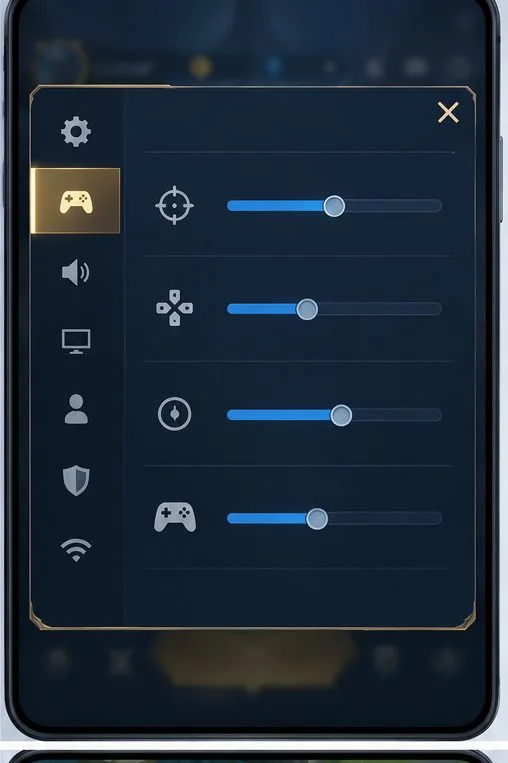
Abre Controles. Busca Controles en las categorías de Ajustes. Algunas versiones pueden usar una etiqueta relacionada para los controles de batalla o la configuración de compra. Si la pestaña no está visible de inmediato, desliza la fila de categorías o desplázate por el panel de ajustes.
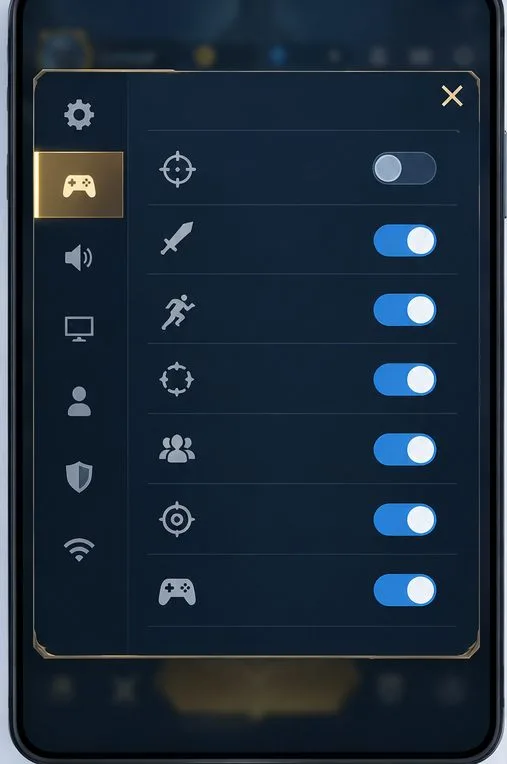
Busca la opción de compra de equipo. Revisa la página y encuentra "Compra automática", "Adquisición automática" o un interruptor con un nombre similar en la sección de construcción o equipo. No lo confundas con la opción de "Mejora automática", que controla la subida de nivel de las habilidades. Son opciones distintas.
Desactiva la compra automática. Pulsa el interruptor para que cambie a Desactivado. Si el juego muestra un control de Aplicar o Confirmar independiente, úsalo antes de cerrar Ajustes. Si el interruptor ya está desactivado, déjalo así y continúa con la comprobación que aparece a continuación.
Cierra la configuración y verifica el estado. Vuelve a abrir la misma sección de Controles para confirmar que el interruptor se mantuvo desactivado. Si se revirtió, repite el cambio y usa cualquier botón visible de guardar o confirmar.
Selecciona la categoría de controles o configuración de batalla, donde normalmente se agrupa el comportamiento de compra.
¿Qué debería cambiar después de desactivar la compra automática?
Con la compra automática desactivada, el juego dejará de gastar oro automáticamente en el siguiente objeto de tu ruta de equipamiento guardada. Aún puedes abrir la tienda y realizar la compra manualmente. La descripción oficial de la tienda de MLBB destaca su sistema de equipamiento mediante toques, y Moonton ha descrito actualizaciones del sistema de equipamiento destinadas a agilizar la compra de objetos. Esta configuración modifica la automatización; no elimina el equipamiento, la tienda ni tu configuración guardada.
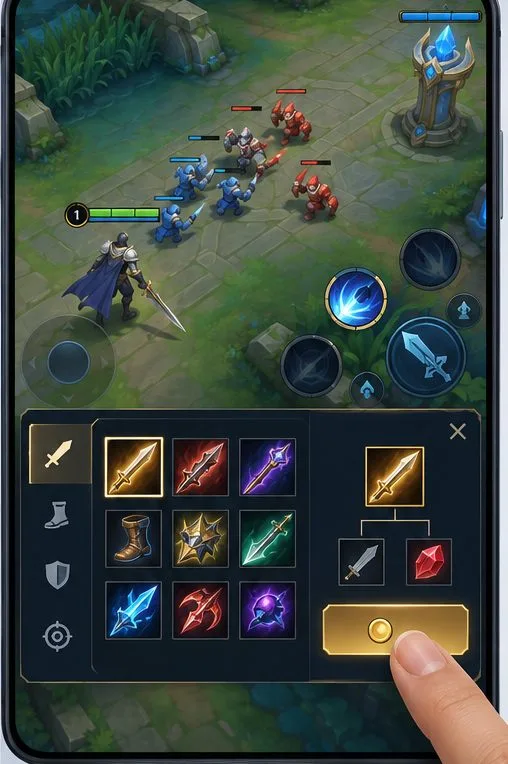
Es posible que la configuración recomendada siga apareciendo en la tienda incluso después de desactivar la compra automática. Una recomendación es una sugerencia en pantalla, mientras que una compra automática se realiza automáticamente sin tu intervención. También es posible que veas botones de compra rápida o sugerencias de artículos durante una partida. Trátalos como controles manuales a menos que el cliente indique claramente lo contrario; tócalos solo cuando tengas intención de gastar.
Desactive únicamente el interruptor de compra; la ilustración utiliza controles sin etiquetar para mostrar el estado de apagado.
Si falta el interruptor o la compra continúa
Verifique la categoría de configuración correcta
La opción de compra automática suele pasar desapercibida entre los controles de selección de objetivos, interfaz y habilidades. Consulta la página completa de Controles, incluyendo las secciones que no se ven al desplazarse, y busca una subsección de compra o equipamiento. La disposición del menú puede cambiar tras una actualización, por lo que una guía basada en una versión anterior podría mostrar una posición diferente. Utiliza la información que aparece en tu pantalla en lugar de fijarte en la ubicación exacta de un icono.
Separe la compra automática del equipo guardado y de las opciones de compra rápida.
Desactivar la compra automática no borra la configuración de tu héroe ni te impide comprar rápidamente. Una configuración guardada puede seguir recomendando el siguiente objeto, y al pulsar un objeto de la tienda o un acceso directo de compra, aún puedes gastar oro. Si ves una compra después de desactivar la opción, anota si pulsaste un control de la tienda o si ocurrió sin que hicieras nada. Vuelve a comprobar la opción antes de modificar tu configuración guardada.
Confirma que la configuración se guardó.
Si el interruptor vuelve a activarse tras cerrar Ajustes, busca un botón de confirmación o un segundo paso para guardar. Cierra y vuelve a abrir Ajustes para comprobar si el problema persiste. Si el problema comenzó justo después de una actualización del cliente, reinicia el juego y vuelve a comprobar la configuración antes de probarla en una partida. Evita asumir que una actualización ha restablecido el control hasta que hayas comprobado su estado actual.
Compruebe la versión actual del cliente.
Si la opción no aparece, verifica que MLBB haya completado su última actualización disponible a través de la tienda de aplicaciones de tu dispositivo y, a continuación, revisa la configuración nuevamente. Las actualizaciones de equipamiento del Proyecto NEXT de Moonton modificaron algunos aspectos de la experiencia de compra, y las versiones posteriores del cliente podrían reorganizar los menús. El anuncio oficial de la actualización proporciona información útil, pero no detalla la ubicación de cada opción. Si el menú sigue sin coincidir, utiliza la opción de Atención al Cliente dentro del juego e incluye tu dispositivo, región y versión del juego.
Tras desactivar la automatización, abre la tienda y elige un artículo solo cuando quieras comprarlo.
Pruébalo de forma segura en un partido.
Antes de confiar en el cambio en Partida Clasificatoria, pruébalo en Práctica o en una partida Clásica sin mucha presión. Empieza con el mismo héroe y la misma configuración de batalla que usas habitualmente. Gana suficiente oro para el siguiente componente recomendado y observa qué sucede sin tocar la tienda. El resultado esperado es que el objeto siga disponible como recomendación, pero no se compre automáticamente. Abre la tienda y compra un objeto manualmente para confirmar que las compras normales siguen funcionando.
Si un artículo se sigue comprando automáticamente, vuelve a Ajustes y confirma que la opción esté desactivada. Repite la comprobación sin pulsar ningún botón de compra rápida, icono de tienda ni sugerencia de compra. Si solo ocurre con un héroe o una configuración, comprueba si ese héroe tiene una configuración de personaje o de control específica. Anota las etiquetas exactas del menú y la versión de tu juego antes de contactar con el servicio de asistencia.
Lista de verificación rápida
Abre la configuración desde la sala de espera y selecciona Controles o la sección de configuración de batalla correspondiente.
Localiza la opción de compra automática o el interruptor de automatización de la compra de equipos y desactívala.
Utilice Aplicar o Confirmar si el cliente actual muestra una opción, y luego vuelva a abrir Configuración para verificar.
Recuerda que las compilaciones guardadas y las modificaciones manuales del taller pueden permanecer activas.
Prueba en modo práctico o clásico: espera a que aparezca el siguiente artículo sugerido sin tocar la tienda y, a continuación, realiza una compra manual deliberada.
Para obtener información oficial, consulta el anuncio del sistema de equipamiento Project NEXT de Moonton y la ficha oficial del juego en Google Play . El anuncio público trata sobre los cambios en el sistema de equipamiento, no sobre un mapa completo de la configuración, así que utiliza las etiquetas que aparecen en tu cliente instalado si difieren de esta guía.